

Elegir el período
Arriba a la derecha toca el período para abrir el calendario:- A la izquierda tienes atajos: Hoy, Ayer, Últimos 7, 30 o 90 días, Esta semana, Semana pasada, Este mes, Mes pasado y Este año.
- Para un rango propio, toca el día de inicio y el de fin en el calendario y luego Aplicar. Puedes elegir hasta un año.
Tus reportes
Las métricas se organizan en reportes, cada uno con sus propios widgets. Los ves como pestañas. Cada persona del equipo tiene los suyos.- Nuevo reporte: empiézalo en blanco o desde uno armado: General, Atención al cliente, Captación y campañas, Equipo o Ventas del pipeline (este último, solo si tienes pipelines).
- Mover y cambiar el tamaño: arrastra cada widget desde su título y agrándalo o achícalo desde la esquina de abajo a la derecha. Los cambios se guardan solos.
- Agregar widget: abre el catálogo. Busca por nombre, filtra por categoría o tipo y mira a la derecha cómo queda con tus datos antes de sumarlo.
- Cómo se calcula: en los tres puntitos de cada widget está la explicación de la métrica. Ahí también lo quitas del reporte.
- En el menú ⋯ del reporte puedes cambiarle el nombre, duplicarlo, usarlo como predeterminado (es el que se abre al entrar) y descargarlo en PDF.
Widgets que se configuran
Personas en audiencias muestra cuántos contactos hay hoy en las audiencias que elijas (hasta 10 segmentos, fijos o dinámicos). Al agregarlo eliges las audiencias; después las cambias con Configurar en sus tres puntitos. Puedes sumarlo más de una vez con distintas audiencias. Los widgets de pipelines se configuran con el pipeline que quieres medir. Si no eliges ninguno, usan el primero. Puedes sumar el mismo widget una vez por cada pipeline.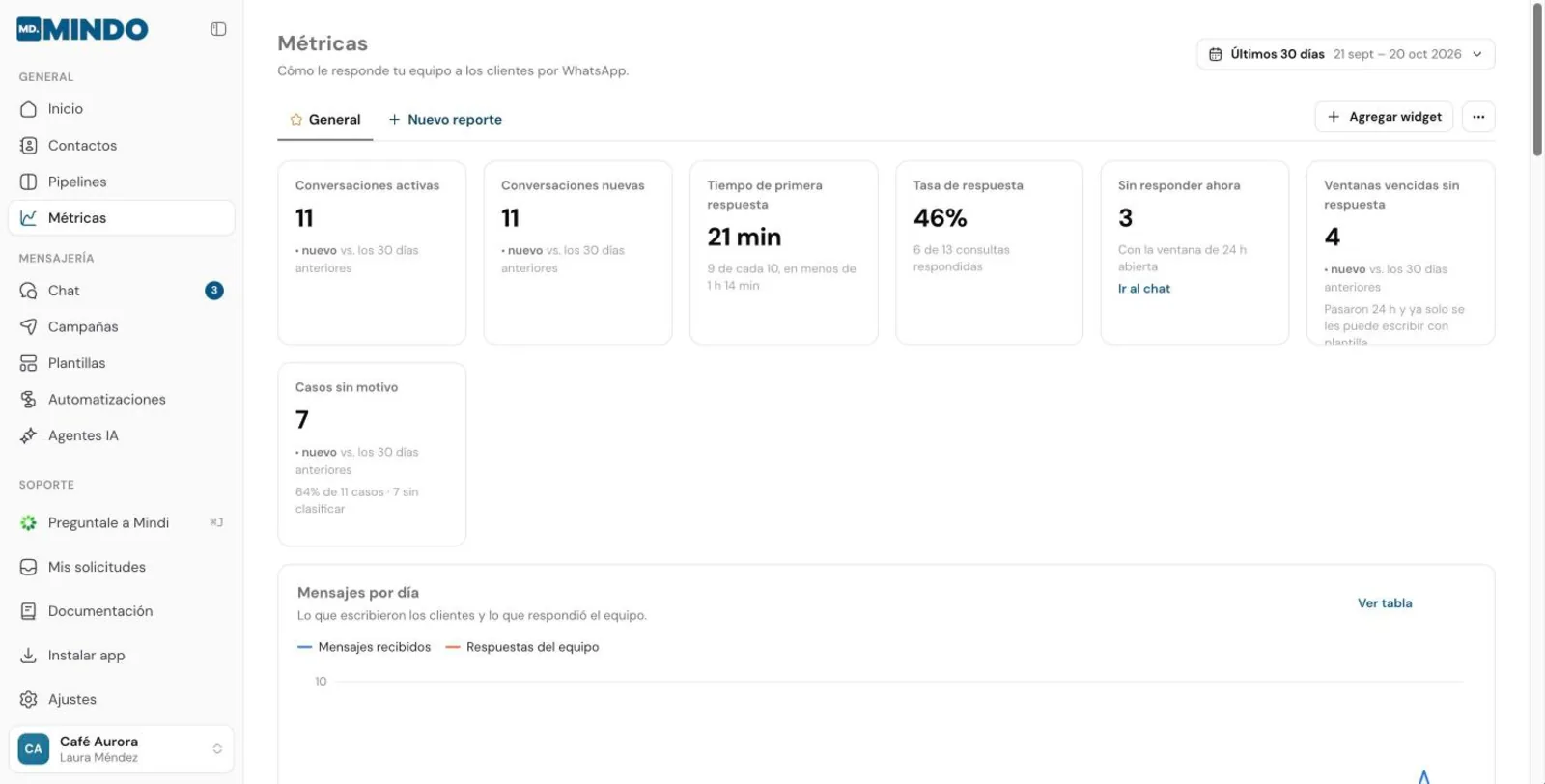
Los indicadores principales
Actividad y horarios
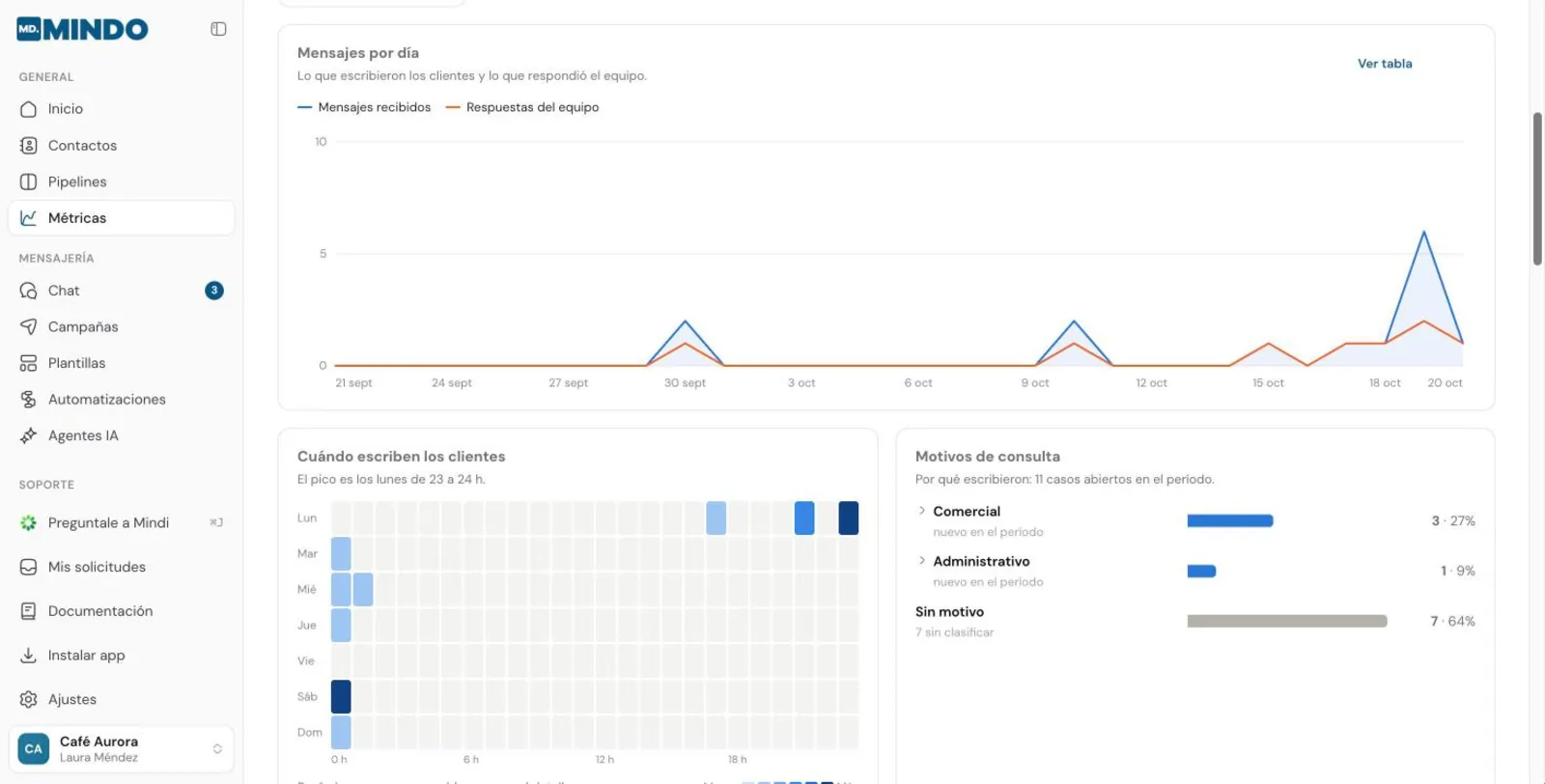
- Mensajes por día: lo que escribieron los clientes y lo que respondió el equipo. Con Ver tabla ves los números exactos.
- Cuándo escriben los clientes: un mapa de calor por día de la semana y hora. Úsalo para organizar los turnos de tu equipo y para elegir el horario de tus campañas.
- De dónde vienen las conversaciones nuevas: si te escribieron solos (por tu link, QR o porque ya te conocían), si respondieron una campaña o si llegaron desde un anuncio.
Motivos de consulta
Por qué te escriben los clientes, según el motivo de cada caso. Los motivos se configuran en Ajustes › Casos.- Motivos de consulta: los casos del período por motivo, del más frecuente al menos frecuente, con cuánto subió o bajó cada uno contra el período anterior. Toca un motivo para ver sus submotivos.
- Motivos por día: los casos de cada día apilados por motivo. Muestra los cinco motivos con más casos; el resto va junto en Otros y los casos sin motivo aparte. Úsalo para detectar picos, por ejemplo de reclamos después de un envío. Con Ver tabla ves los números exactos.
Pipelines
Si tu cuenta tiene pipelines, en la categoría Pipelines del catálogo encuentras widgets para seguir tus oportunidades. Cada uno mide el pipeline que elijas. En los pipelines de atención, ganado se lee como resuelto, perdido como no resuelto y no hay montos.
Un caso cuenta como ganado o perdido en el día en que entró a esa etapa y mientras siga ahí: si lo vuelves a abrir, deja de contar.
Equipo, anuncios y campañas
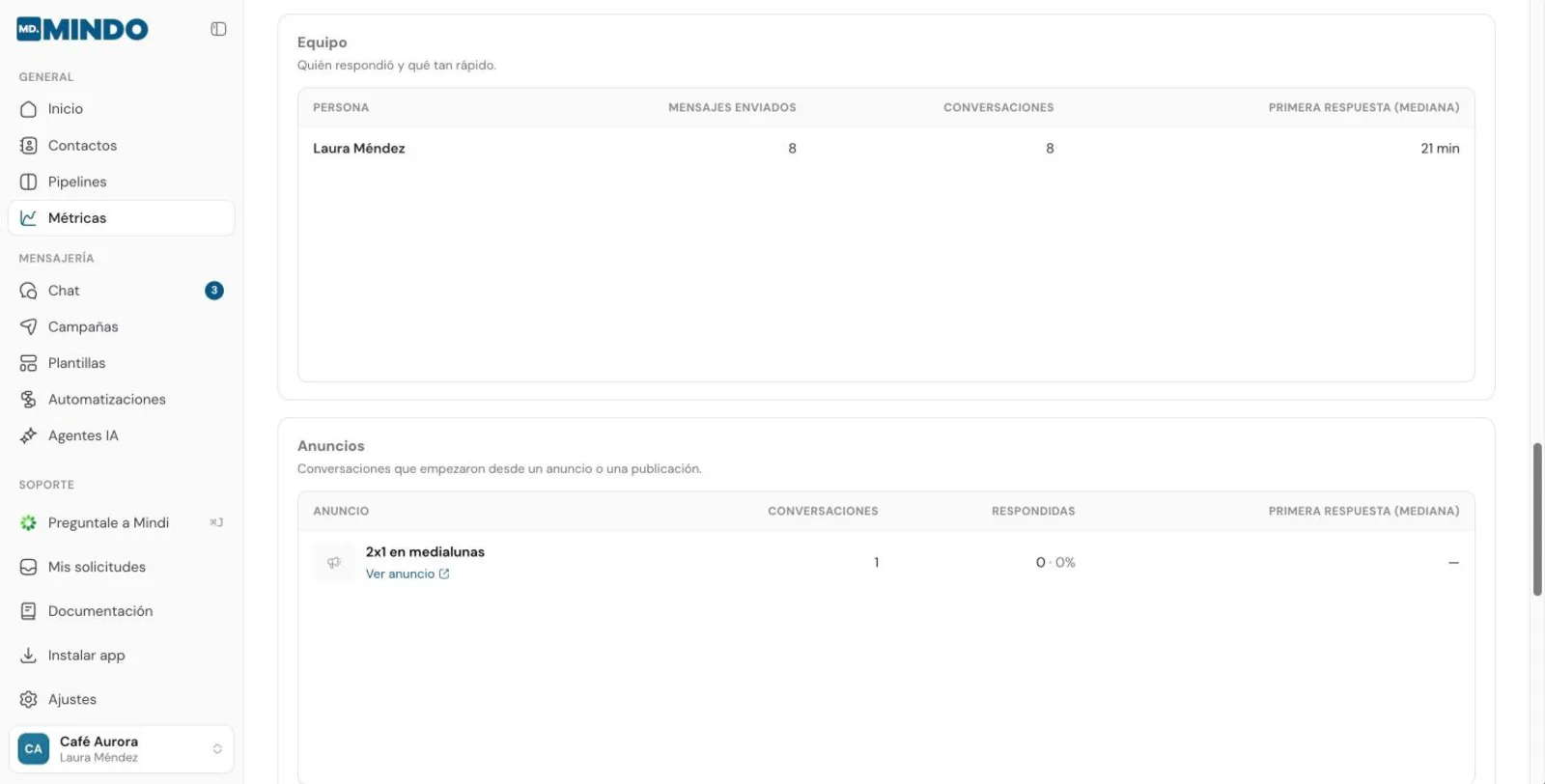
- Equipo: quién respondió, cuántos mensajes mandó, en cuántas conversaciones y su tiempo de primera respuesta.
- Anuncios: conversaciones que empezaron desde un anuncio de Facebook o Instagram con botón de WhatsApp (Click to WhatsApp), cuántas se respondieron y en cuánto tiempo. Está en los planes Crecimiento en adelante.
- Casos y ventas por anuncio: qué anuncios traen mejores leads. Por cada anuncio, los casos que abrió en el período, cuántos fueron comerciales, su puntaje promedio, cuántos leads calientes trajo, las ventas, el monto vendido y cuántos resolvió solo el agente IA. Los casos que no vinieron de un anuncio van juntos en Sin anuncio. Está en los planes Crecimiento en adelante.
- Respuestas a campañas: qué porcentaje de los destinatarios contestó en las 72 horas siguientes a cada envío.
Estas métricas son de atención en el chat. Los resultados de cada envío (entregados, leídos, fallidos, variantes A/B) están en Resultados de campañas. También puedes pedirle un reporte a Mindi.