

Dinámico: se actualiza solo
Defines reglas y MINDO suma o saca contactos cada vez que alguien las cumple o deja de cumplirlas. Además puedes sumar o sacar personas a mano.Ej.: los de Argentina que te escribieron en los últimos 30 días.
Fijo: una lista que armas tú
Sumas contactos importando una planilla o eligiéndolos en Contactos. Solo cambia cuando tú agregas o sacas gente.Ej.: los que se anotaron al evento del sábado.
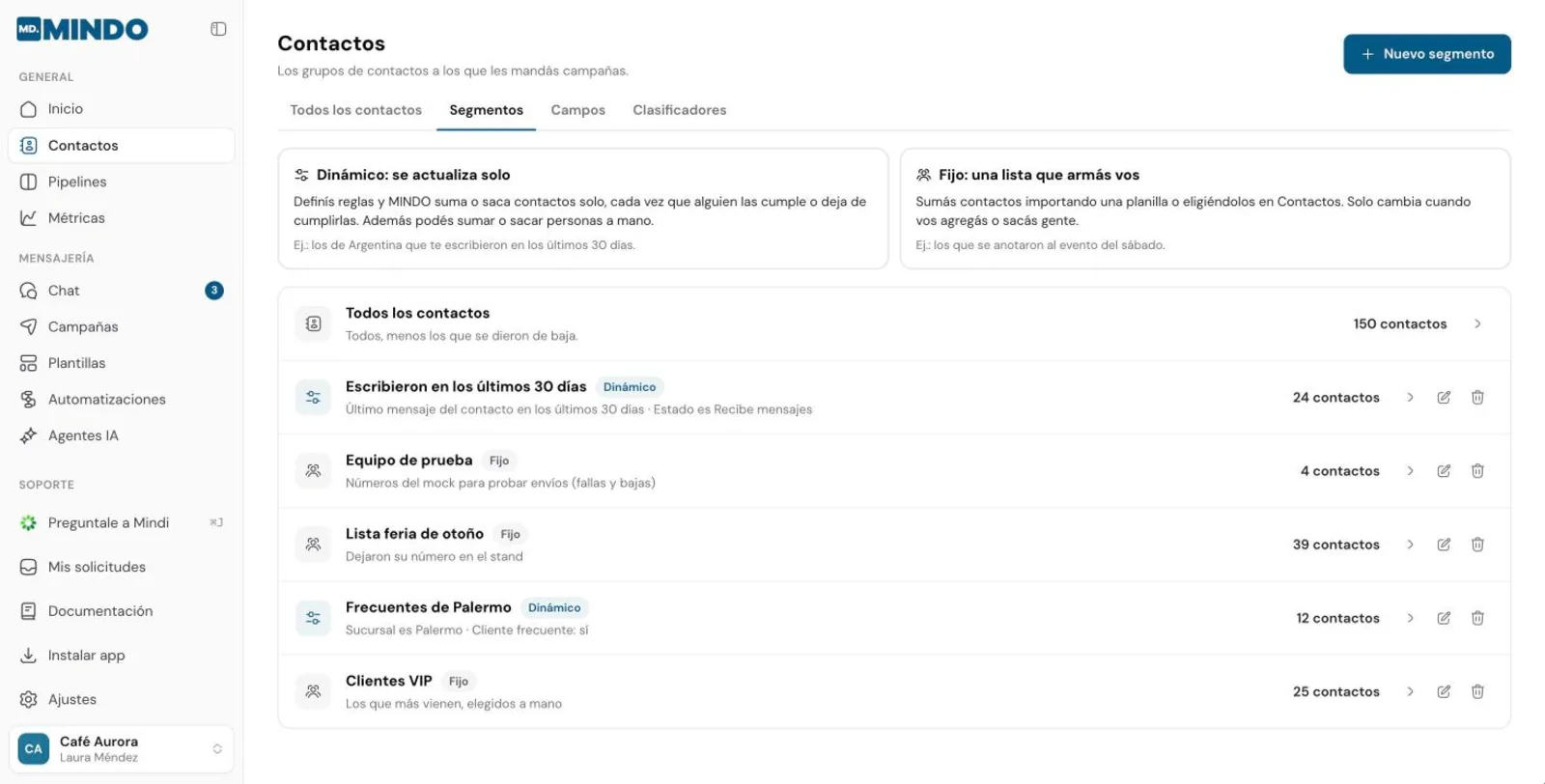
Todos los contactos es un segmento que ya viene armado: incluye a todos, menos a los que se dieron de baja.
Crear un segmento dinámico
Vamos a armar “Clientes VIP”: los que gastaron más de $50.000.1
Toca Nuevo segmento
En Contactos › Segmentos, toca Nuevo segmento, ponle un nombre y elige Dinámico · se actualiza solo.
2
Agrega una regla
Toca Agregar una regla y elige el dato. Puedes filtrar por: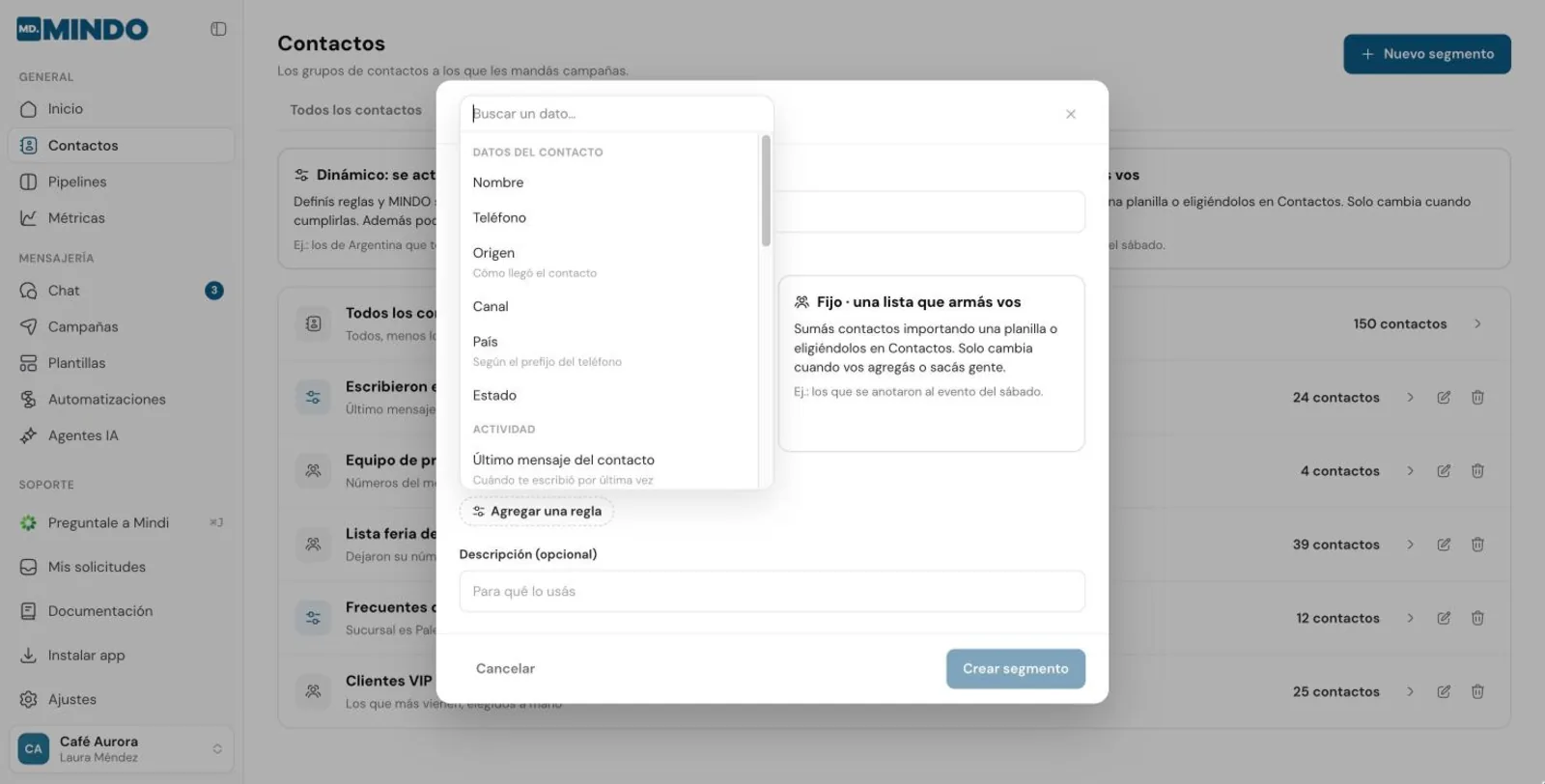
- Datos del contacto: nombre, teléfono, origen, canal, país (según el prefijo) y estado.
- Actividad: cuándo te escribió por última vez, último mensaje, a quién está asignado, si vino de un anuncio, si recibió una campaña.
- Altas e importaciones: fecha de alta, fecha e importación de la que vino, segmento fijo.
- Campos personalizados: todos los que creaste.
3
Elige la condición y el valor
Las condiciones dependen del tipo de campo. Para un número: es igual a, es mayor que, es menor que, está entre, está vacío… Toca Aplicar.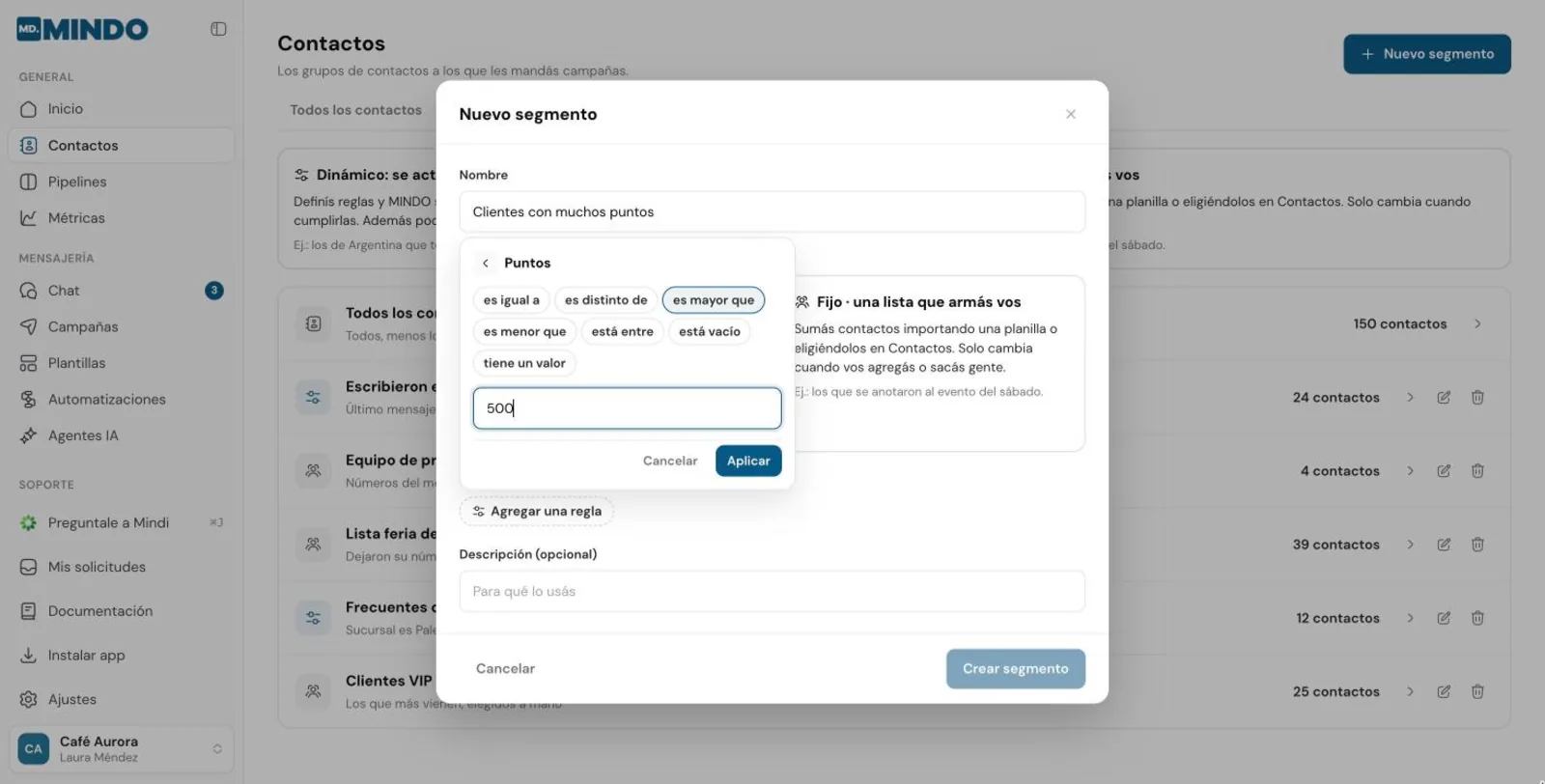
4
Revisa cuántos contactos entran y crea el segmento
Debajo de las reglas ves cuántos contactos cumplen hoy, con algunos nombres de ejemplo. Suma más reglas con Agregar filtro si hace falta. Después toca Crear segmento.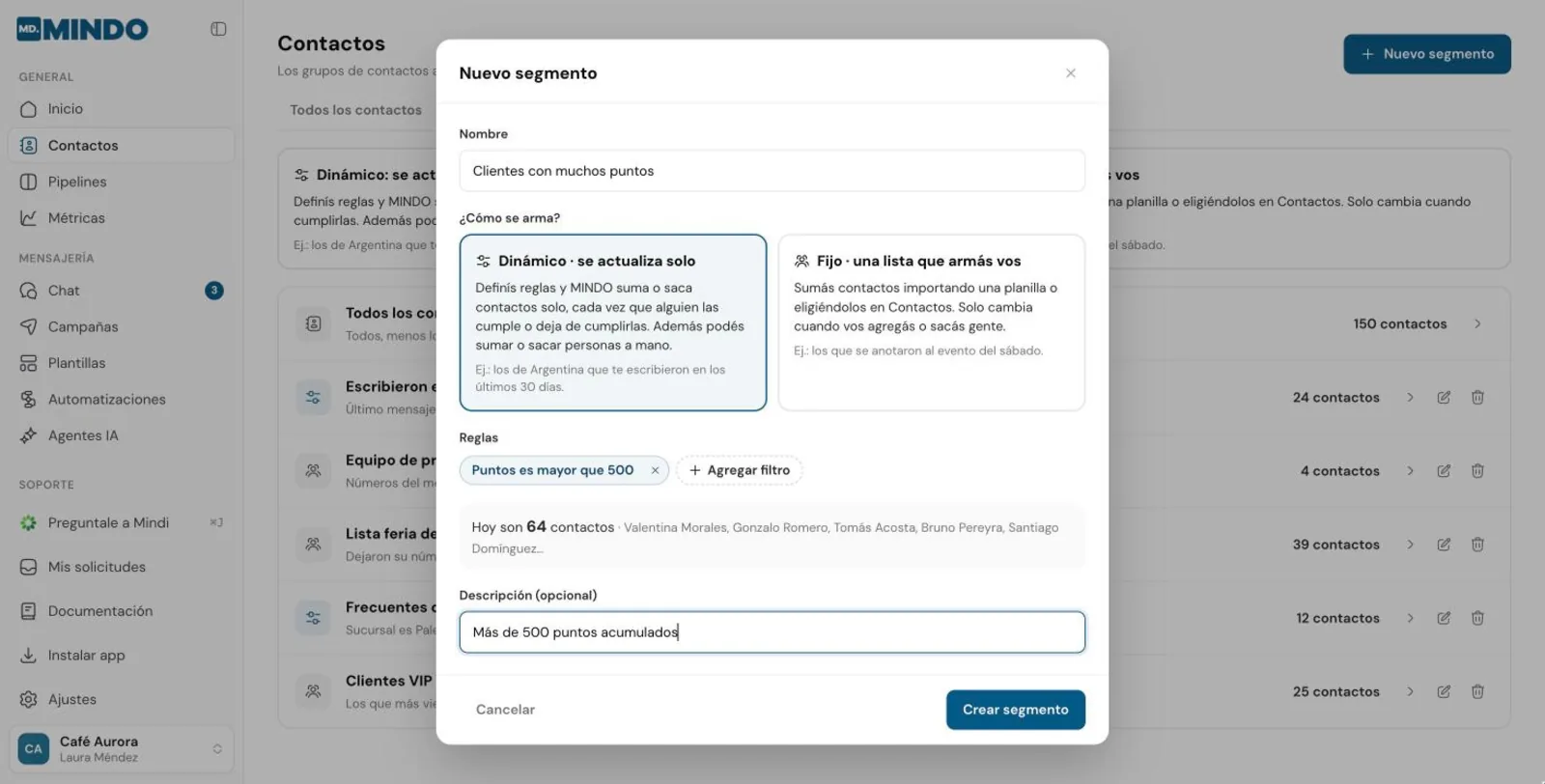
Sumar o sacar personas a mano de un dinámico
A veces las reglas no alcanzan: un cliente que quieres incluir aunque no cumpla, o alguien que prefieres dejar afuera. En un segmento dinámico puedes hacer esos cambios a mano sin tocar las reglas:- Agregado a mano: queda en el segmento aunque no cumpla las reglas (o deje de cumplirlas).
- Sacado a mano: no vuelve a entrar aunque cumpla las reglas.
1
Abre el segmento
En Contactos › Segmentos, toca la flecha del segmento. Arriba de la lista ves sus reglas y cuántos cambios a mano tiene. Los que entraron a mano llevan la marca A mano.
2
Para sumar a alguien
Toca Agregar contactos, búscalo por nombre o teléfono y toca Agregar. Para sumar a muchos, selecciónalos en Contactos y elige el segmento en Agregar a segmento.
3
Para sacar a alguien
Dentro del segmento, marca las casillas y toca Sacar del segmento en la barra negra. También puedes sacarlo desde la ficha del contacto, en Segmentos.
Crear un segmento fijo
Tienes tres caminos:Al importar una planilla
Al importar una planilla
En el último paso de la importación, elige Crear un segmento fijo nuevo o Agregarlos a un segmento existente. Si eliges un segmento dinámico, quedan agregados a mano.
Eligiendo contactos de la lista
Eligiendo contactos de la lista
En Contactos, marca las casillas de los contactos que quieras (o la de arriba para toda la página). En la barra negra que aparece, elige el segmento fijo o crea uno nuevo.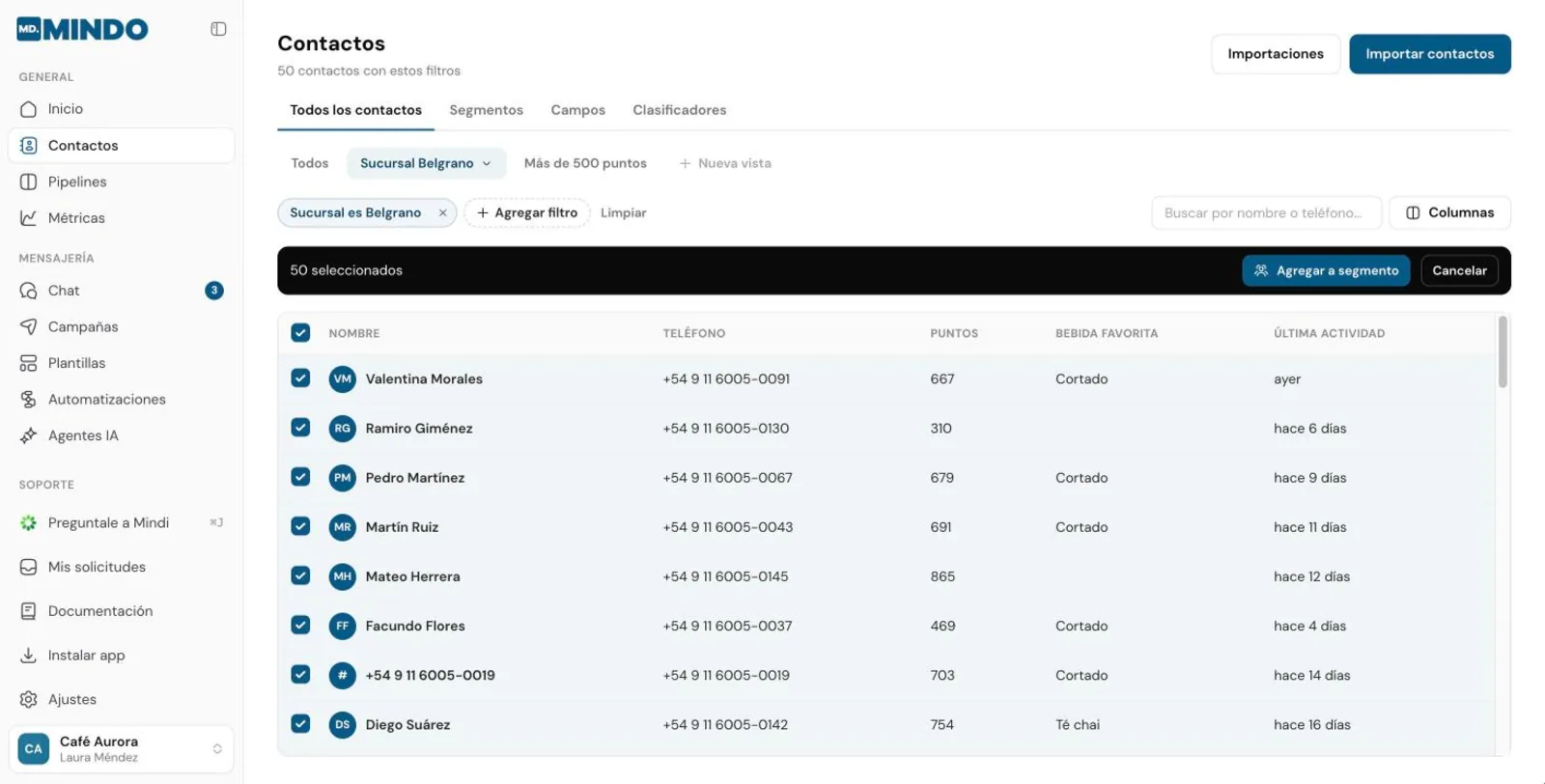 Si seleccionaste toda la página y hay más resultados, toca Seleccionar los … para incluir a todos los que cumplen el filtro.
Desde Nuevo segmento
Desde Nuevo segmento
Toca Nuevo segmento, elige Fijo · una lista que armás vos y después suma contactos con cualquiera de los dos caminos anteriores.
¿Dinámico o fijo?
Siguiente: envía una campaña a tu segmento
Eliges el segmento en el primer paso de la campaña.