

Crear una automatización
1
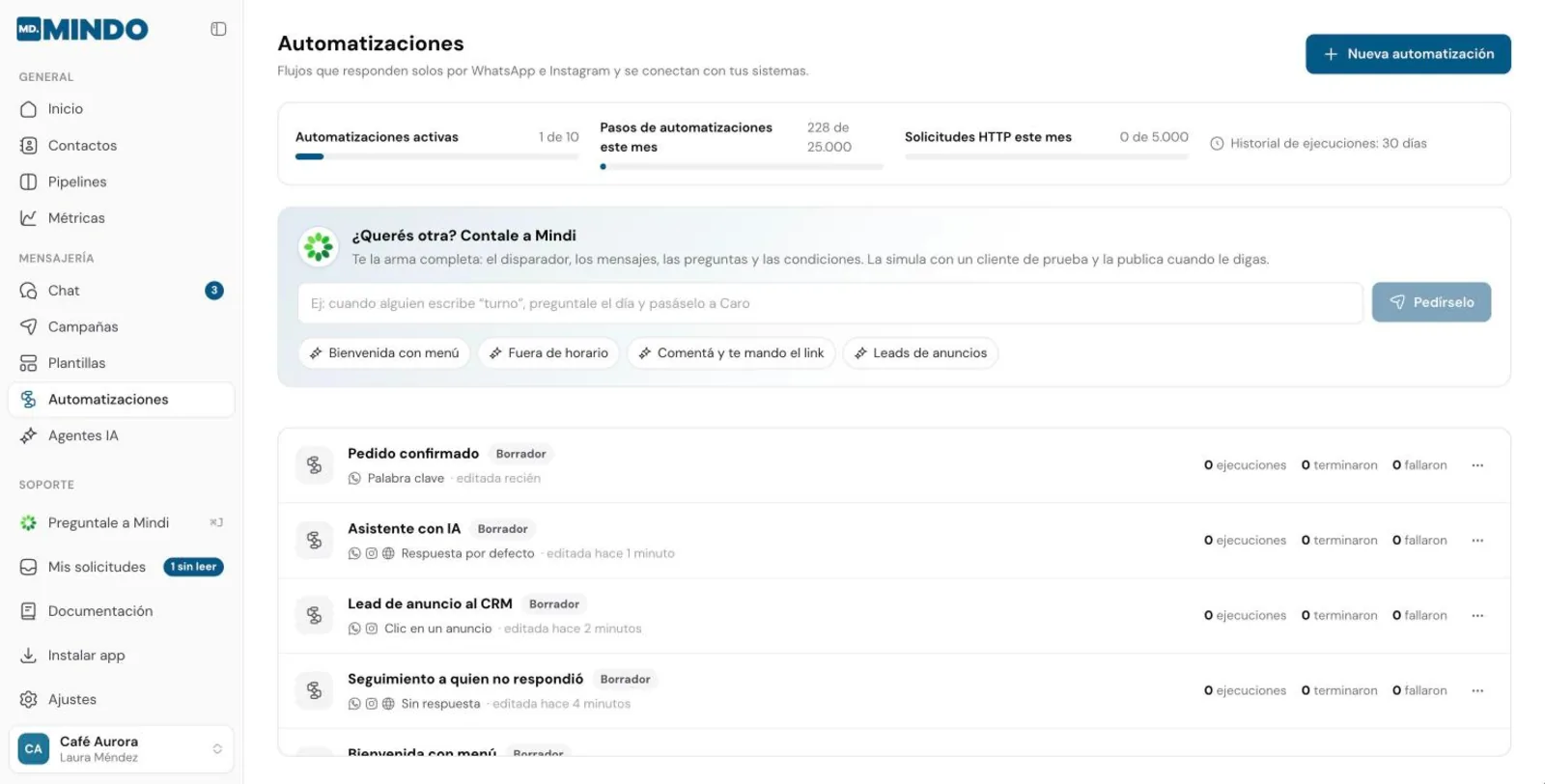
Entra a Automatizaciones y crea una nueva
Ponle un nombre que la describa, por ejemplo Bienvenida o Leads de Instagram.
2
Elige desde dónde empezar
Una de las plantillas de la galería o una automatización en blanco. En blanco empieza con un disparador de palabra clave (“hola”) que puedes cambiar.
3
Se abre el editor
Todo lo que cambias se guarda solo como borrador. Nada de eso les llega a tus clientes hasta que publicas.
El editor
Agregar pasos
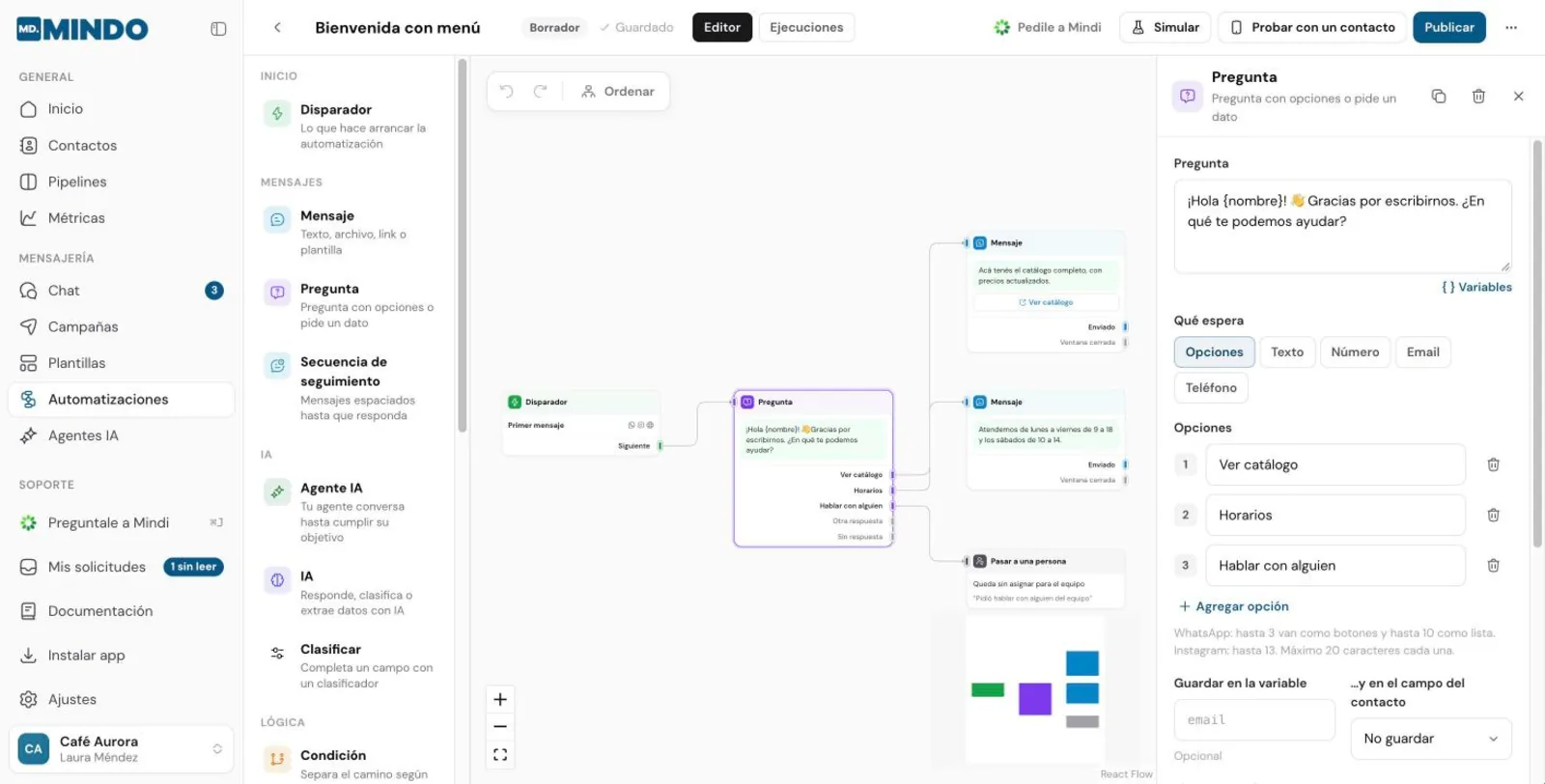
Hay dos formas:- Toca un paso de la paleta: se agrega a la derecha del paso que tengas elegido y, si ese paso tiene una salida libre, queda conectado a ella.
- Arrástralo de la paleta al lugar del lienzo donde lo quieras.
Conectar las salidas
El flujo va de izquierda a derecha. Cada tarjeta tiene sus puntos de conexión sobre el borde:- La entrada, sobre el borde izquierdo. Es por donde llega la ejecución. El disparador no tiene entrada: es donde arranca todo.
- Las salidas, sobre el borde derecho, una por renglón, cada una con su nombre (Enviado, Ventana cerrada, Sí, No, una por opción, etc.).
- Cada salida va a un solo paso. Si quieres que dos caminos terminen en lo mismo, conecta las dos salidas al mismo paso.
- Una salida sin conectar termina la automatización ahí. No hace falta agregar un paso Fin en cada camino.
- Puedes volver a un paso anterior (por ejemplo, para repetir un menú), siempre que en el medio haya un paso que espere: una Pregunta, una Espera, una Secuencia de seguimiento o un paso de IA que conversa. Un bucle sin pausa se repetiría sin parar y el editor no te deja publicarlo.
Configurar cada paso
Toca la tarjeta y completa el panel de la derecha. Las tarjetas con algo para revisar se marcan en el lienzo, con el motivo: una pregunta sin opciones, un mensaje vacío, un paso que no está conectado a ningún disparador, etc.Variables
En cualquier texto (mensajes, preguntas, campos, encabezados y cuerpo de una solicitud HTTP) puedes usar variables entre llaves. Se completan con los datos de cada contacto al momento de enviar.
Las variables de la ejecución (
{var.…}) son datos que junta la automatización mientras avanza:
{var.respuesta}: la última respuesta a una pregunta.- La respuesta de una pregunta, si la guardaste con un nombre en Guardar en la variable (por ejemplo
{var.email}). - Lo que devolvió una solicitud HTTP (por ejemplo
{var.crm.body.id}). - Lo que resolvió un paso de IA: la categoría elegida en
{var.categoria}y los datos extraídos, cada uno en su clave (por ejemplo{var.email}). - En una secuencia de seguimiento, lo que respondió el cliente queda en
{var.respuesta}. - Los datos que mandó tu sistema al arrancarla por webhook o por la API (por ejemplo
{var.webhook.pedido}). - En los comentarios de Instagram:
{var.comentario.texto}.
{var.crm.body.items[0].precio}.
Publicar
Cuando el flujo esté listo, toca Publicar. MINDO revisa el borrador y, si no hay errores, crea una versión nueva y deja la automatización Activa: a partir de ese momento responde a tus clientes. Si hay errores, te los marca en el lienzo y no publica. Los más comunes:
Las advertencias (por ejemplo, un paso suelto que nunca se va a ejecutar) no bloquean la publicación.
Publicar cuenta como una automatización activa. Si ya llegaste al máximo de tu plan, pausa otra antes de publicar.
Borrador, versiones y cambios
- El borrador se guarda solo mientras editas. Puedes cerrar el editor y seguir otro día.
- Lo que está activo es la última versión publicada, no el borrador. Si cambias algo en una automatización activa, tus clientes siguen viendo la versión anterior hasta que vuelvas a publicar. La lista te avisa cuando una automatización tiene cambios sin publicar.
- Las ejecuciones en curso siguen con su versión. Si alguien está a mitad de una pregunta cuando publicas, termina con la versión con la que arrancó. Las ejecuciones nuevas usan la versión nueva.
- Historial de versiones: cada publicación queda numerada, con la fecha y quién la publicó. Puedes restaurar una versión anterior: se copia al borrador, y la publicas cuando quieras.
Pausar, duplicar y borrar
Siguiente paso
Probar antes de activar
Usa el simulador y prueba con un contacto real antes de publicar.