

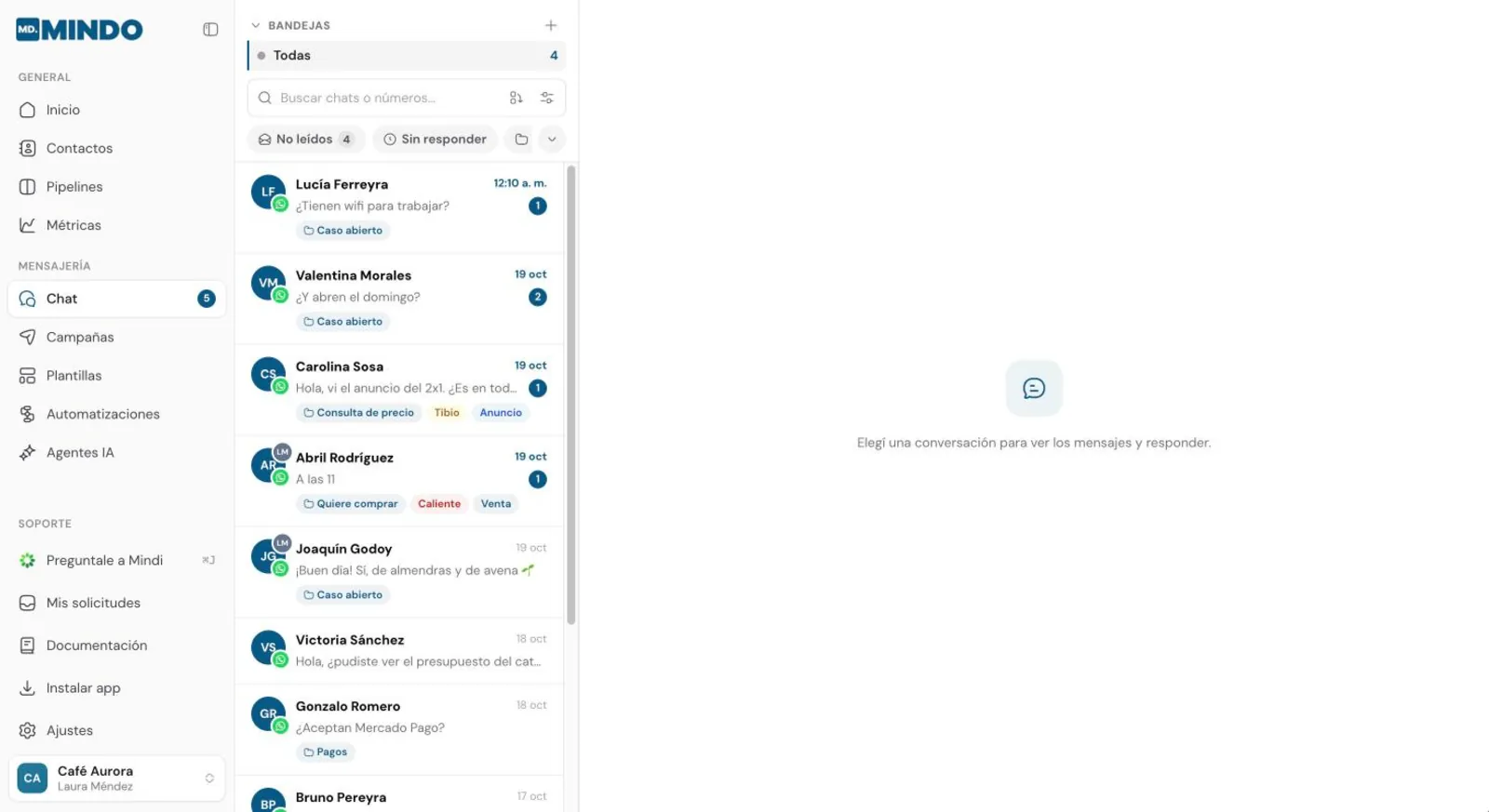
Cómo está organizada
Lista de conversaciones
A la izquierda, ordenadas por el último mensaje. El número verde indica cuántos mensajes tienes sin leer.
Conversación abierta
A la derecha, el historial completo: mensajes de campañas, respuestas del cliente y lo que contestó tu equipo.
Filtros
Arriba de la lista tienes los filtros rápidos. Se usa uno a la vez: elegir otro saca el anterior.
En el botón de filtros (dentro del buscador) combinas más filtros: el estado (abiertas, cerradas o todas), a quién están asignadas, el canal y los del caso: motivo o submotivo, puntaje (caliente, tibio o frío), resultado (venta, perdido o sin resultado), quién atendió y anuncio. Con Guardar como bandeja dejas una combinación de filtros con nombre y color en la columna Bandejas, para volver a ella en un toque.
Si conectaste más de un número o también Instagram, aparecen pestañas para ver Todos o un canal en particular. El botón Ordenar del buscador cambia el orden: más nuevos, más antiguos, más tiempo sin responder, ventana de 24 horas por vencer o no leídos primero. Cada conversación muestra el ícono del canal (WhatsApp o Instagram) sobre el avatar, la etiqueta Anuncio si el cliente llegó desde un anuncio de Facebook o Instagram y, si tiene un caso abierto, su motivo y si el lead está caliente o tibio.
Responder un mensaje
1
Abre la conversación
Toca el nombre del cliente. Debajo del nombre ves su teléfono y hasta qué hora puedes responderle con texto libre (la ventana de 24 horas).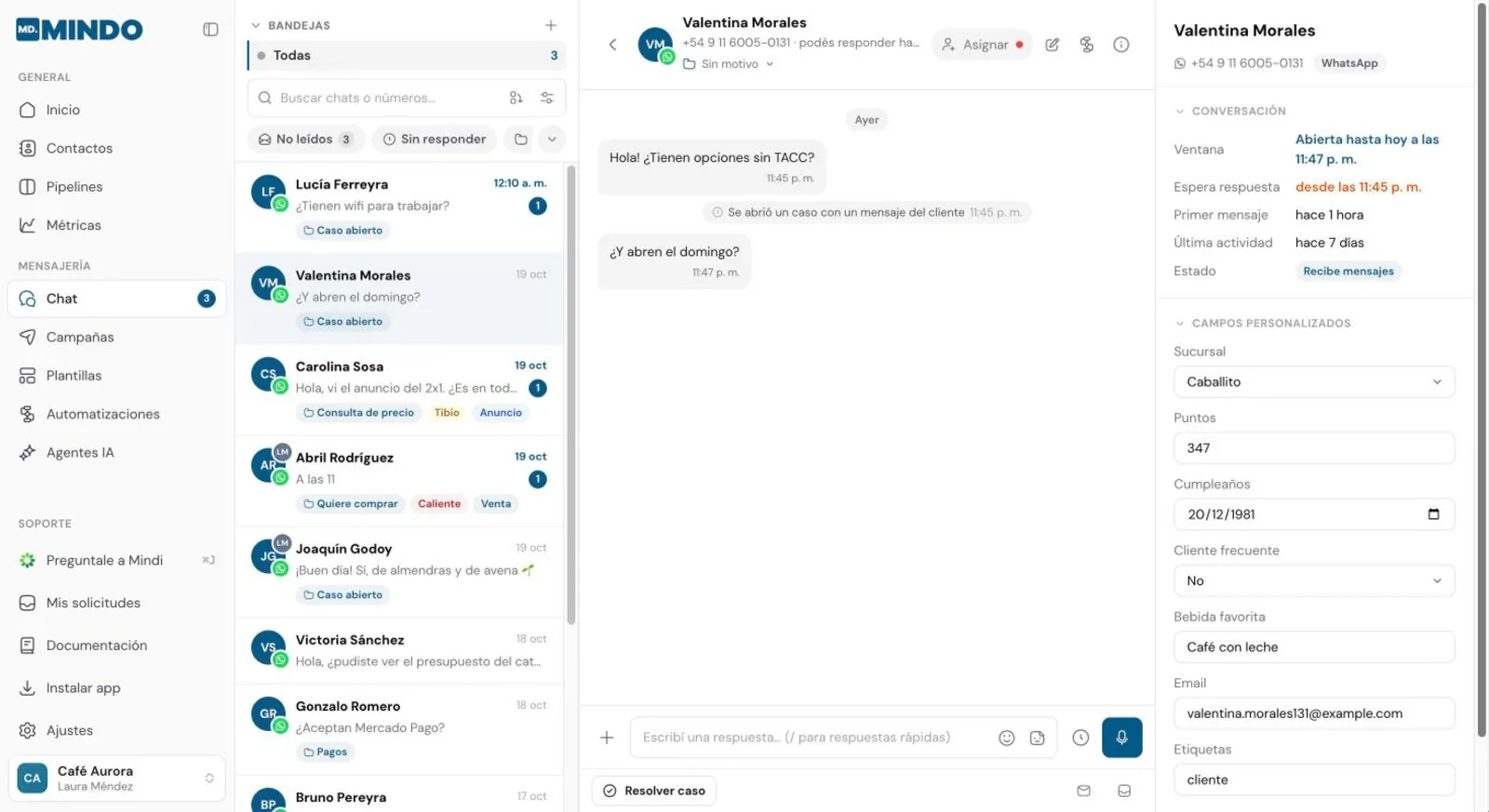
2
Escribe tu respuesta
Usa la caja de abajo. Puedes sumar emojis, adjuntar fotos, videos o archivos (también arrastrándolos a la conversación) o grabar una nota de voz con el micrófono.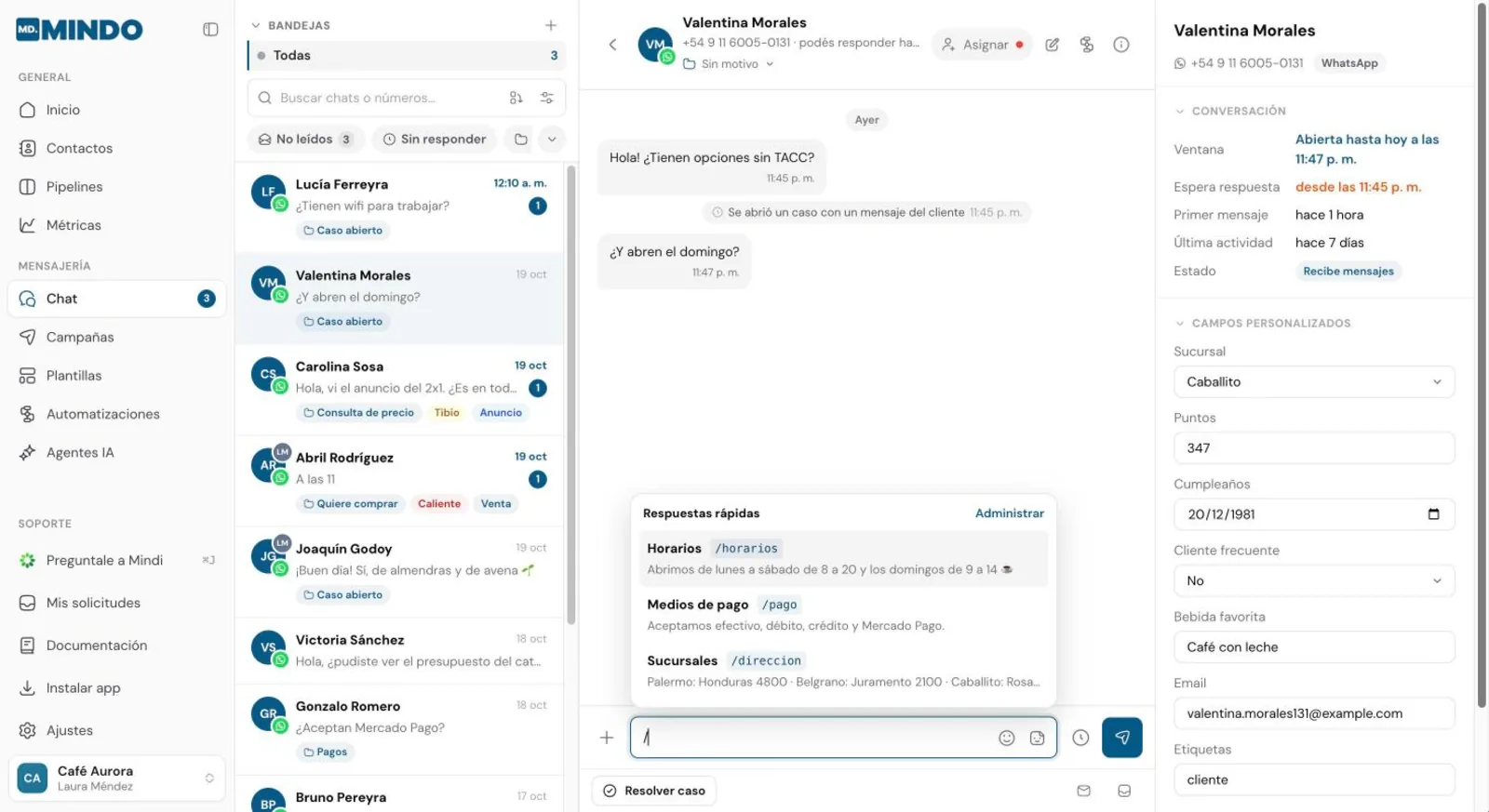
3
Envía
Toca el botón verde de enviar. El mensaje aparece en la conversación con el nombre de quién lo mandó y los tildes de estado: enviado, entregado y leído.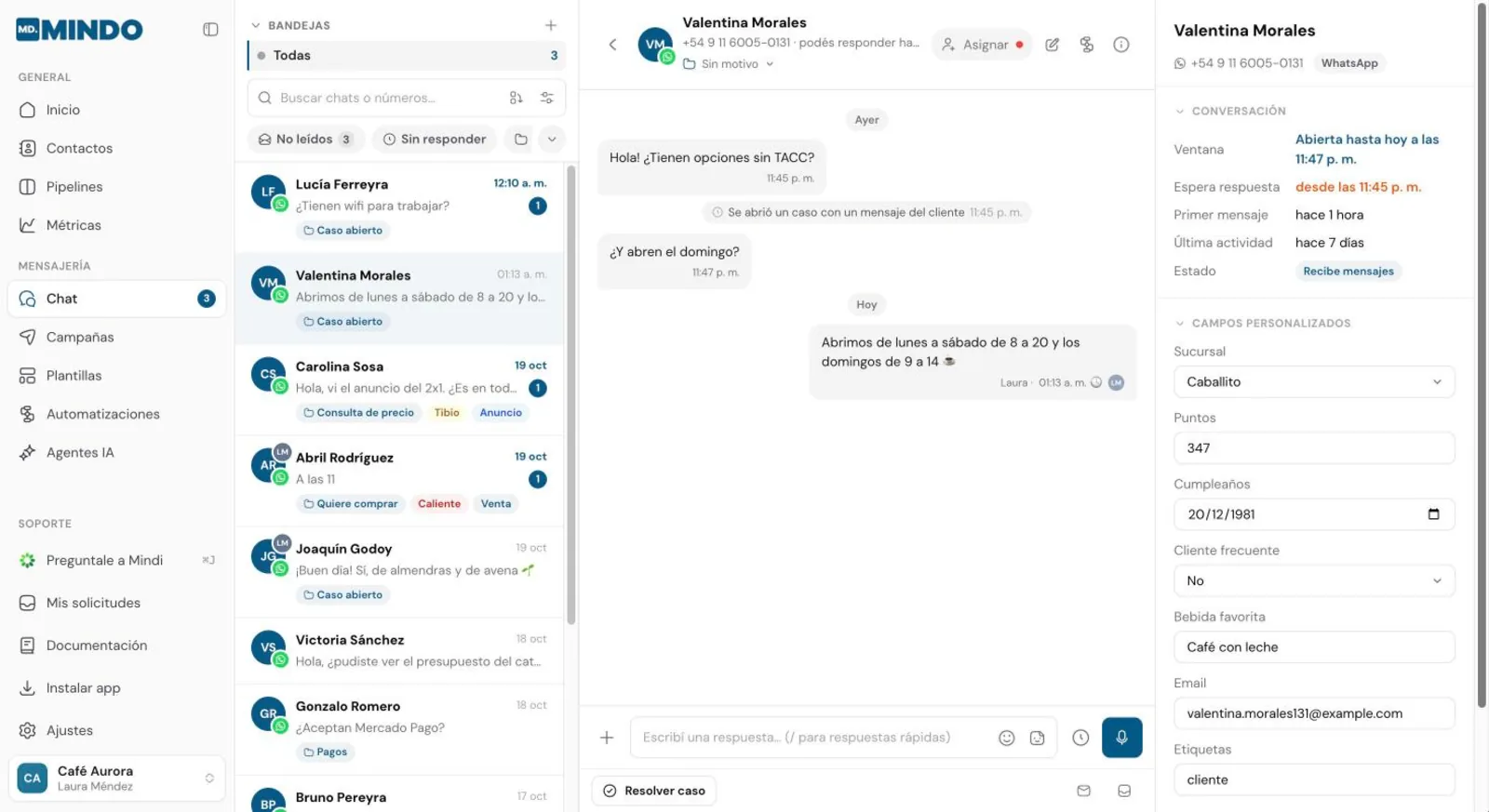
El caso, arriba y abajo
Arriba, debajo del teléfono del contacto, está el caso actual: su motivo, su puntaje y si terminó en venta. Tócalo para ver el detalle (el submotivo, quién atendió, el anuncio que lo trajo y las señales del puntaje) o cambiar el motivo. Debajo de la caja de texto está la barra con las acciones:- Resolver caso: cierra la consulta. Antes confirmas el motivo y, si quieres, marcas si fue venta (con el monto) o perdido. Si ya está resuelto, aparece Reabrir caso.
- Marcar como no leído: vuelves a la bandeja y el chat queda como no leído, para retomarlo después.
- Archivar chat: la conversación sale de las abiertas (y se resuelve su caso) hasta que el cliente vuelva a escribir. En un chat archivado aparece Desarchivar.
El historial en la conversación
Entre los mensajes aparecen avisos grises con todo lo que pasó con el contacto y su caso, en el momento en que pasó: quién tomó o asignó la conversación, quién la archivó, los cambios de nombre y de campos, cuando entró o salió de un segmento, las automatizaciones y seguimientos que arrancaron o se cortaron, los mensajes programados, cuando un agente IA empezó a atender o derivó al equipo, y los cambios del caso (motivo, puntaje, etapa del pipeline, resultado). Cada aviso dice quién lo hizo: una persona del equipo (con su nombre), la IA (Jev, un agente o Mindi), una automatización, la API o MINDO solo (por ejemplo, un caso que se cerró por falta de mensajes). Los cambios que haces desde Contactos también aparecen en sus conversaciones.La información del contacto
El botón i de arriba a la derecha (o tocar el nombre del contacto) abre su ficha al costado del chat:- El nombre, que puedes cambiar ahí mismo, y su WhatsApp, Instagram o canal.
- El pipeline, si el caso está en uno: la etapa, los datos del caso y el monto. Mira El caso en el chat.
- Conversación: hasta cuándo está abierta la ventana de 24 horas, si espera respuesta, el primer mensaje, la última actividad y su Estado (si recibe mensajes, se dio de baja o no recibe marketing).
- Programado: los seguimientos y mensajes programados.
- Campos personalizados y Segmentos del contacto.
Más que texto: el menú +
El botón + al lado de la caja de texto abre todo lo que puedes mandar: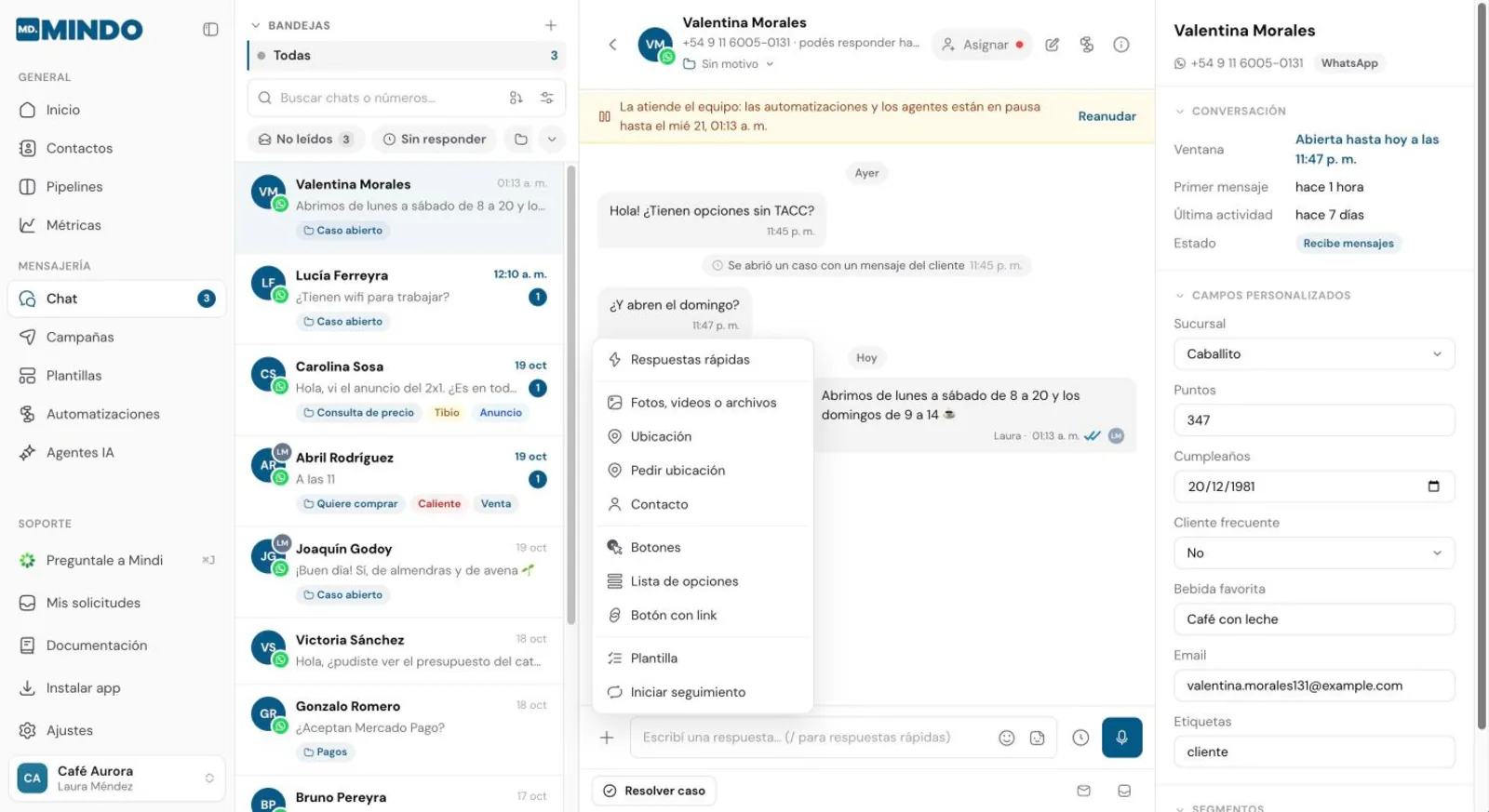
Mensajes con botones
Los botones le ahorran al cliente tener que escribir: toca una opción y su texto te llega como respuesta.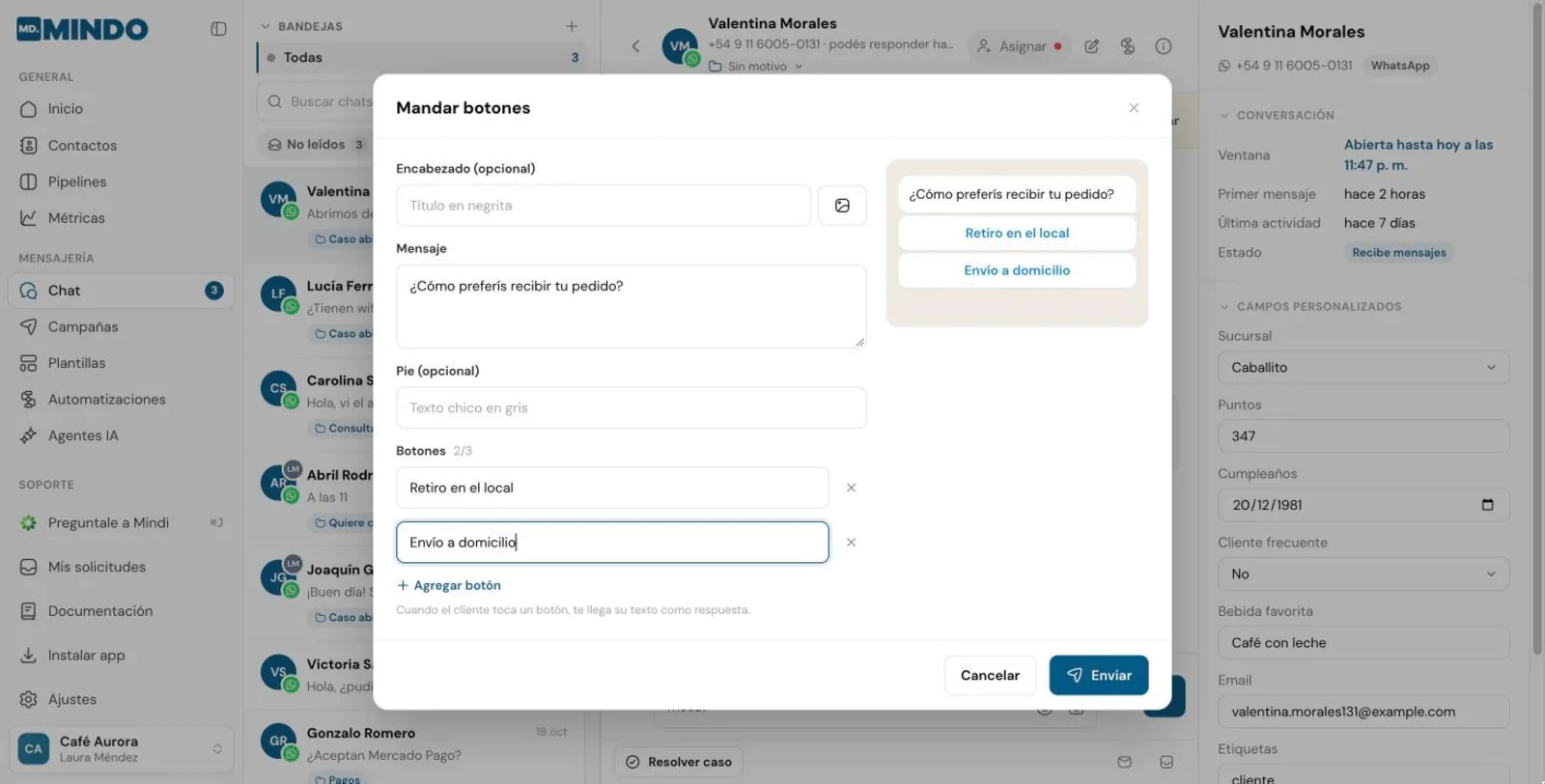
En WhatsApp los botones solo sirven para responder. Si quieres que abran una página, usa Botón con link.
Programar un mensaje
¿Quieres que tu respuesta salga más tarde? Escribe el mensaje y toca el ícono del reloj (Programar envío). Elige un atajo (En 1 hora, Mañana 9:00, Lunes 9:00…) o una fecha y hora exacta.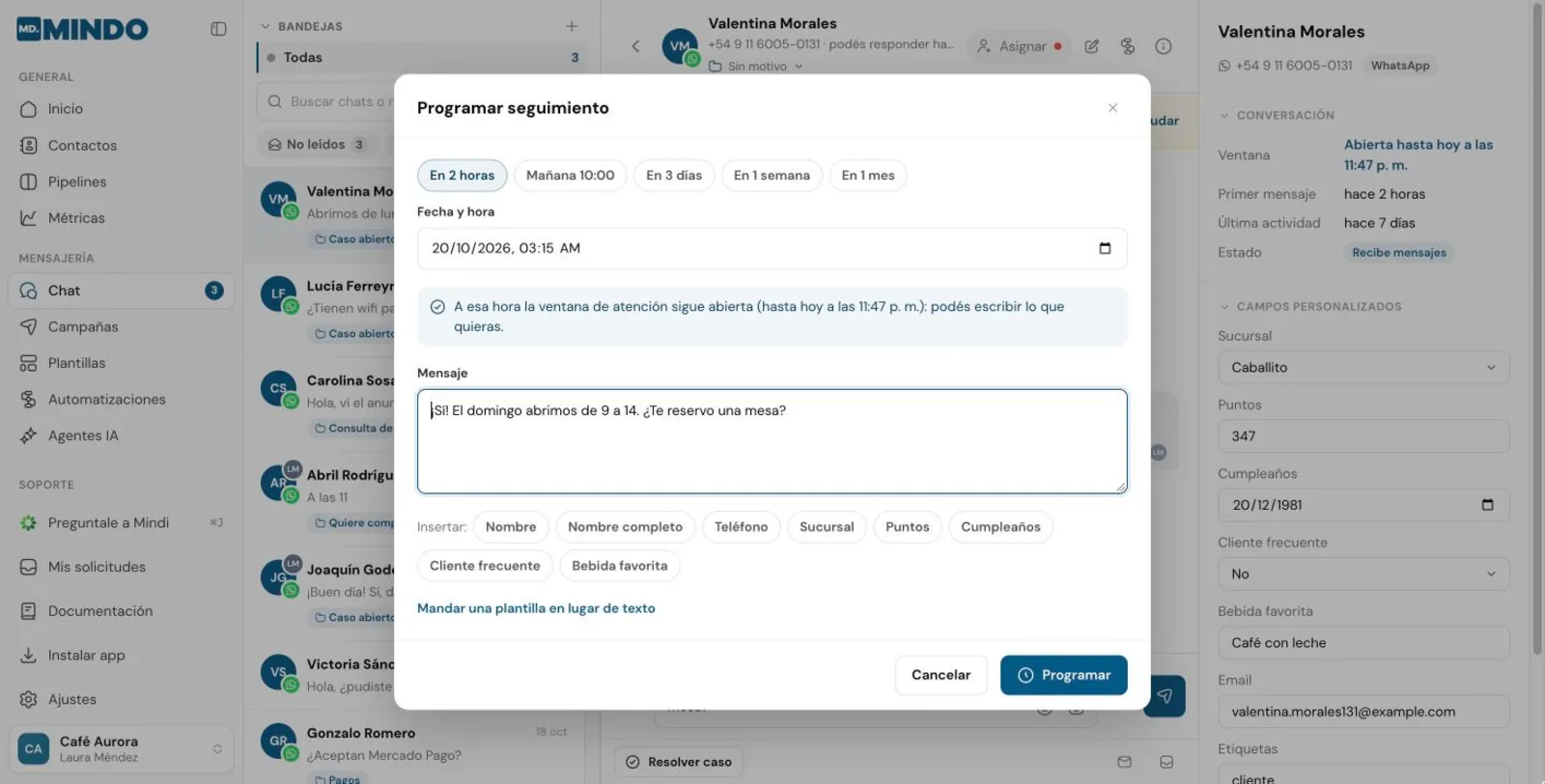
Cuando pasaron más de 24 horas
WhatsApp solo te deja escribir texto libre durante las 24 horas siguientes al último mensaje del cliente. Pasado ese tiempo, la caja de texto se reemplaza por un aviso corto y, abajo, los botones Mandar plantilla, Programar seguimiento y Secuencia.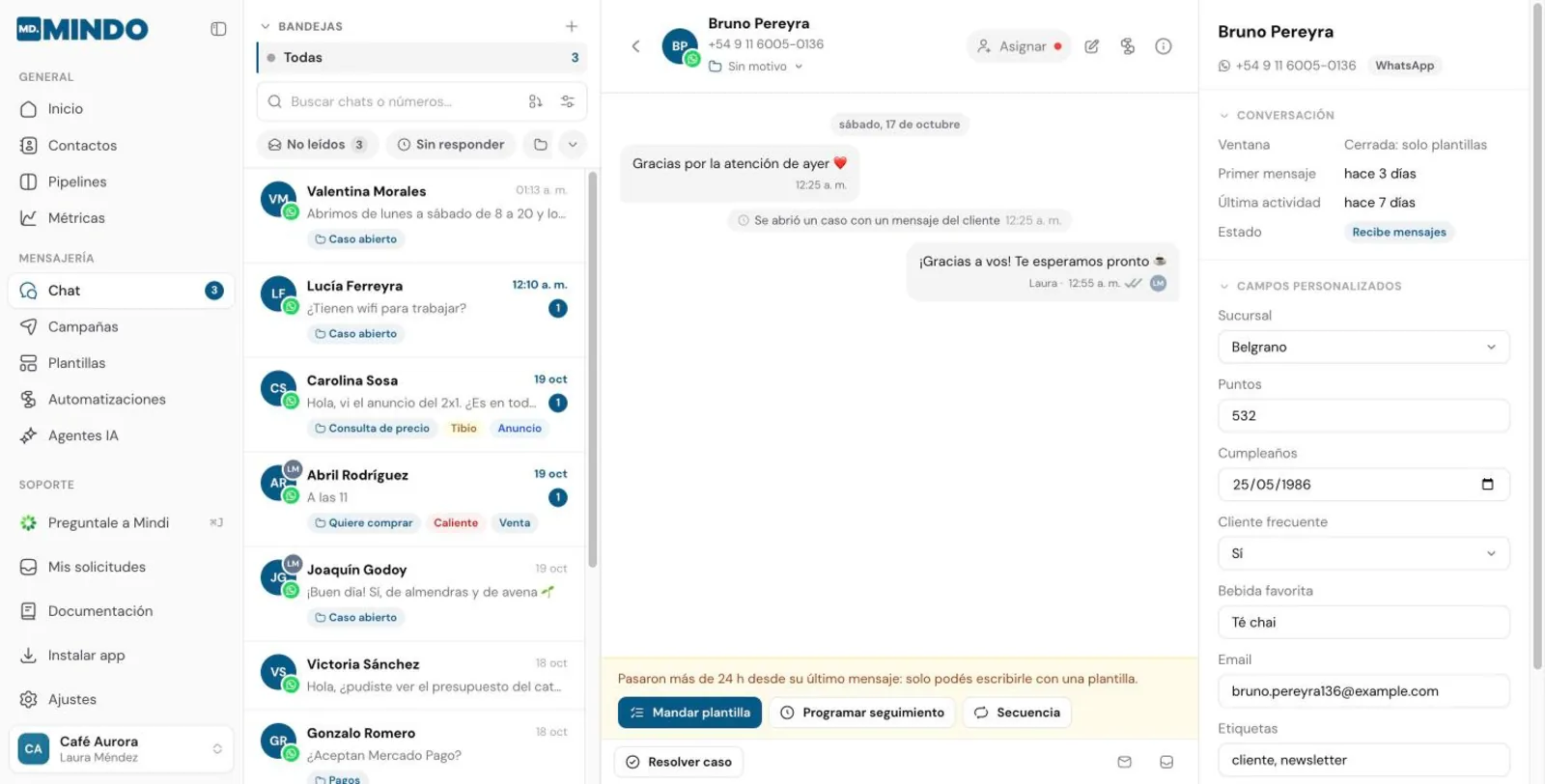
1
Toca Mandar plantilla
Se abre la lista de tus plantillas aprobadas. Puedes buscar por nombre o por texto.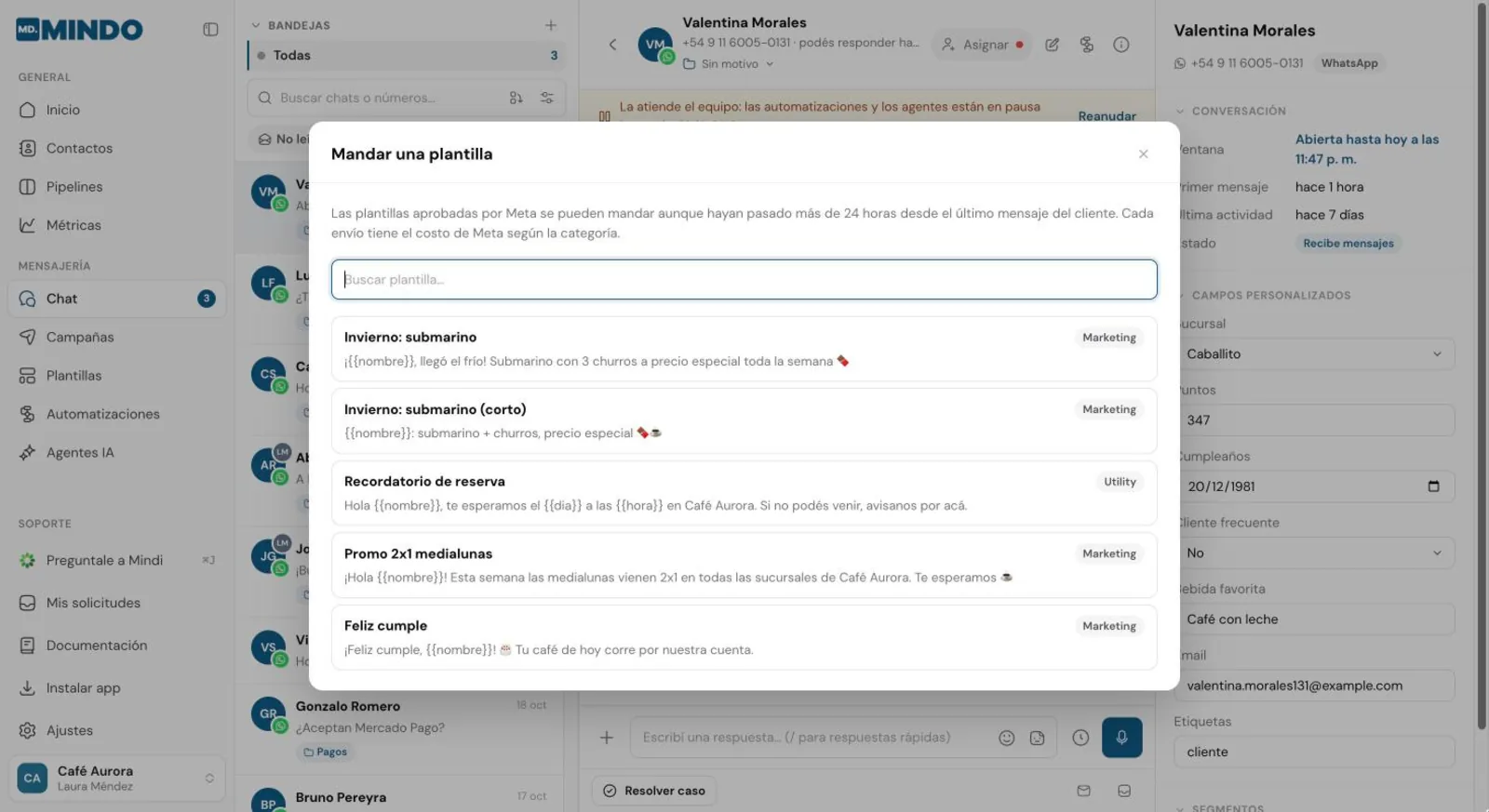
2
Revisa las variables
MINDO completa las variables con los datos del contacto (por ejemplo, su nombre). Puedes cambiarlas antes de enviar.
3
Envía o programa
La plantilla sale al momento, o a la hora que elijas. Cuando el cliente responda, vuelves a tener 24 horas de texto libre.
Cada plantilla tiene el costo de Meta según su categoría. Más detalles en Categorías y costos.
Automatizaciones en una conversación
Si tienes automatizaciones activas, algunas conversaciones las atiende primero un flujo automático. Los mensajes que manda una automatización aparecen en la conversación como cualquier otro, y arriba de la caja de texto ves si hay una automatización en curso y cuál es.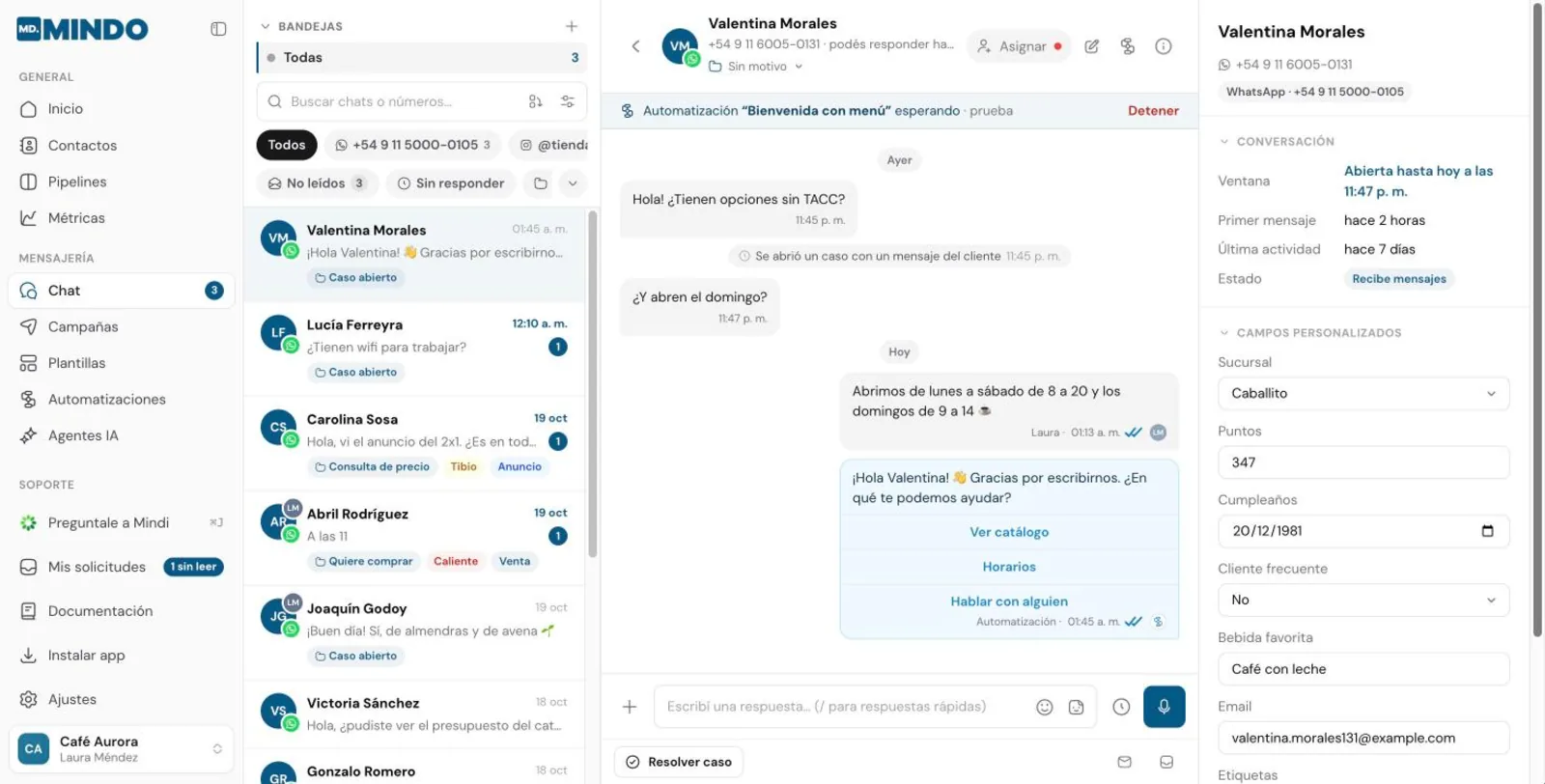
- Si respondes tú, la automatización se detiene y las automatizaciones se pausan 24 horas en esa conversación, para no pisarte. Lo mismo si respondes desde la app de WhatsApp Business del celular.
- Puedes detener la automatización en curso sin escribir nada.
- Puedes reanudar las automatizaciones antes de que pasen las 24 horas, si quieres que el flujo vuelva a atender a ese cliente.
- Puedes iniciar a mano una automatización activa en esa conversación, por ejemplo una que pida los datos de facturación. Iniciarla también reanuda las automatizaciones.
Preguntas frecuentes
¿Puedo seguir usando WhatsApp Business en el celular?
¿Puedo seguir usando WhatsApp Business en el celular?
Sí, si conectaste tu número en modo WhatsApp Business App. Los mensajes que mandas desde el celular también aparecen en MINDO. Más en Conectar WhatsApp.
¿Qué ve un agente del equipo?
¿Qué ve un agente del equipo?
Los agentes atienden el chat y ven campañas y contactos, pero no pueden cambiarlos. Mira Equipo y roles.
¿Cómo sé qué tan rápido responde mi equipo?
¿Cómo sé qué tan rápido responde mi equipo?
En Métricas tienes el tiempo de primera respuesta, la tasa de respuesta y un ranking por persona.