

Si conectaste tu número con la app de WhatsApp Business, los contactos de tu agenda y los chats recientes se suman solos, con el origen Agenda del celular. No hace falta importarlos.
Prepara tu planilla
- La primera fila tiene que ser el encabezado:
nombre,telefono,ciudad… - Una fila por contacto.
- El teléfono, idealmente en formato internacional (
+52 55 1234 5678,+57 300 1234567). Si no lo tienes así, lo arreglas en el paso de revisión. - Formatos aceptados: .csv, .xlsx y .xls.
contactos.csv
Paso a paso
1
Abre Contactos › Importar contactos
Elige Importar Excel o CSV y arrastra tu archivo, o toca Seleccionar archivo. Si solo tienes una lista de números, usa Pegar números y pégalos uno por línea.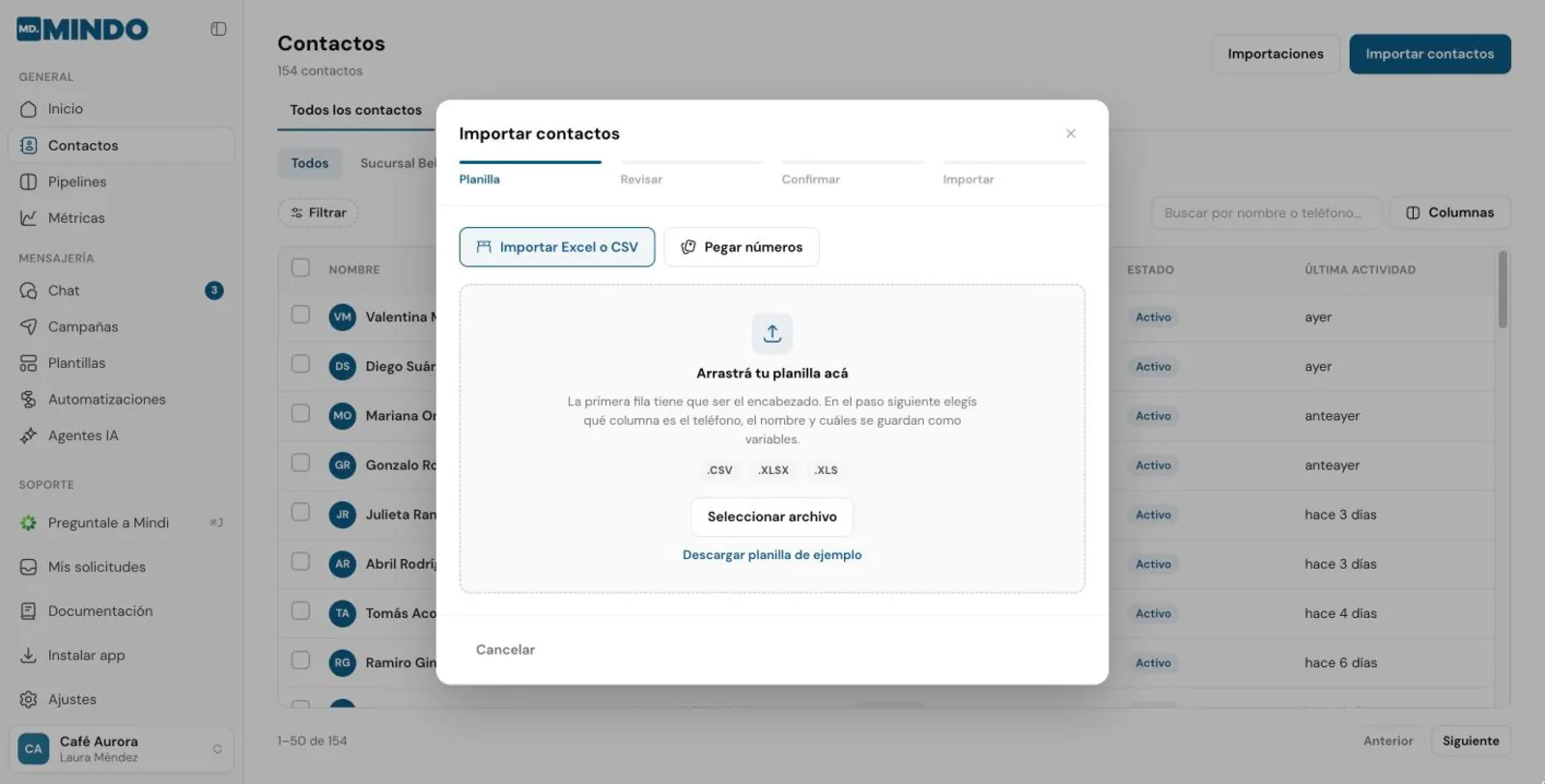
2
Revisa y di qué es cada columna
Arriba de cada columna eliges qué dato tiene: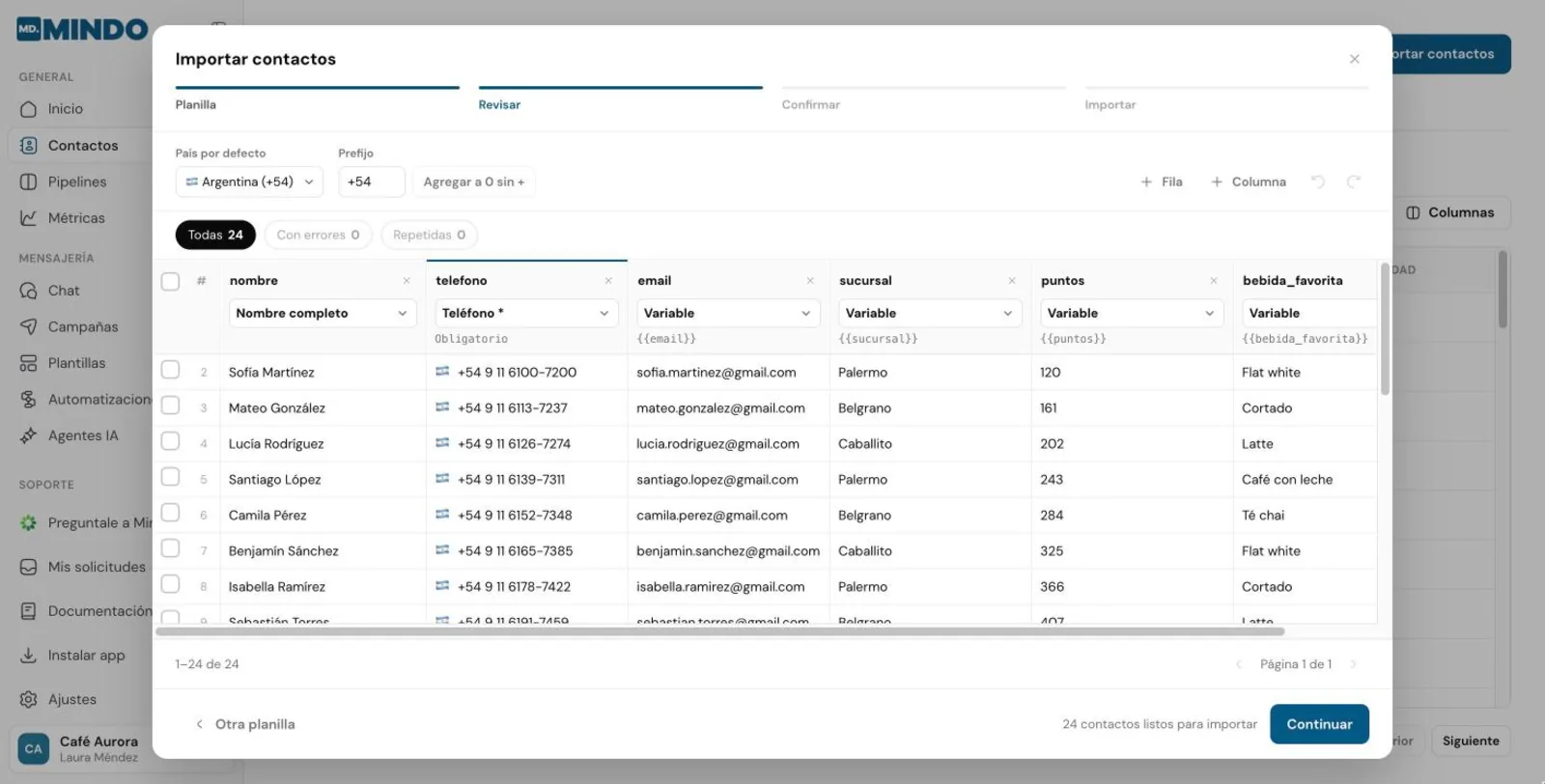 Puedes editar cualquier celda, sumar filas o columnas y deshacer cambios. Los filtros Con errores y Repetidas te muestran solo las filas que necesitan atención.
3
Arregla los teléfonos sin código de país
Si tu planilla tiene números locales, elige el País por defecto: MINDO lo usa para los teléfonos que no empiezan con
+. También puedes escribir un Prefijo y tocar Agregar a … sin + para sumárselo a todos los que no lo tienen.4
Confirma y elige un segmento
El resumen te muestra cuántos contactos vas a importar y qué campos personalizados se crean.En Segmento elige qué hacer con los contactos: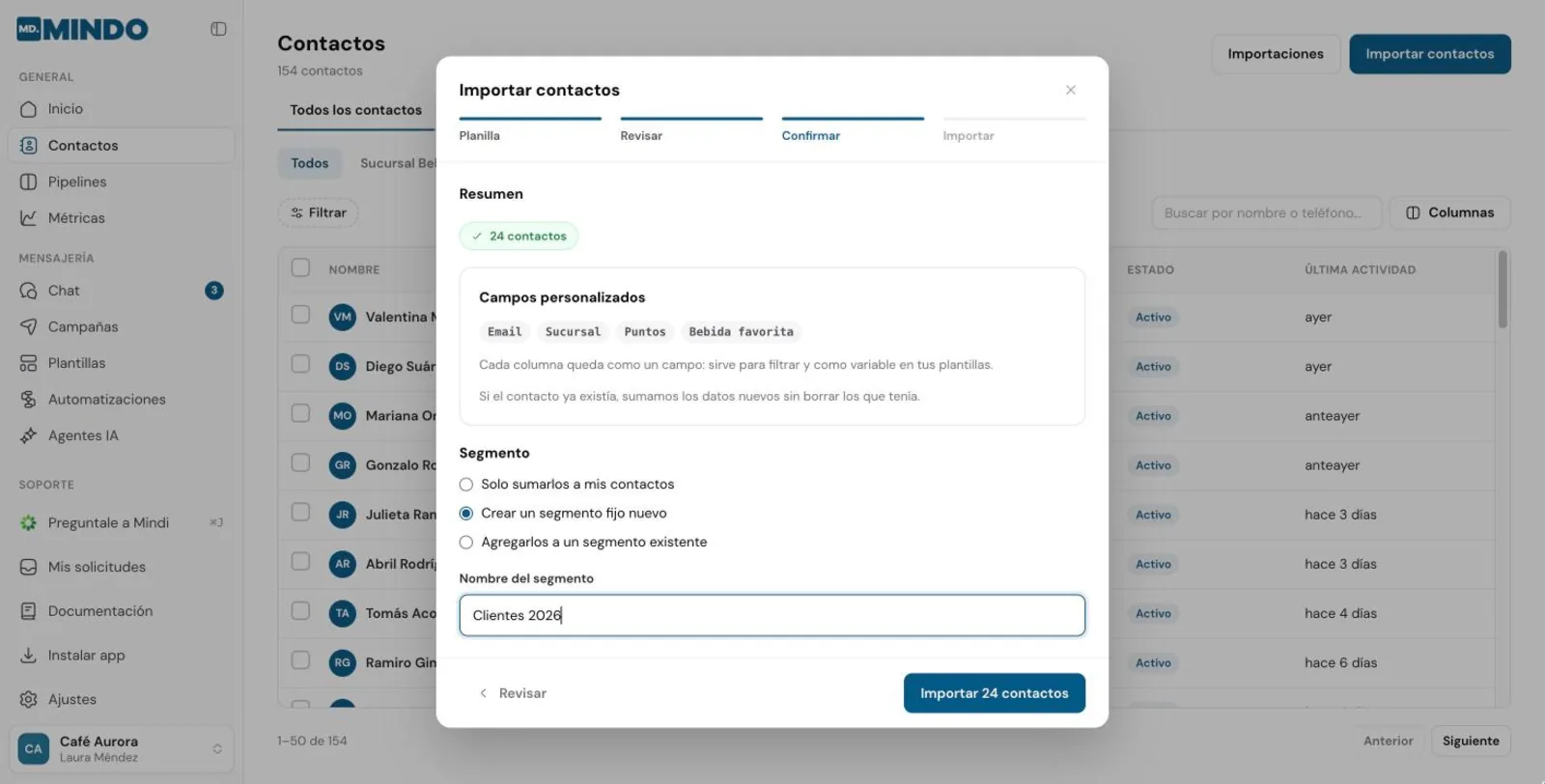 Toca Importar.
- Solo sumarlos a mis contactos.
- Crear un segmento fijo nuevo, ideal para enviarles una campaña después.
- Agregarlos a un segmento fijo existente.
5
Listo: la importación sigue en segundo plano
Puedes cerrar la ventana con Seguir en segundo plano. El avance queda abajo a la derecha y, cuando termina, ves cuántos contactos son nuevos y cuántos se actualizaron.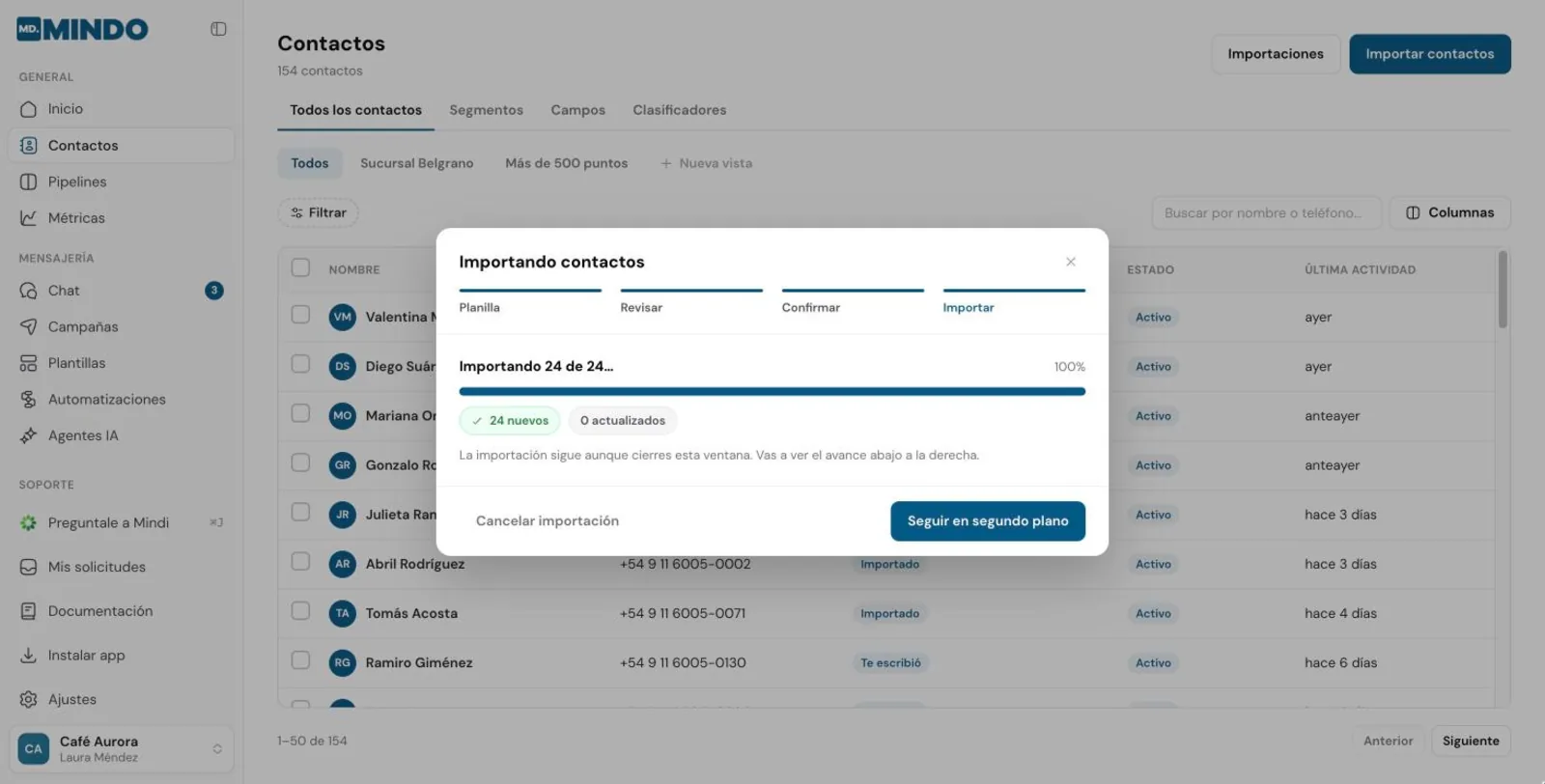
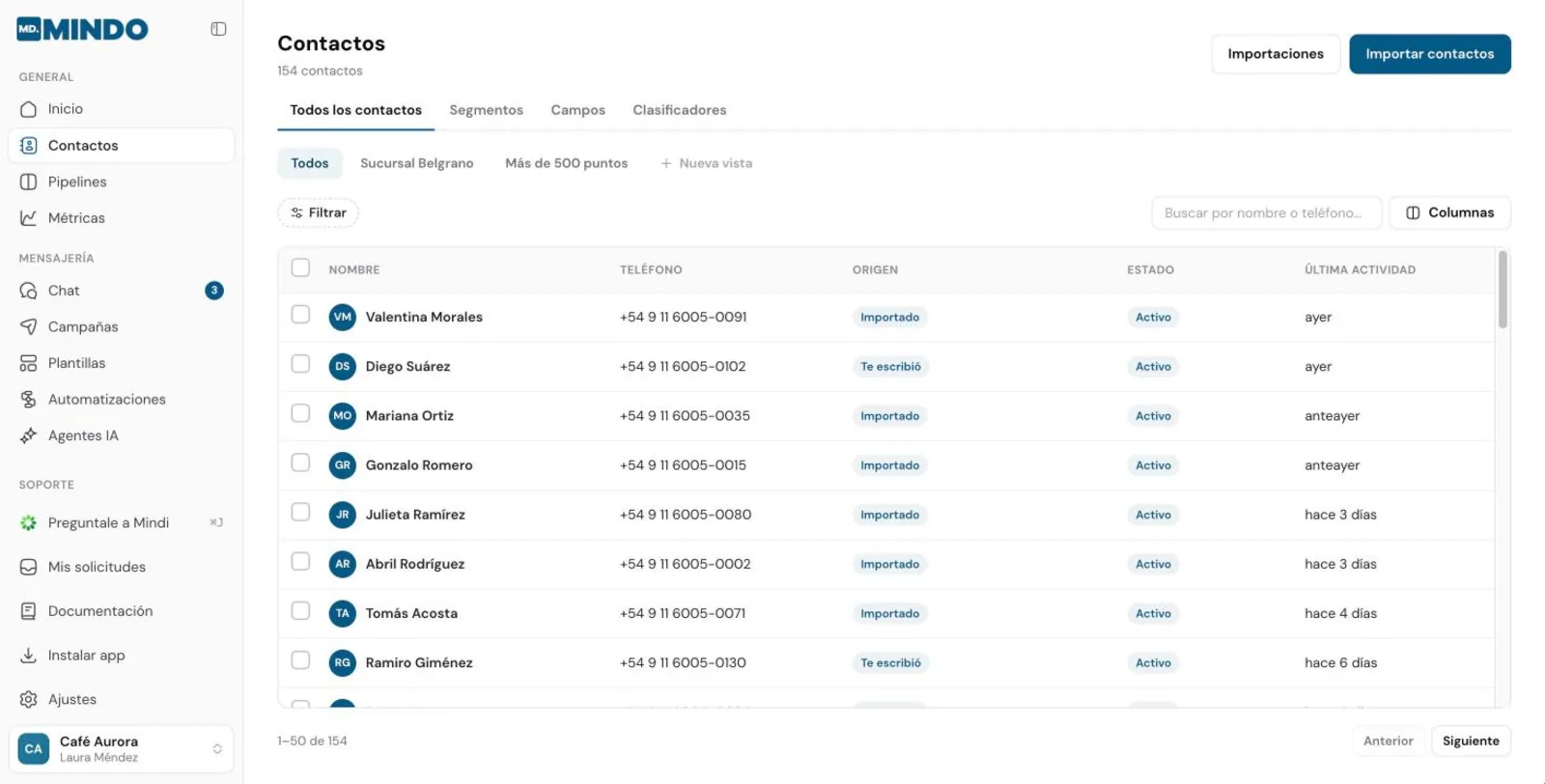
Así queda tu lista después de importar.
¿Qué pasa con los contactos que ya existían?
MINDO reconoce a cada contacto por su teléfono. Si un número ya estaba, suma los datos nuevos sin borrar los que tenía. Nunca se crean duplicados por importar la misma planilla dos veces.Otras formas de sumar contactos
Desde una campaña
Importa o pega números directo en el paso Segmento.
Con Mindi
Pásale una lista o una captura de tu planilla.
Por API
Sincroniza tu tienda o tu CRM.