

Las dos prueban el borrador, así que puedes probar los cambios sin tocar la versión que está activa.
El simulador
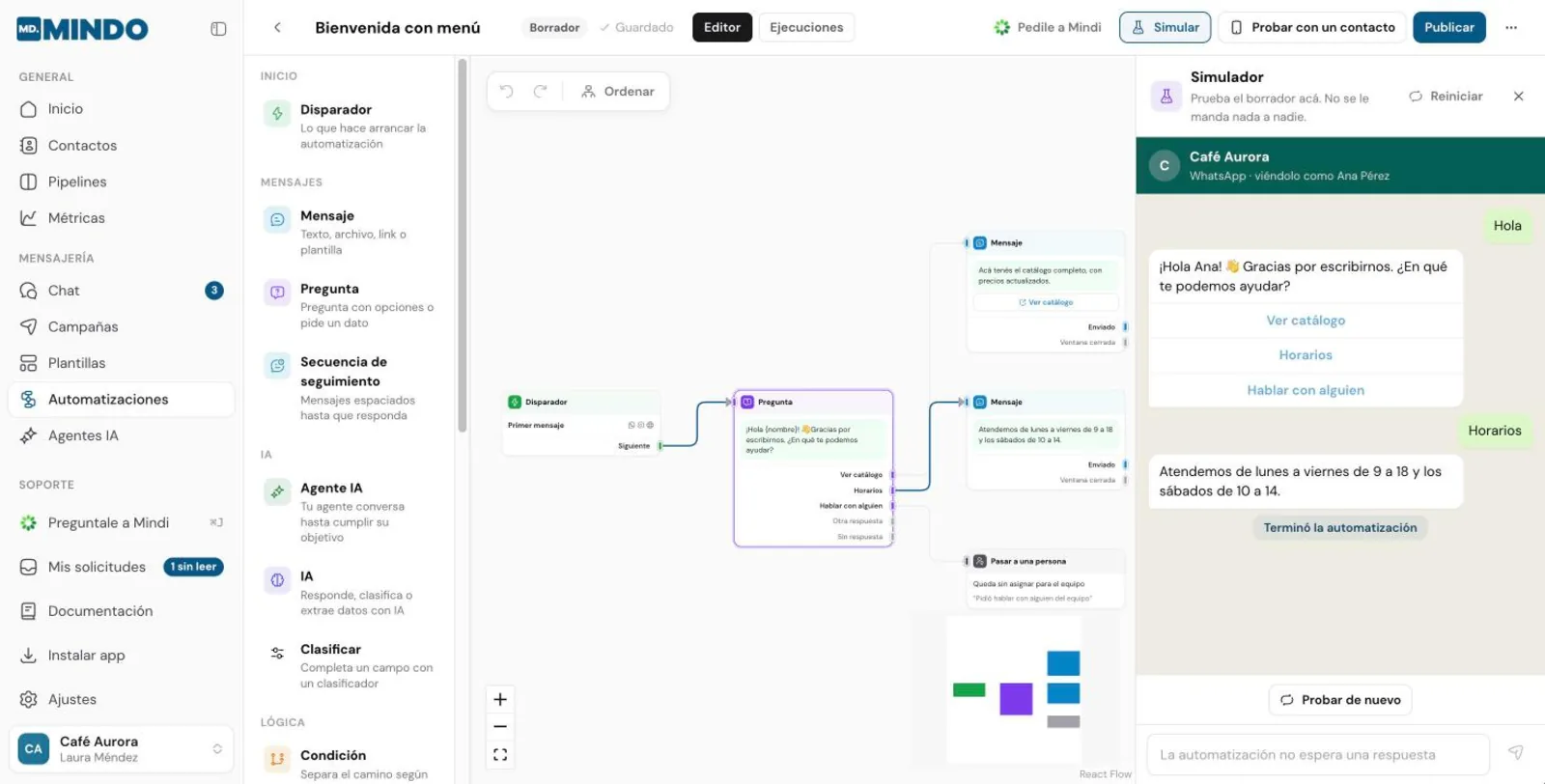
- Eliges el canal y el disparador con el que arranca, y si El cliente escribió en las últimas 24 horas (o sea, si la ventana arranca abierta).
- Respondes como si fueras el cliente: tocas los botones o escribes.
- El lienzo marca en qué paso está la ejecución, así ves qué camino toma con cada respuesta.
- Las esperas y los tiempos sin respuesta se pueden adelantar, para no tener que esperar de verdad: Adelantar la espera, No responder, Adelantar al próximo paso.
- Mientras la ejecución espera, puedes marcar o desmarcar Ventana de 24 h abierta para ver qué pasa si el cliente dejó de escribir hace más de un día. Cuando respondes como cliente, la ventana se vuelve a abrir.
Secuencias y la ventana de 24 horas
Cuando la ejecución llega a una Secuencia de seguimiento, el chat te avisa cuándo saldría cada paso (“Paso 1 de 2: sale el vie 25, 03:33 p. m., salvo que responda antes”).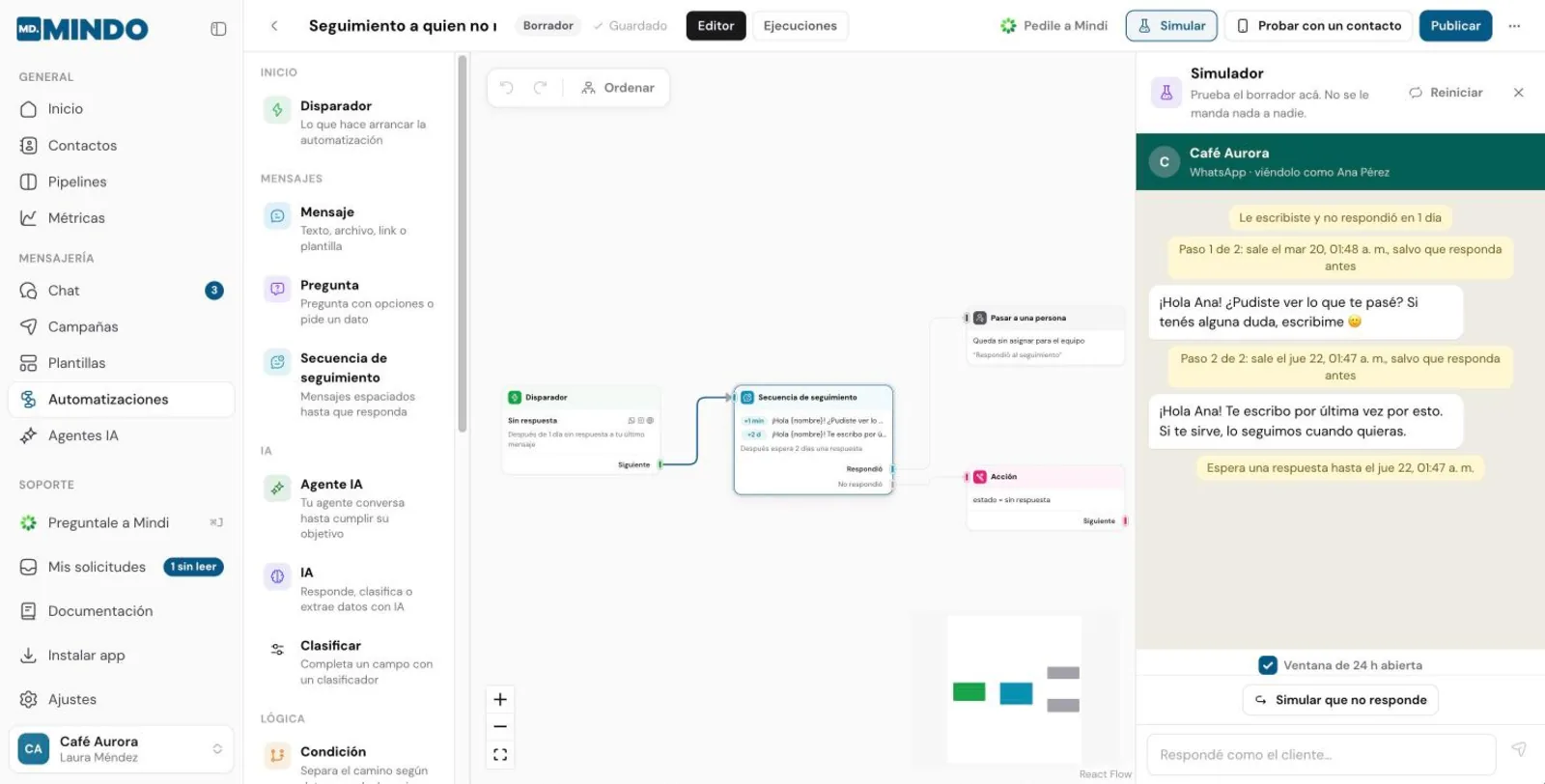
- Adelantar al próximo paso manda el paso siguiente sin esperar.
- Después del último paso, Simular que no responde hace que salga por No respondió.
- Escribe como cliente en cualquier momento para ver la salida Respondió.
- Desmarca Ventana de 24 h abierta antes de adelantar para ver qué sale con la ventana cerrada: la plantilla del paso o el aviso “Paso 2 salteado: la ventana de 24 h está cerrada y no tiene plantilla”. Lo mismo sirve para probar la plantilla de respaldo de un Mensaje.
Pasos de IA en el simulador
Los pasos de IA corren de verdad en el simulador: MINDO llama a la IA con el modelo del paso y le pasa la conversación simulada que vas escribiendo. Así ves exactamente qué respondería, qué categoría elegiría (“IA: Categoría: Soporte”) o qué datos sacaría (“IA: Encontró: email”).- Mientras la IA piensa, el chat muestra IA pensando.
- Estas pruebas gastan créditos IA, como cualquier otra llamada (aparecen en Pruebas y simulaciones), pero no cuentan en los pasos del mes.
- Puedes hacer hasta 20 pruebas con IA por minuto. Si te pasas, verás “Hiciste muchas pruebas con IA seguidas. Esperá un minuto y probá de nuevo.”
- Si se terminaron los créditos IA, el paso sale por Error con “Se terminaron los créditos IA de este mes. Sumá un pack de créditos o pasate a un plan con más.”
Probar con un contacto
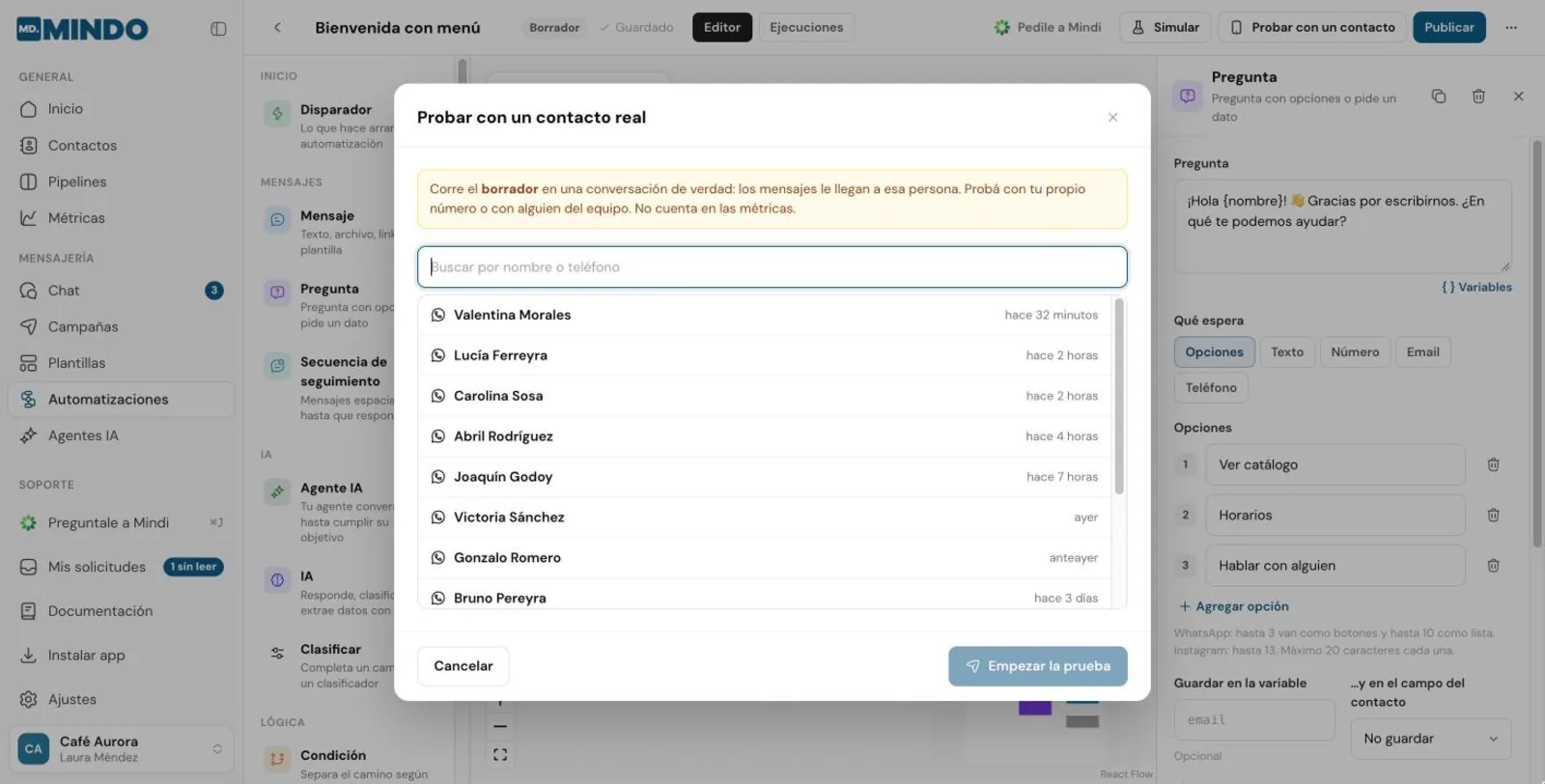
Cuando el flujo se ve bien en el simulador, pruébalo en un celular de verdad.1
Toca Probar con un contacto
Está arriba del editor.
2
Elige una conversación
Lo ideal es la tuya: escríbele a tu número de WhatsApp (o a tu cuenta de Instagram) desde tu celular personal, así la conversación aparece en la bandeja y tiene la ventana de 24 horas abierta.
3
Mira el resultado en tu celular
La automatización arranca en esa conversación con el borrador actual. Responde desde el celular para recorrer los caminos.
- Si esa conversación ya tenía una ejecución en curso, la prueba la reemplaza.
- Las ejecuciones de prueba quedan marcadas como prueba en el historial. No cuentan en tus límites del mes ni en las estadísticas, y no mandan los webhooks
automation.completedyautomation.failed. - Se respetan las mismas reglas que en producción: con la ventana cerrada, solo sale una plantilla.
- Puedes probar hasta 20 veces por minuto.
El historial de ejecuciones
Cada vez que una automatización arranca para un contacto queda una ejecución en el historial de la automatización. Puedes filtrar por estado y mostrar u ocultar las de prueba.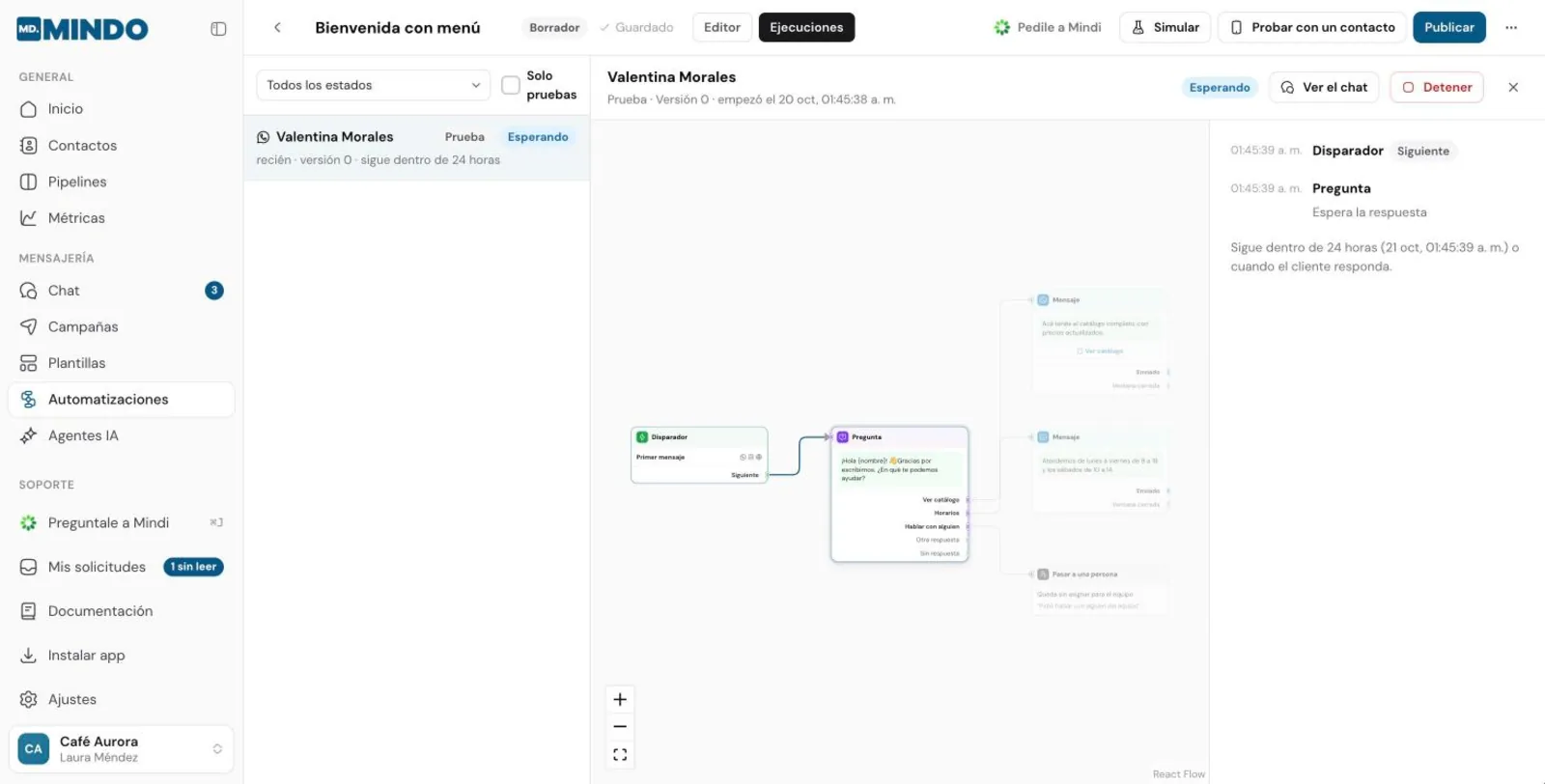
Ver el recorrido
Abre una ejecución para ver por dónde pasó: el camino queda marcado sobre el lienzo, con la versión con la que corrió. Al lado ves cada paso, en orden, con la hora, la salida que tomó y una nota (“Respondió “Horarios””, “HTTP 201”, “No respondió a tiempo”). Los pasos con error se marcan en rojo. Si una ejecución está esperando, al final del recorrido ves qué espera y hasta cuándo: una respuesta, el paso siguiente de una secuencia (“El paso 2 de 2 de la secuencia sale en 2 días (…), salvo que el cliente responda antes.”) o la respuesta de la IA. Puedes cancelarla desde ahí. Además, sobre cada paso del lienzo ves cuántas ejecuciones pasaron por ahí y cuántas fallaron en ese paso (de la versión publicada).Cuánto tiempo se guarda
Las ejecuciones terminadas más viejas que eso se borran solas. Las que siguen en curso no se borran.
Errores frecuentes
La ventana de 24 h está cerrada
La ventana de 24 h está cerrada
“La ventana de 24 h está cerrada: solo se puede escribir con una plantilla (WhatsApp) o cuando el cliente vuelva a escribir.”Un Mensaje (que no es plantilla) o una Pregunta intentó salir más de 24 horas después del último mensaje del cliente. Conecta la salida Ventana cerrada del mensaje a una plantilla, o revisa la ventana antes con una Condición. Mira La ventana de 24 horas.
Se cortó después de 100 pasos
Se cortó después de 100 pasos
La ejecución dio demasiadas vueltas. Suele ser un menú que se repite: agrega una salida para terminar (por ejemplo, “Hablar con alguien”) o limita las vueltas.
Se usaron todos los pasos de automatizaciones de este mes
Se usaron todos los pasos de automatizaciones de este mes
Llegaste al cupo de pasos de tu plan. Las automatizaciones vuelven a funcionar el día 1 o cuando cambias de plan.
No respondió en 10 segundos / No se pudo conectar
No respondió en 10 segundos / No se pudo conectar
Un paso Solicitud HTTP no obtuvo respuesta de tu sistema. La ejecución sigue por la salida Error. Revisa que tu servidor responda rápido; si tiene que hacer algo largo, que responda enseguida y lo procese después.
Paso salteado: la ventana de 24 h está cerrada y no tiene plantilla
Paso salteado: la ventana de 24 h está cerrada y no tiene plantilla
Un paso de una Secuencia de seguimiento tenía que salir con la ventana cerrada y no tiene plantilla (o es Instagram). No es un error: la secuencia sigue con el paso siguiente. Si quieres que salga algo, elige una plantilla en Si pasaron más de 24 h (WhatsApp). Mira Seguimientos.
Errores de un paso de IA
Errores de un paso de IA
Se terminaron los créditos IA, modelo no encontrado, demora de más de 45 segundos… El paso sale por Error con el motivo. La lista completa, con qué hacer en cada caso, está en Pasos de IA.
Instagram no tiene plantillas / El corazón solo se puede mandar por Instagram
Instagram no tiene plantillas / El corazón solo se puede mandar por Instagram
Un mensaje de un solo canal se ejecutó en el otro. Separa el camino con una Condición de Canal.
En el chat
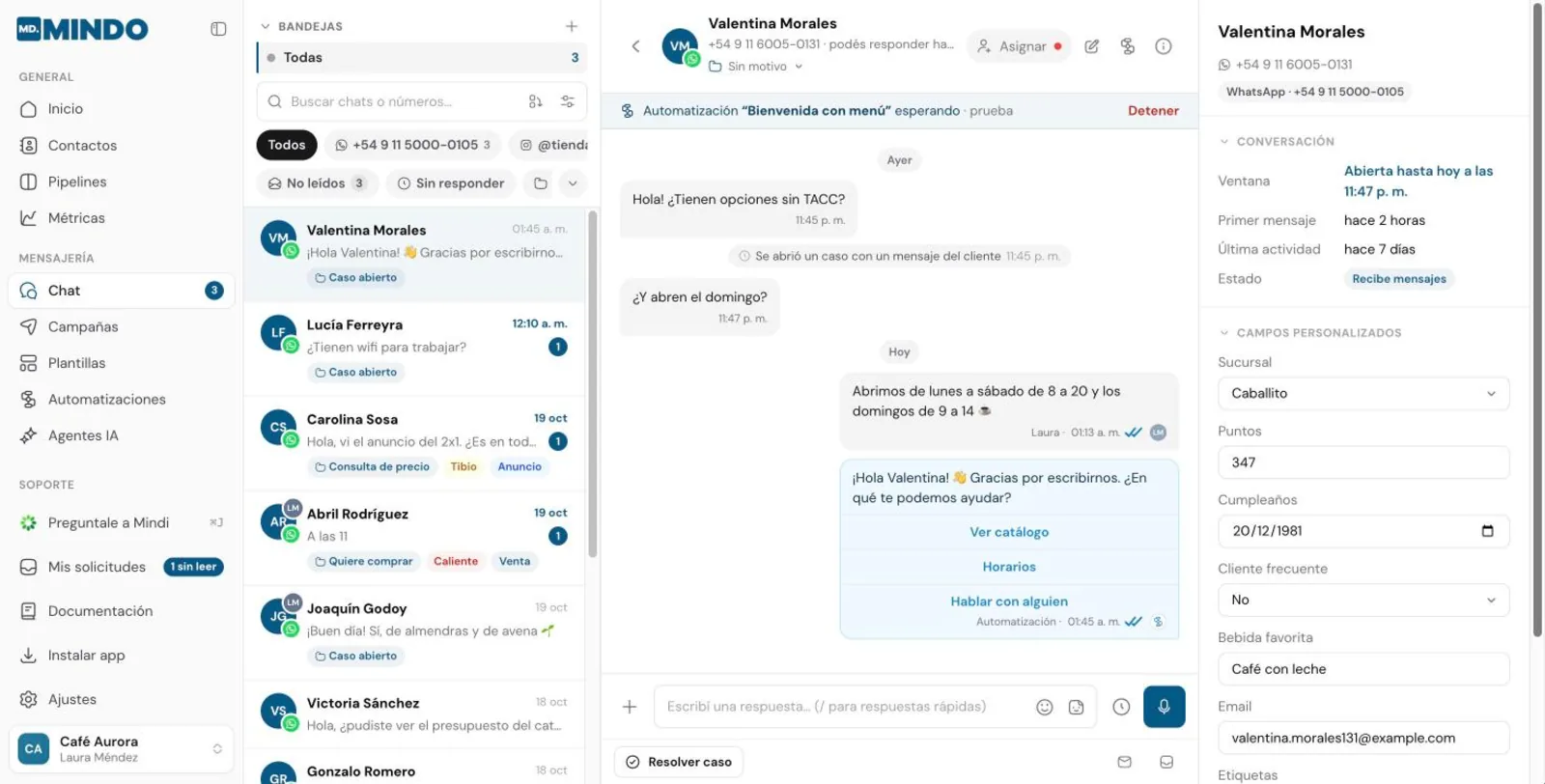
En cada conversación, el chat te muestra si hay una automatización en curso, cuál es y si la conversación está pausada para las automatizaciones. Desde ahí puedes:- Detener la ejecución en curso.
- Reanudar las automatizaciones en una conversación que el equipo había tomado.
- Iniciar a mano una automatización activa. Arranca desde su disparador Inicio manual (o desde el primero, si no tiene uno manual).
Cuando el equipo toma la conversación
Las automatizaciones nunca le pisan la conversación a una persona:- Si alguien del equipo responde en el chat de MINDO, o desde la app de WhatsApp Business del celular, las automatizaciones se pausan por 24 horas en esa conversación. La ejecución que estaba en curso se cancela (en el historial dice “El equipo respondió en el chat.”).
- Lo mismo pasa cuando una automatización llega a Pasar a una persona.
- Pasadas las 24 horas, la conversación vuelve a responder a las automatizaciones sola. Si quieres que vuelvan antes, reanúdalas desde el chat.
- Iniciar una automatización a mano desde el chat también la reanuda.
- El disparador Sin respuesta es la excepción: arranca aunque la conversación esté pausada, porque sirve justamente para insistir cuando alguien del equipo escribió y el cliente no contestó.