

La lista de agentes
En Agentes IA ves cada agente con su estado (Atendiendo WhatsApp, No atiende solo o Pausado), su objetivo, cuántas fuentes usa y sus números de los últimos 30 días: respuestas, objetivos cumplidos y conversaciones derivadas. Arriba, los contadores de tu plan.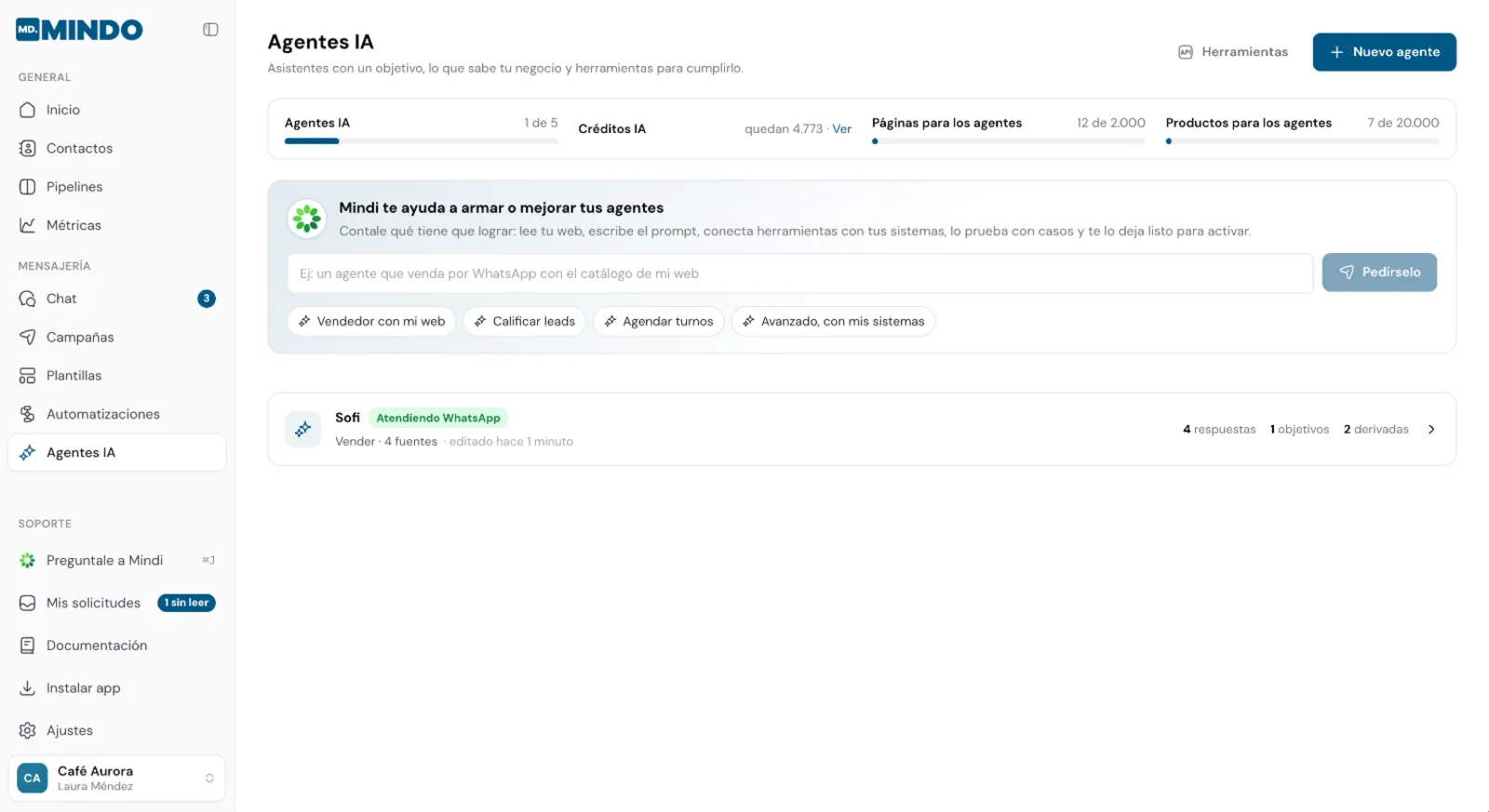
El registro de cada agente
Dentro de un agente, el botón Registro (arriba a la derecha) muestra cada respuesta a un cliente real, de la más nueva a la más vieja: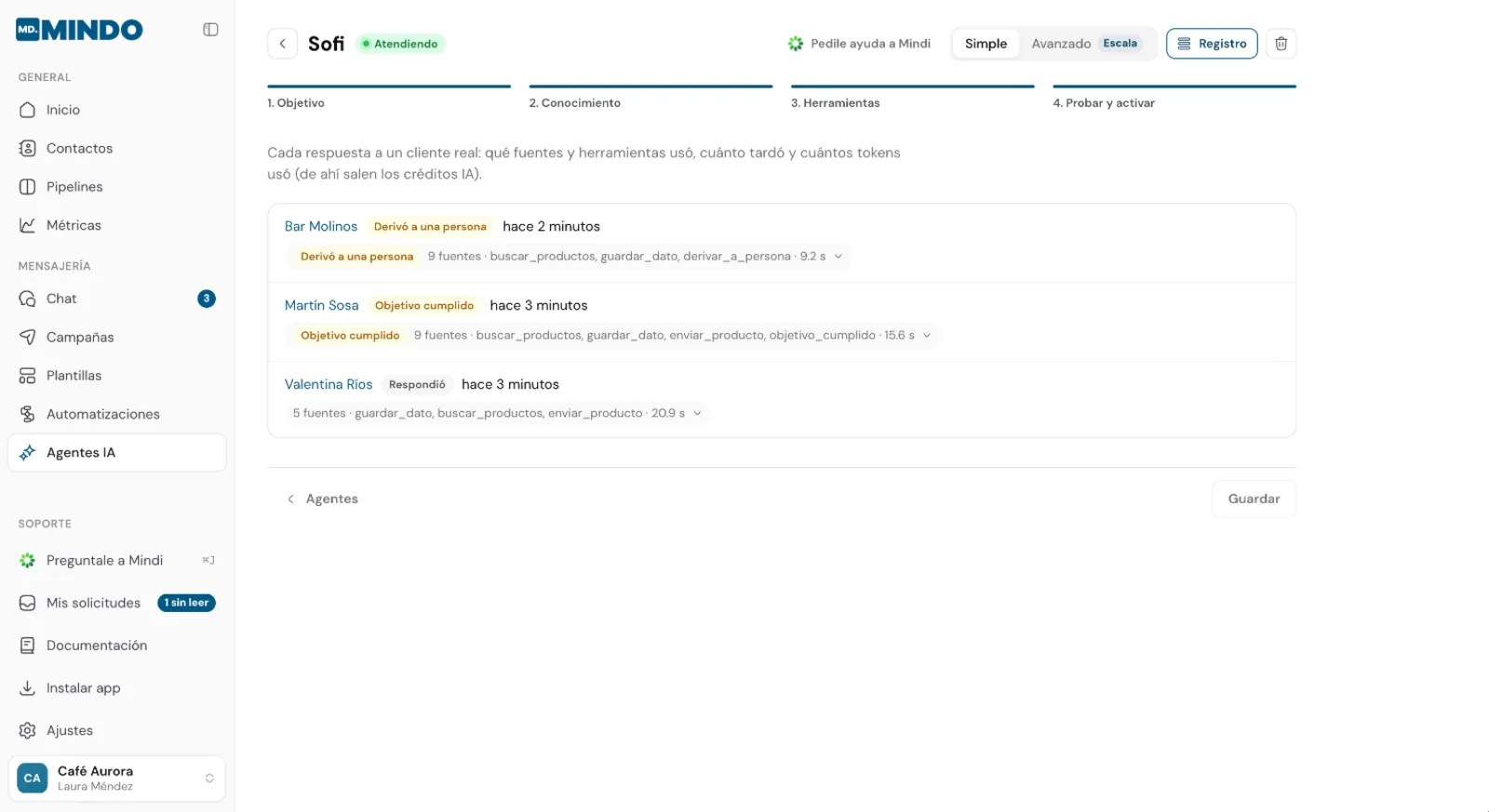
- El cliente, con un link a la conversación.
- El resultado: Respondió, Objetivo cumplido, Derivó a una persona o Error (con el motivo).
- Si actuó un límite, la etiqueta Límite: nombre; en el detalle, qué hizo (corregir, derivar o no mandar la respuesta) y por qué.
- Al tocar la línea de detalle: qué páginas y productos usó, qué herramientas llamó y con qué datos, cuánto tardó, el modelo y los tokens.
Cuánto cuesta
Hay dos partes:- Cada respuesta gasta créditos IA. Con el modelo estándar, alrededor de 1 crédito por respuesta; una conversación típica gasta unos 6. Los modelos más potentes gastan más. En el registro ves el modelo y los tokens de cada respuesta: de ahí sale cuántos créditos gastó.
- Leer tu web, tu catálogo y tus archivos, y buscar en ellos, no gasta créditos. Lo que cuenta para tu plan son las páginas y los productos.
Recibe los resultados en tu CRM
Si configuraste webhooks, puedes suscribirte a dos eventos del agente. Llegan con la misma envoltura que el resto; las pruebas no los mandan.data.data trae los datos del objetivo que consiguió, con sus claves. En agent.handed_off, summary es el motivo y el resumen de la nota interna. Mira Eventos.
Problemas comunes
El agente no responde
El agente no responde
Revisa, en orden:
- Que diga Atendiendo en la lista de agentes.
- Que no haya una automatización que tome esos mensajes antes (una de Primer mensaje, Respuesta por defecto o una palabra clave que coincida). Tus automatizaciones siempre tienen prioridad.
- Que nadie del equipo haya escrito en esa conversación en las últimas 24 horas. Si ves la barra La atiende el equipo, toca Reanudar.
- Que la conversación no esté asignada a alguien (salvo que hayas tildado atender también las asignadas).
- En el Registro, si hay filas con Error, el motivo. Si dice que se terminaron los créditos IA, el agente pasa las conversaciones a tu equipo hasta que se renueven el día 1, sumes un pack o cambies de plan.
Dice que no sabe algo que está en mi web
Dice que no sabe algo que está en mi web
Usa Probá una búsqueda en Conocimiento con las palabras del cliente. Si no aparece, la página no se leyó (revisa que esté en la fuente y que la fuente esté tildada) o está escrita de otra forma: súmalo como texto con las palabras que usan tus clientes.
Recomienda productos sin stock o con precio viejo
Recomienda productos sin stock o con precio viejo
El catálogo se vuelve a leer todos los días. Si cambiaste precios hace un rato, toca Volver a leer en la fuente del catálogo.
Deriva demasiado o demasiado poco
Deriva demasiado o demasiado poco
Ajusta Cuándo pasar la conversación a tu equipo en el paso Objetivo con casos concretos, y pruébalo en el chat de prueba antes de guardar.
Le habla de tú y mis clientes usan vos (o al revés)
Le habla de tú y mis clientes usan vos (o al revés)
Cámbialo en Cómo habla, en el paso Objetivo, y guarda.
Quiero que deje de atender una conversación puntual
Quiero que deje de atender una conversación puntual
En esa conversación, toca Tomar la conversación o simplemente escribe tú: el agente se calla ahí por 24 horas. Para apagarlo en todo el canal, usa Dejar de atender en Probar y activar.