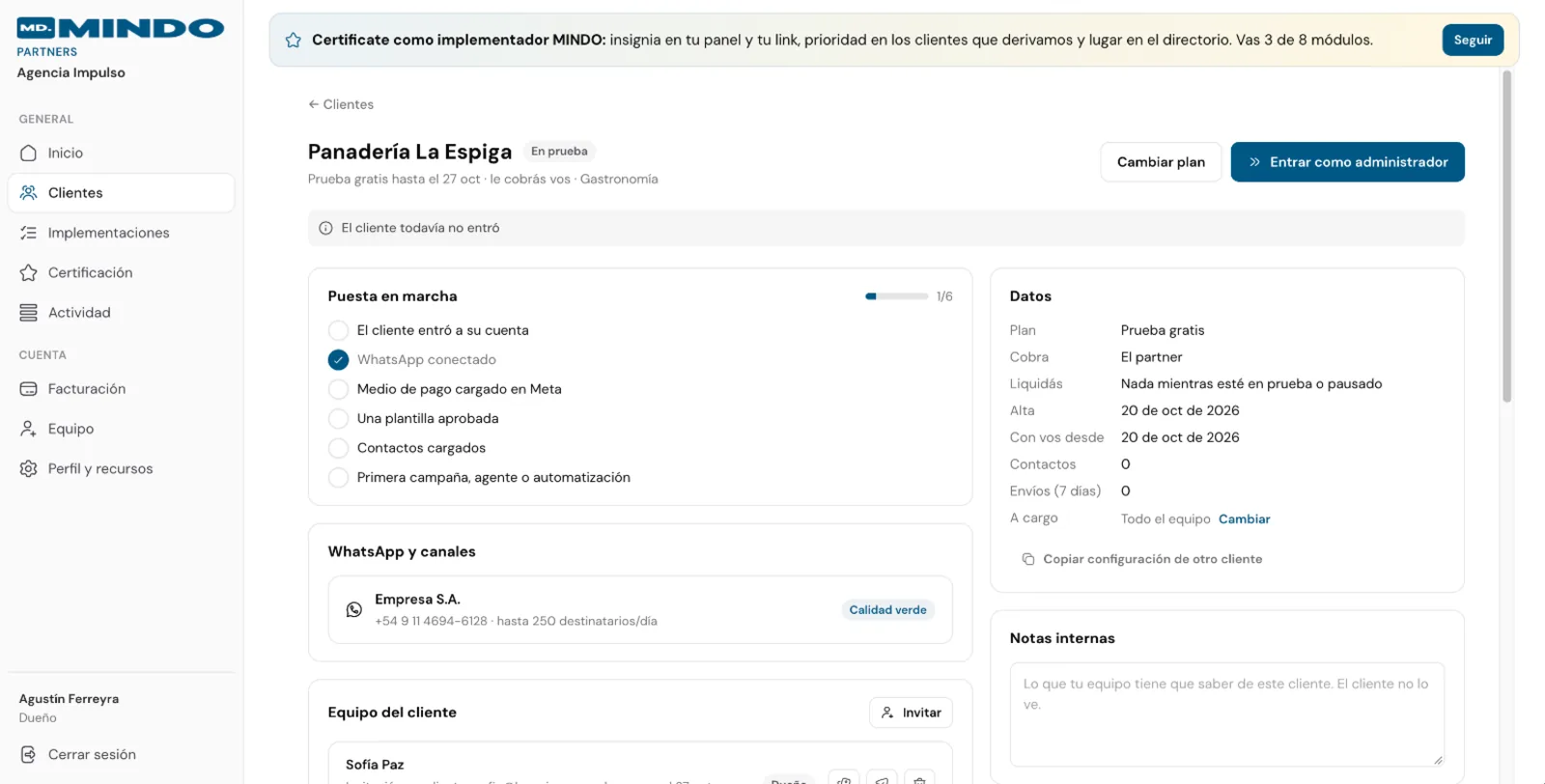

Esta guía es para partners implementadores. Si eres referidor, la conexión la hace el cliente con el link o el equipo de MINDO durante la implementación.
- Si tienes ese acceso, entra como administrador y haz la conexión tú (solo implementadores).
- Si no, mándale el link de conexión al cliente y él la hace en dos minutos.
Opción A: mandarle el link al cliente
En la ficha del cliente, la sección WhatsApp y canales tiene el link para que el cliente entre a su cuenta y conecte su número. Si todavía no entró nunca, el link es su invitación.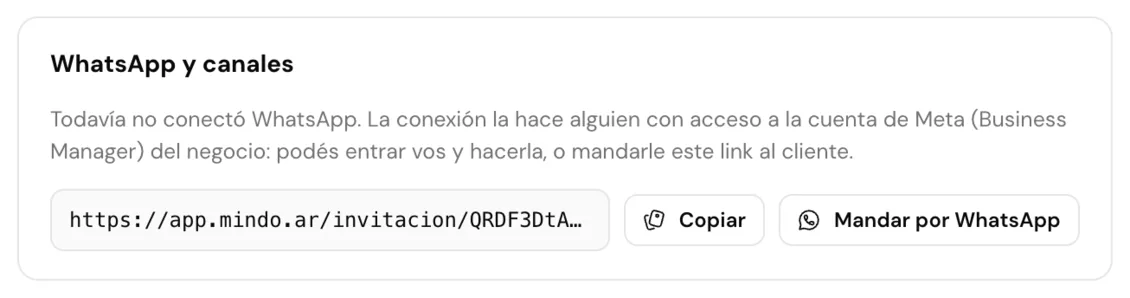
Opción B: conectarlo tú
1. Entra como administrador
En la ficha del cliente toca Entrar como administrador. La app se abre con la cuenta del cliente. Como todavía no tiene WhatsApp, empieza por la pantalla de conexión.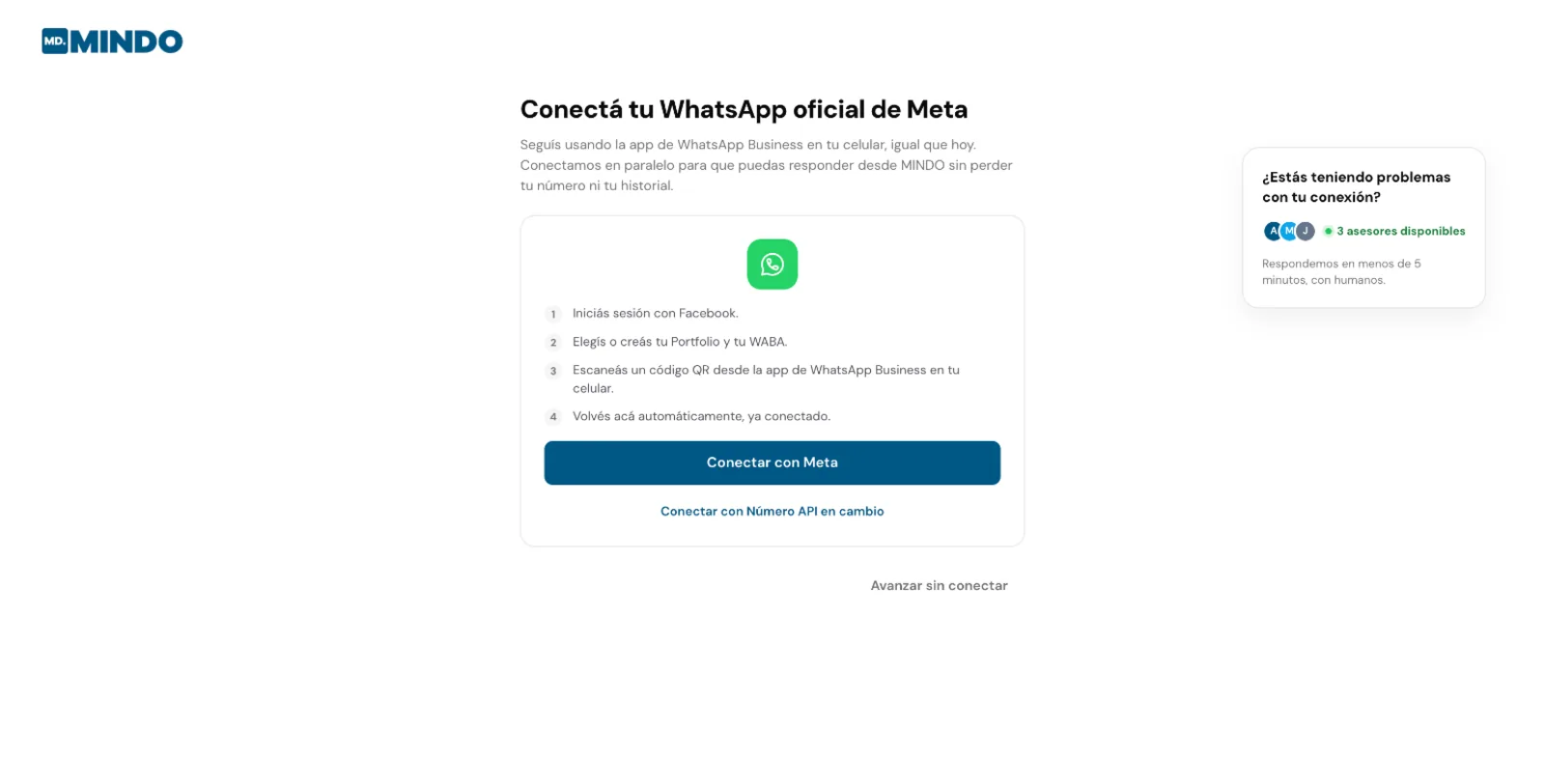
- Coexistencia (por defecto): el cliente sigue usando la app de WhatsApp Business en su celular y MINDO se conecta en paralelo, sin perder el número ni el historial. En el paso 3 hay que escanear un código QR desde ese celular, así que conviene hacerlo con el cliente al lado o en una videollamada.
- Número API: para un número nuevo o que no se usa en la app. Toca Conectar con Número API en cambio.
2. Conecta con Meta
Toca Conectar con Meta y sigue la ventana de Meta: inicia sesión con Facebook, elige el portafolio y la cuenta de WhatsApp Business (WABA) del cliente y confirma el número. Al terminar vuelves a MINDO con el número conectado.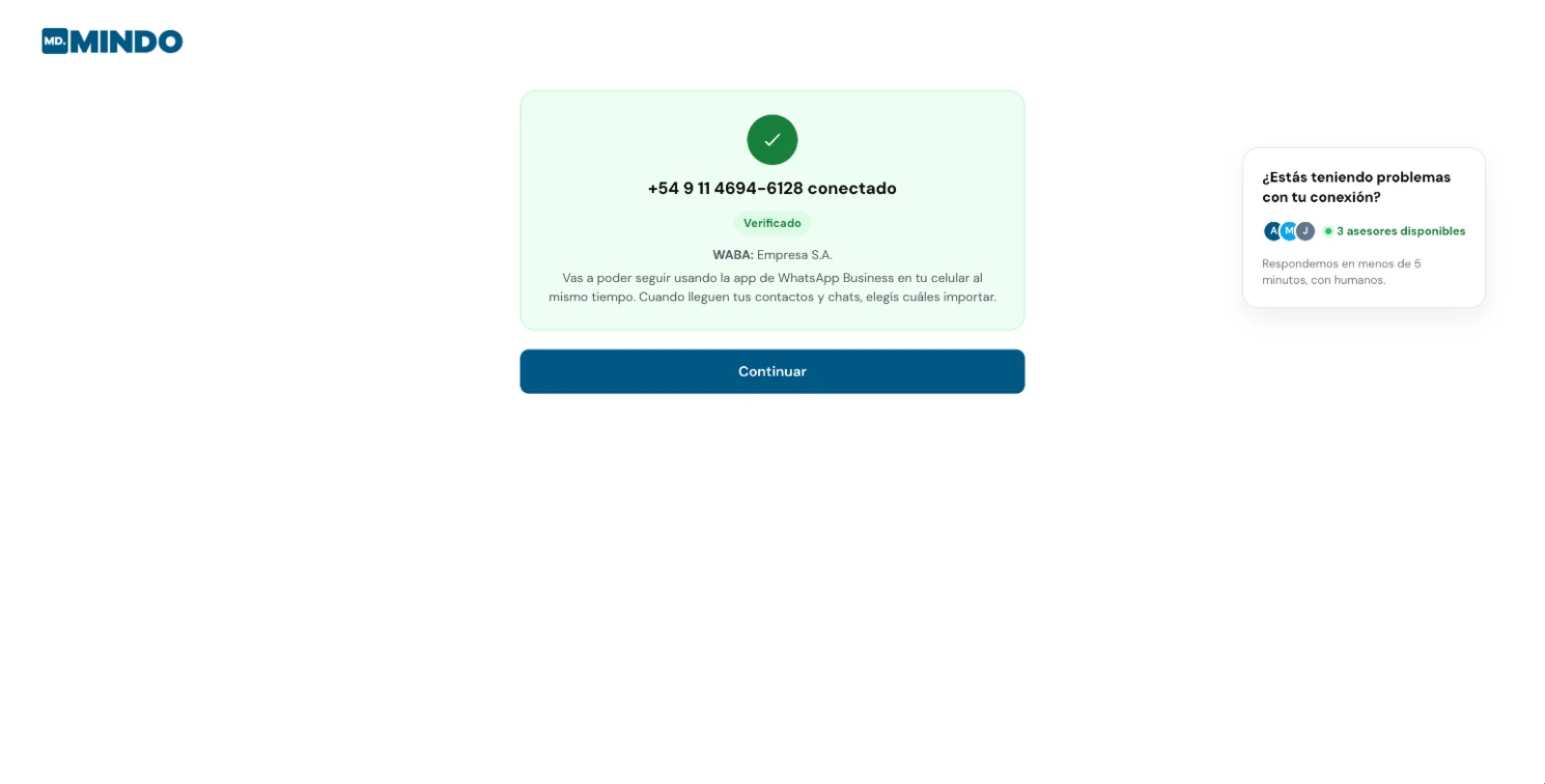
3. Carga el medio de pago en Meta
Toca Continuar. Meta cobra los mensajes de campaña directo a la tarjeta de la cuenta de WhatsApp Business del cliente; sin tarjeta, rechaza los envíos.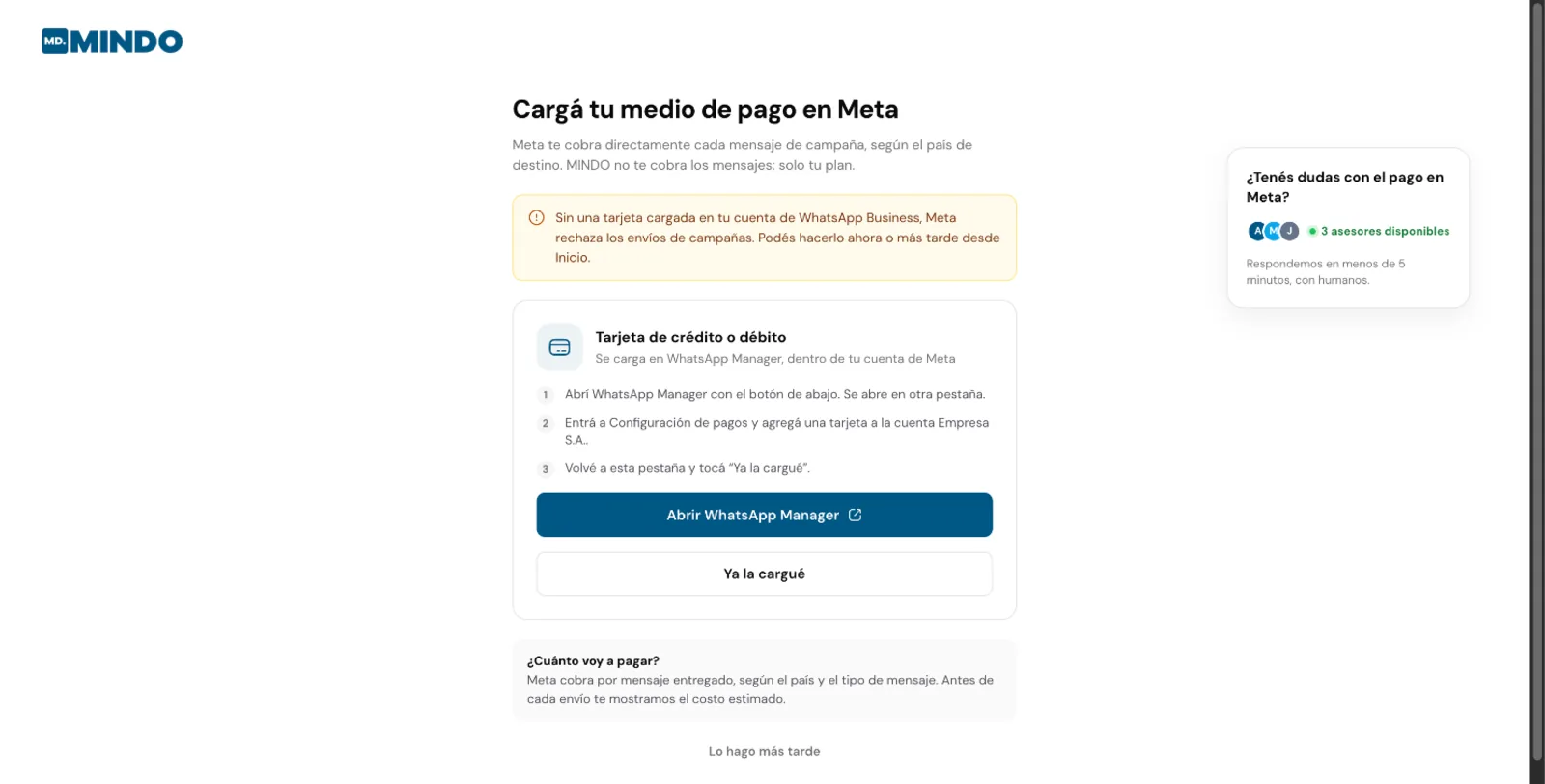
4. Completa la configuración
En el inicio de la cuenta del cliente ves los pasos que faltan: contactos, primera plantilla y primera campaña. Arriba, la barra azul te recuerda que estás administrando la cuenta de un cliente: todo lo que cambies queda registrado y el cliente lo ve.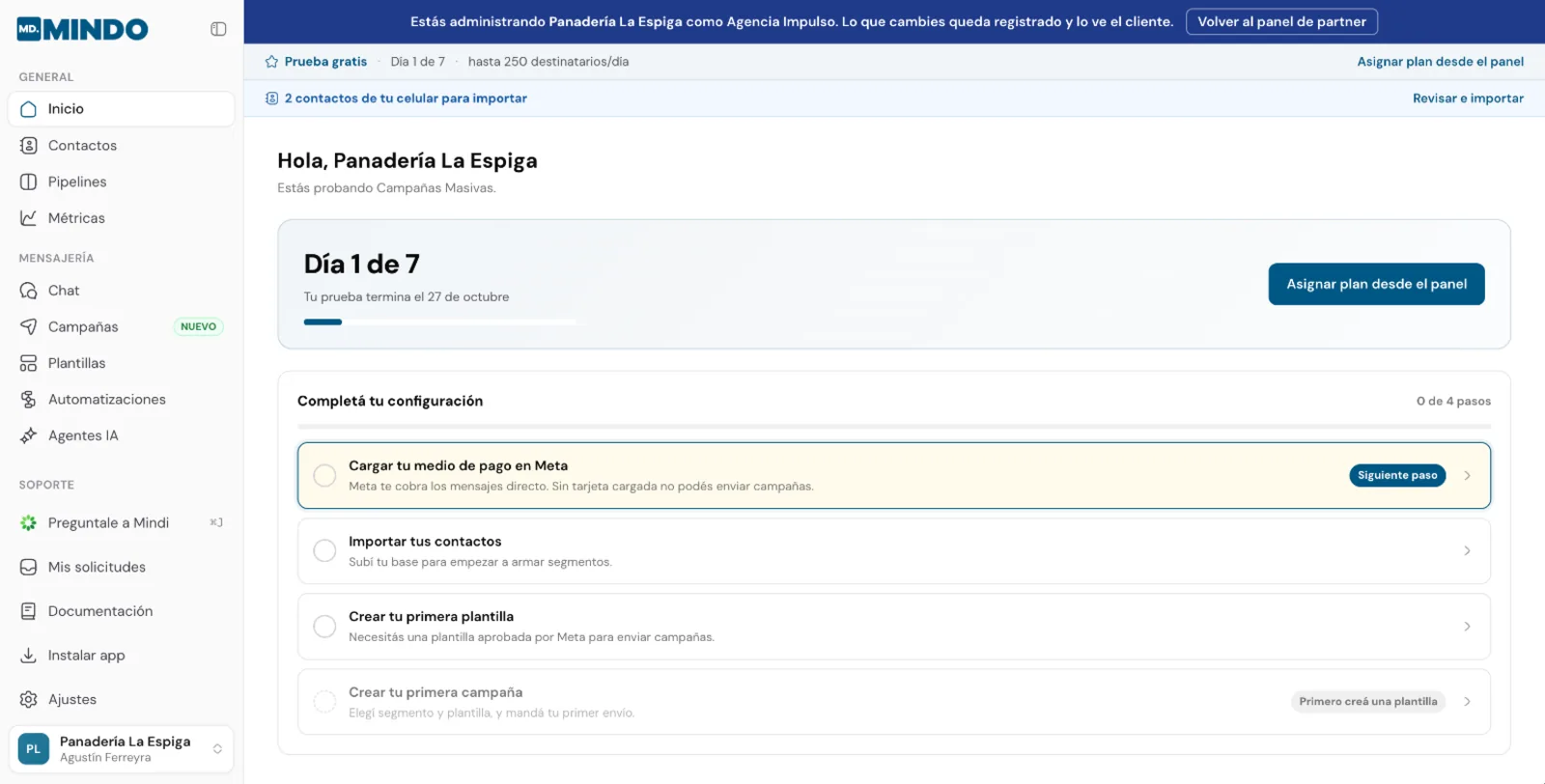
5. Vuelve al panel
Toca Volver al panel de partner. En la ficha del cliente, la puesta en marcha ya muestra el WhatsApp conectado y lo que todavía falta.