# Recorrido por la app
> Qué hay en cada sección de MINDO y dónde encontrar cada cosa.
Todo en MINDO se maneja desde el menú de la izquierda. En el celular, ese menú se abre con el ícono de arriba a la izquierda.
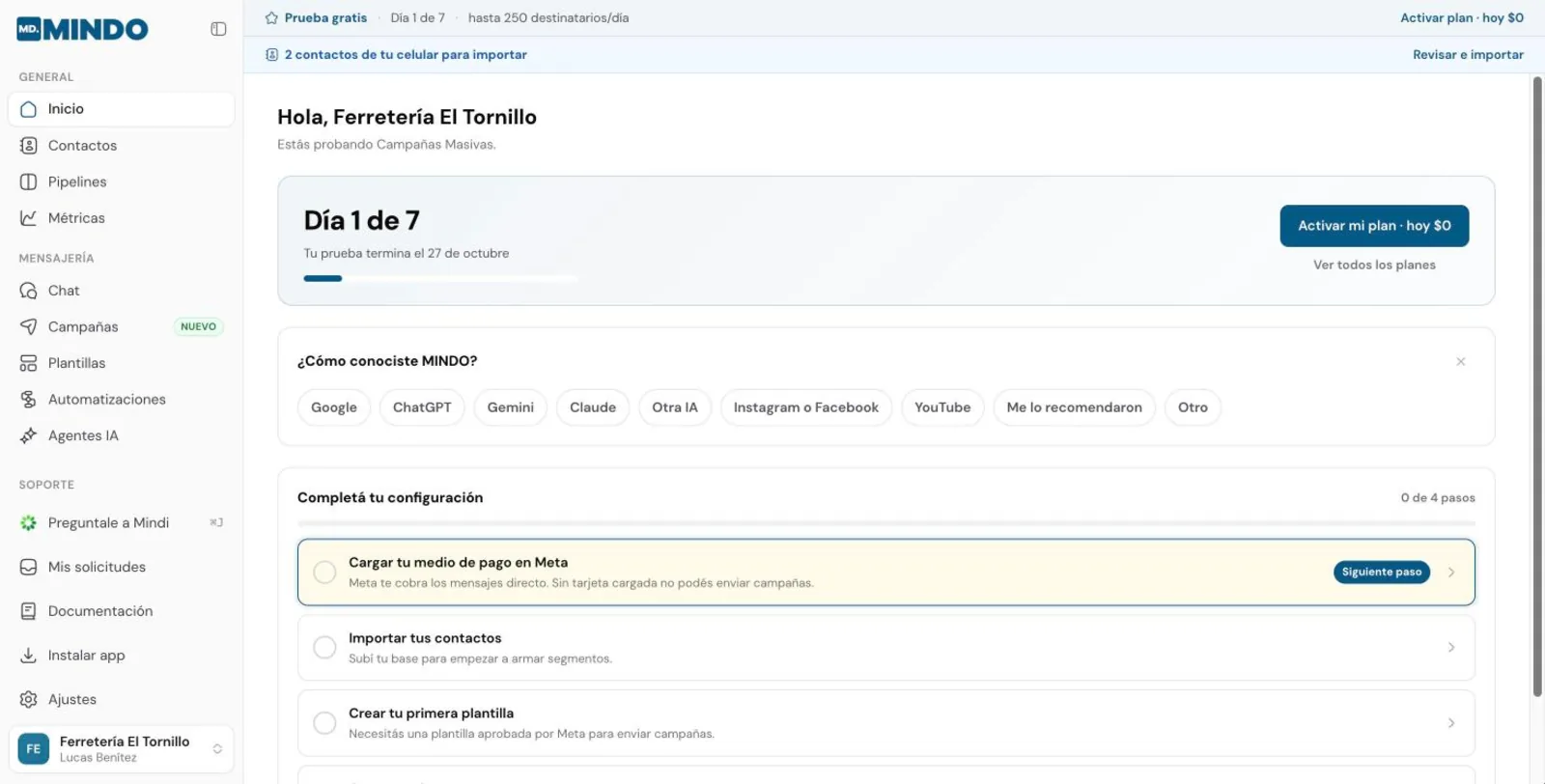 ## El menú
| Sección | Para qué sirve |
| --- | --- |
| **Inicio** | Tu día de prueba o tu plan, los pasos que te faltan y el estado de tu número. |
| **Contactos** | Tu base de clientes, con **Segmentos** y **Campos** propios. [Ver guía](/guias/contactos/importar) |
| **Métricas** | Cómo responde tu equipo: tiempos de respuesta, horarios y de dónde vienen las conversaciones. [Ver guía](/guias/metricas) |
| **Chat** | La bandeja compartida de WhatsApp (e Instagram). [Ver guía](/guias/chat/bandeja) |
| **Campañas** | Tus envíos masivos y sus resultados. [Ver guía](/guias/campanas/crear) |
| **Plantillas** | Los mensajes que Meta aprueba para las campañas. [Ver guía](/guias/plantillas/crear) |
| **Soporte › Preguntale a Mindi** | El asistente: resuelve dudas con esta documentación, arma reportes, plantillas y campañas, y si hace falta le pasa tu consulta al equipo. [Ver guía](/guias/mindi) |
| **Soporte › Mis solicitudes** | Tus consultas al equipo y sus respuestas. [Ver guía](/ayuda/soporte#mis-solicitudes) |
| **Ajustes** | Plan y uso, equipo, números y canales, API y webhooks, y el **Roadmap** con las funciones que pediste. |
Abajo de todo ves el nombre de tu negocio y tu usuario. Tócalo para ver los datos de tu empresa, cambiar tu email o cerrar sesión.
## Inicio
Durante la prueba ves en qué día estás y cuándo termina. La barra de arriba te recuerda el tope diario de destinatarios.
Una lista con los cinco pasos para enviar tu primera campaña: conectar tu WhatsApp, cargar el medio de pago en Meta, importar contactos, crear una plantilla y crear la campaña. Cada paso te lleva a la pantalla correspondiente.
La **calidad** que Meta le asigna a tu número, tu **límite de Meta** (a cuántas personas puedes escribirles por día) y cuántos mensajes enviaste en las últimas 24 horas.
Si Inicio te pregunta **¿A qué email te mandamos las facturas y los reportes?**, déjanos tu email: ahí te llegan las facturas, el resumen de cada campaña y los avisos importantes de tu cuenta.
## Roles
Lo que ves en el menú depende de tu rol. Los **agentes** atienden el chat y ven campañas y contactos, pero no pueden cambiarlos. Los **administradores** y el **dueño** ven todo. Más detalles en [Equipo y roles](/guias/cuenta/equipo).
## El menú
| Sección | Para qué sirve |
| --- | --- |
| **Inicio** | Tu día de prueba o tu plan, los pasos que te faltan y el estado de tu número. |
| **Contactos** | Tu base de clientes, con **Segmentos** y **Campos** propios. [Ver guía](/guias/contactos/importar) |
| **Métricas** | Cómo responde tu equipo: tiempos de respuesta, horarios y de dónde vienen las conversaciones. [Ver guía](/guias/metricas) |
| **Chat** | La bandeja compartida de WhatsApp (e Instagram). [Ver guía](/guias/chat/bandeja) |
| **Campañas** | Tus envíos masivos y sus resultados. [Ver guía](/guias/campanas/crear) |
| **Plantillas** | Los mensajes que Meta aprueba para las campañas. [Ver guía](/guias/plantillas/crear) |
| **Soporte › Preguntale a Mindi** | El asistente: resuelve dudas con esta documentación, arma reportes, plantillas y campañas, y si hace falta le pasa tu consulta al equipo. [Ver guía](/guias/mindi) |
| **Soporte › Mis solicitudes** | Tus consultas al equipo y sus respuestas. [Ver guía](/ayuda/soporte#mis-solicitudes) |
| **Ajustes** | Plan y uso, equipo, números y canales, API y webhooks, y el **Roadmap** con las funciones que pediste. |
Abajo de todo ves el nombre de tu negocio y tu usuario. Tócalo para ver los datos de tu empresa, cambiar tu email o cerrar sesión.
## Inicio
Durante la prueba ves en qué día estás y cuándo termina. La barra de arriba te recuerda el tope diario de destinatarios.
Una lista con los cinco pasos para enviar tu primera campaña: conectar tu WhatsApp, cargar el medio de pago en Meta, importar contactos, crear una plantilla y crear la campaña. Cada paso te lleva a la pantalla correspondiente.
La **calidad** que Meta le asigna a tu número, tu **límite de Meta** (a cuántas personas puedes escribirles por día) y cuántos mensajes enviaste en las últimas 24 horas.
Si Inicio te pregunta **¿A qué email te mandamos las facturas y los reportes?**, déjanos tu email: ahí te llegan las facturas, el resumen de cada campaña y los avisos importantes de tu cuenta.
## Roles
Lo que ves en el menú depende de tu rol. Los **agentes** atienden el chat y ven campañas y contactos, pero no pueden cambiarlos. Los **administradores** y el **dueño** ven todo. Más detalles en [Equipo y roles](/guias/cuenta/equipo).