# Crea una plantilla
> Escribe tu mensaje en una burbuja de WhatsApp, súmale variables y mándalo a aprobar a Meta.
Para escribirle a un cliente que no te escribió en las últimas 24 horas (por ejemplo, en una campaña), WhatsApp exige usar una **plantilla**: un mensaje que Meta revisa y aprueba antes. En MINDO la escribes directo en una burbuja de WhatsApp y te avisamos antes de enviarla si algo haría que Meta la rechace.
Meta suele aprobar las plantillas en **minutos**, pero a veces tarda hasta 24 horas. Conviene crearlas con tiempo, antes del día de la campaña.
## Paso a paso
La primera vez, MINDO te ofrece un recorrido de 30 segundos por el editor. Te recomendamos hacerlo.
Haz clic en la burbuja y escribe como si le escribieras a un cliente. Para sumar una **variable** (un dato que cambia en cada contacto), escríbela entre corchetes, por ejemplo `[nombre]`, o toca **Nueva variable**.
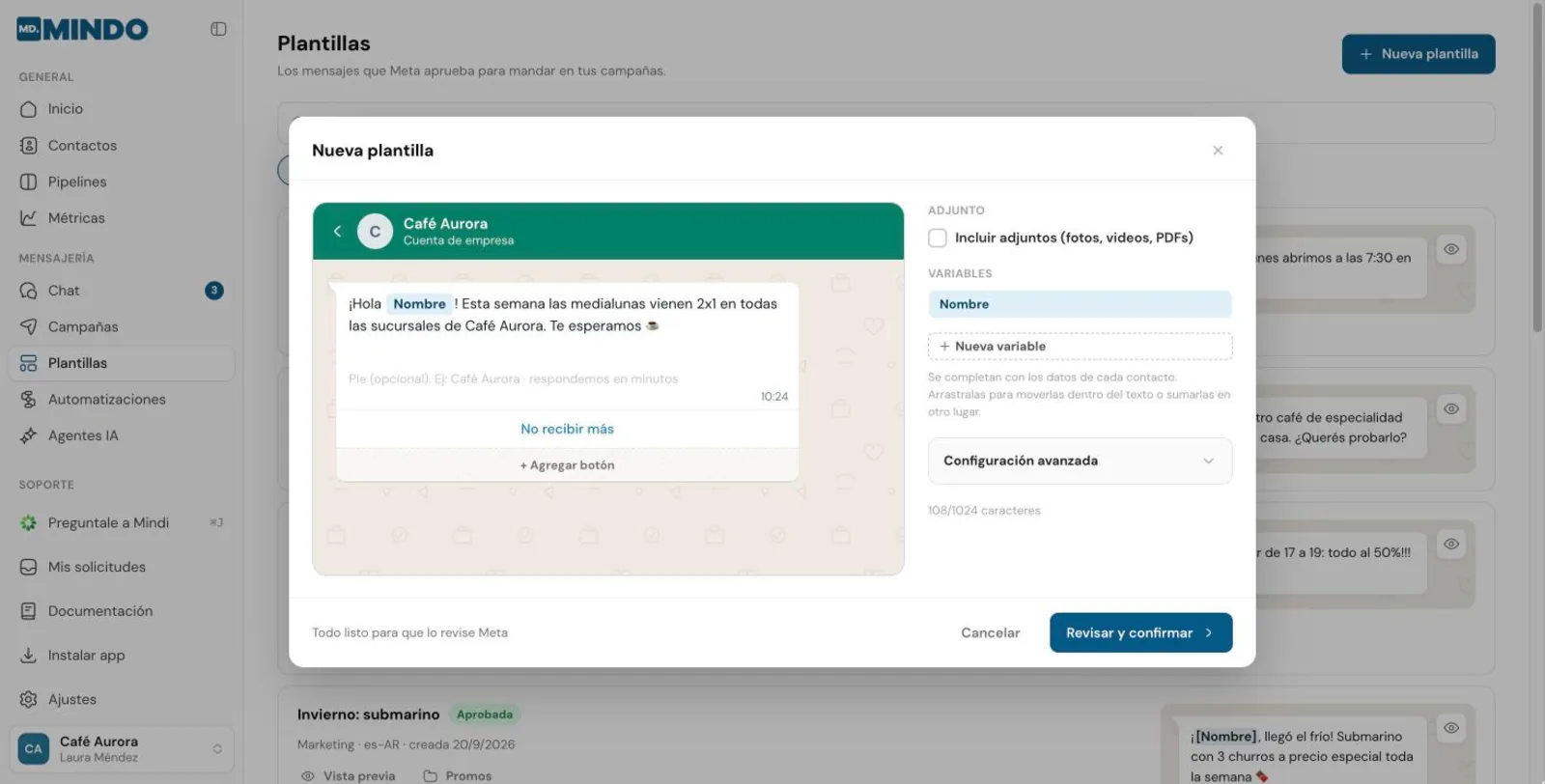 Las variables se ven de color. Puedes tocarlas para editarlas y arrastrarlas para moverlas.
- **Pie de página:** una línea chica debajo del mensaje, de hasta 60 caracteres. Ej.: _Café Aurora · respondemos en minutos_.
- **Botones:** hasta 3, de hasta 25 caracteres cada uno. Toca **+ Agregar botón**.
En las plantillas de marketing, suma un botón **No recibir más**. Los clientes que no quieren tus mensajes se dan de baja con un toque en lugar de reportarte como spam, y eso cuida la calidad de tu número.
Marca **Incluir adjuntos (fotos, videos, PDFs)** y haz doble clic en la burbuja para elegir el archivo.
| Tipo | Formato | Tamaño máximo |
| --- | --- | --- |
| Imagen | JPG o PNG | 5 MB |
| Video | MP4 | 16 MB |
| Documento | PDF | 16 MB |
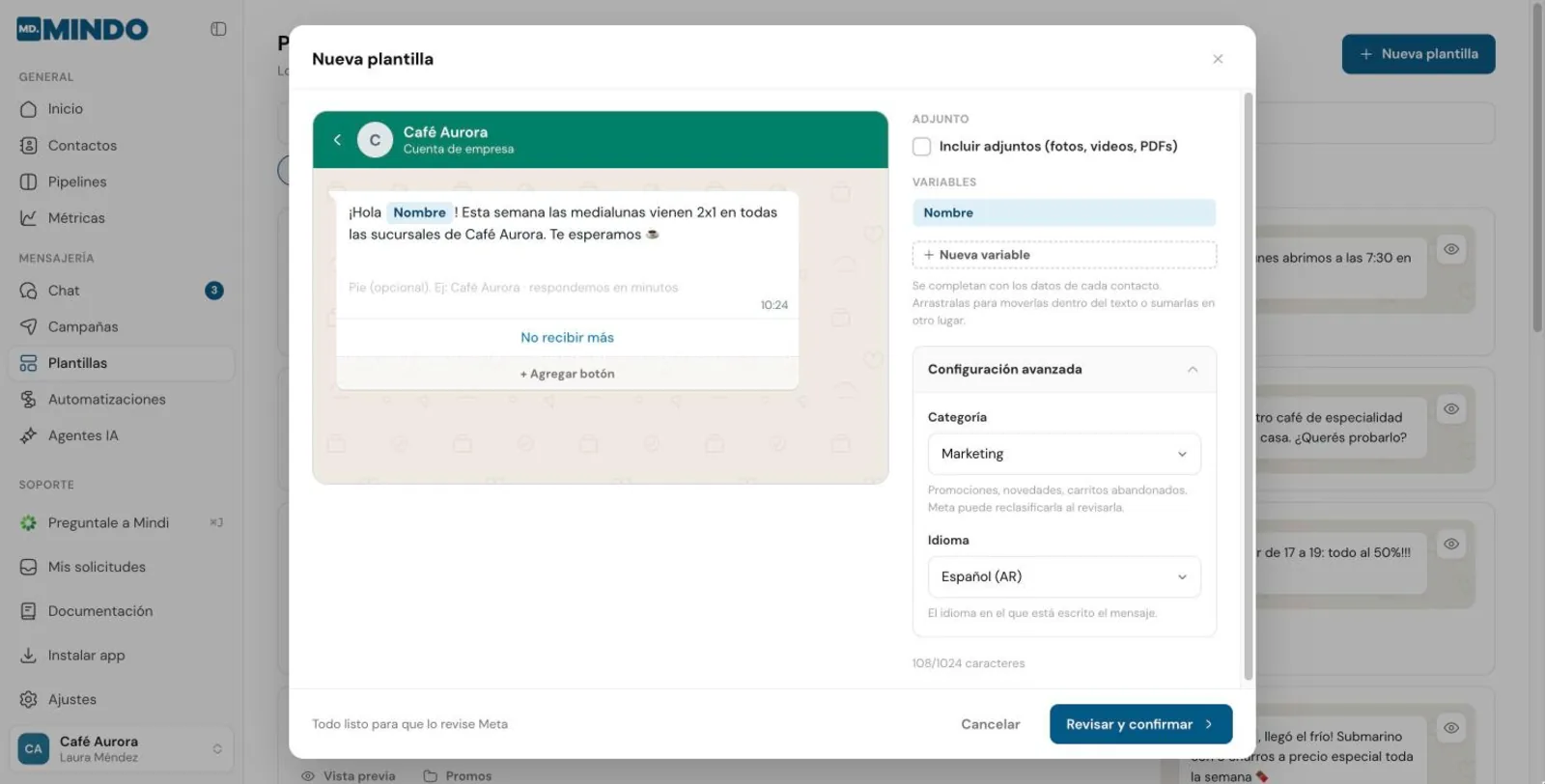
Abre **Configuración avanzada**:
- **Categoría:** **Marketing** (promociones, novedades, carritos abandonados) o **Utilidad** (avisos sobre un pedido o una cuenta). Meta puede reclasificarla al revisarla. Te lo explicamos en [Categorías y costos](/conceptos/categorias-y-costos).
- **Idioma:** el idioma en el que está escrito el mensaje: Español (AR), Español (MX), Español, Português (BR) o English (US).
Las variables se ven de color. Puedes tocarlas para editarlas y arrastrarlas para moverlas.
- **Pie de página:** una línea chica debajo del mensaje, de hasta 60 caracteres. Ej.: _Café Aurora · respondemos en minutos_.
- **Botones:** hasta 3, de hasta 25 caracteres cada uno. Toca **+ Agregar botón**.
En las plantillas de marketing, suma un botón **No recibir más**. Los clientes que no quieren tus mensajes se dan de baja con un toque en lugar de reportarte como spam, y eso cuida la calidad de tu número.
Marca **Incluir adjuntos (fotos, videos, PDFs)** y haz doble clic en la burbuja para elegir el archivo.
| Tipo | Formato | Tamaño máximo |
| --- | --- | --- |
| Imagen | JPG o PNG | 5 MB |
| Video | MP4 | 16 MB |
| Documento | PDF | 16 MB |
Abre **Configuración avanzada**:
- **Categoría:** **Marketing** (promociones, novedades, carritos abandonados) o **Utilidad** (avisos sobre un pedido o una cuenta). Meta puede reclasificarla al revisarla. Te lo explicamos en [Categorías y costos](/conceptos/categorias-y-costos).
- **Idioma:** el idioma en el que está escrito el mensaje: Español (AR), Español (MX), Español, Português (BR) o English (US).
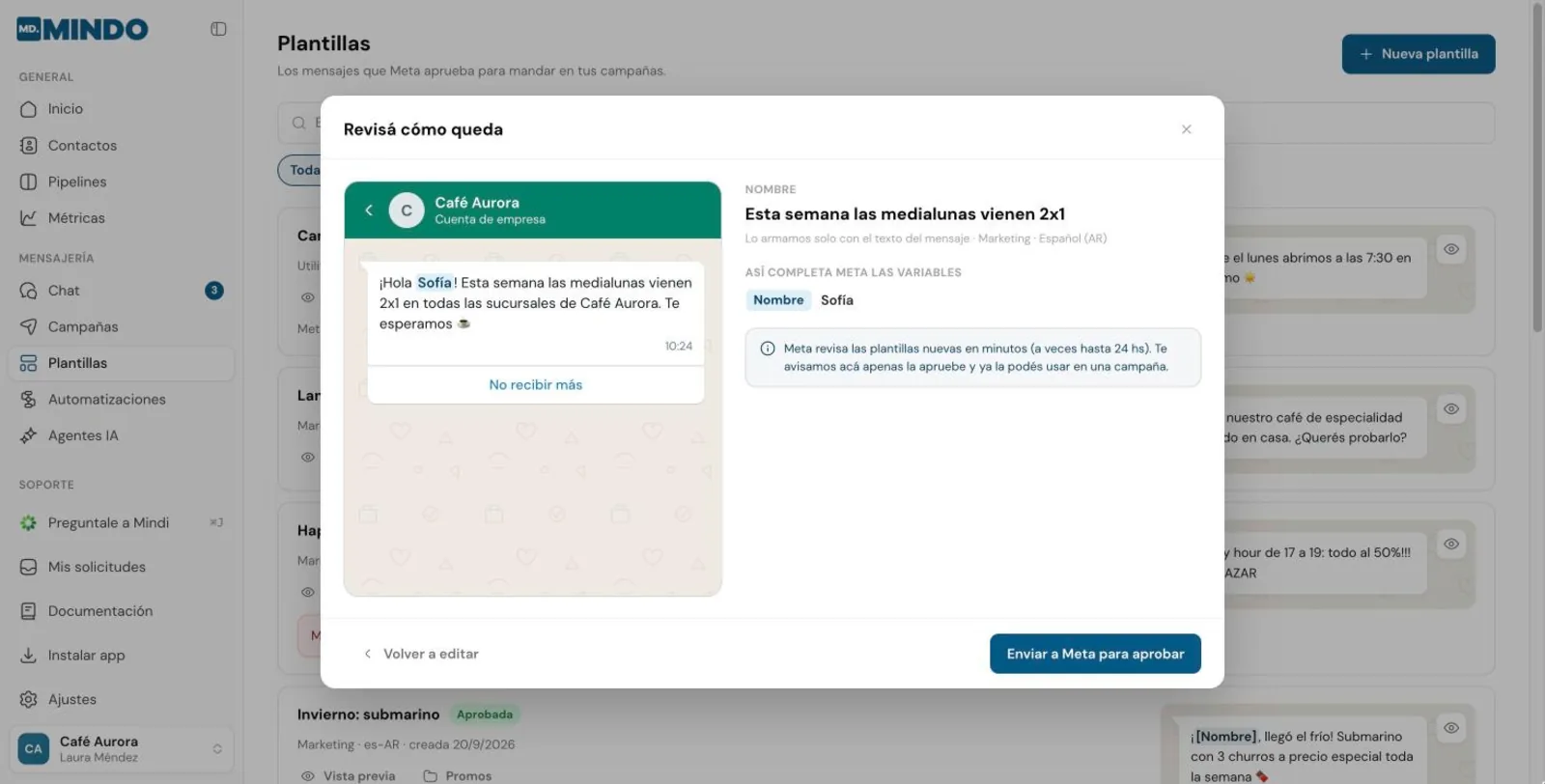
 Ves cómo le llega el mensaje a un cliente, con las variables completas con ejemplos. El nombre de la plantilla se arma solo a partir del texto.
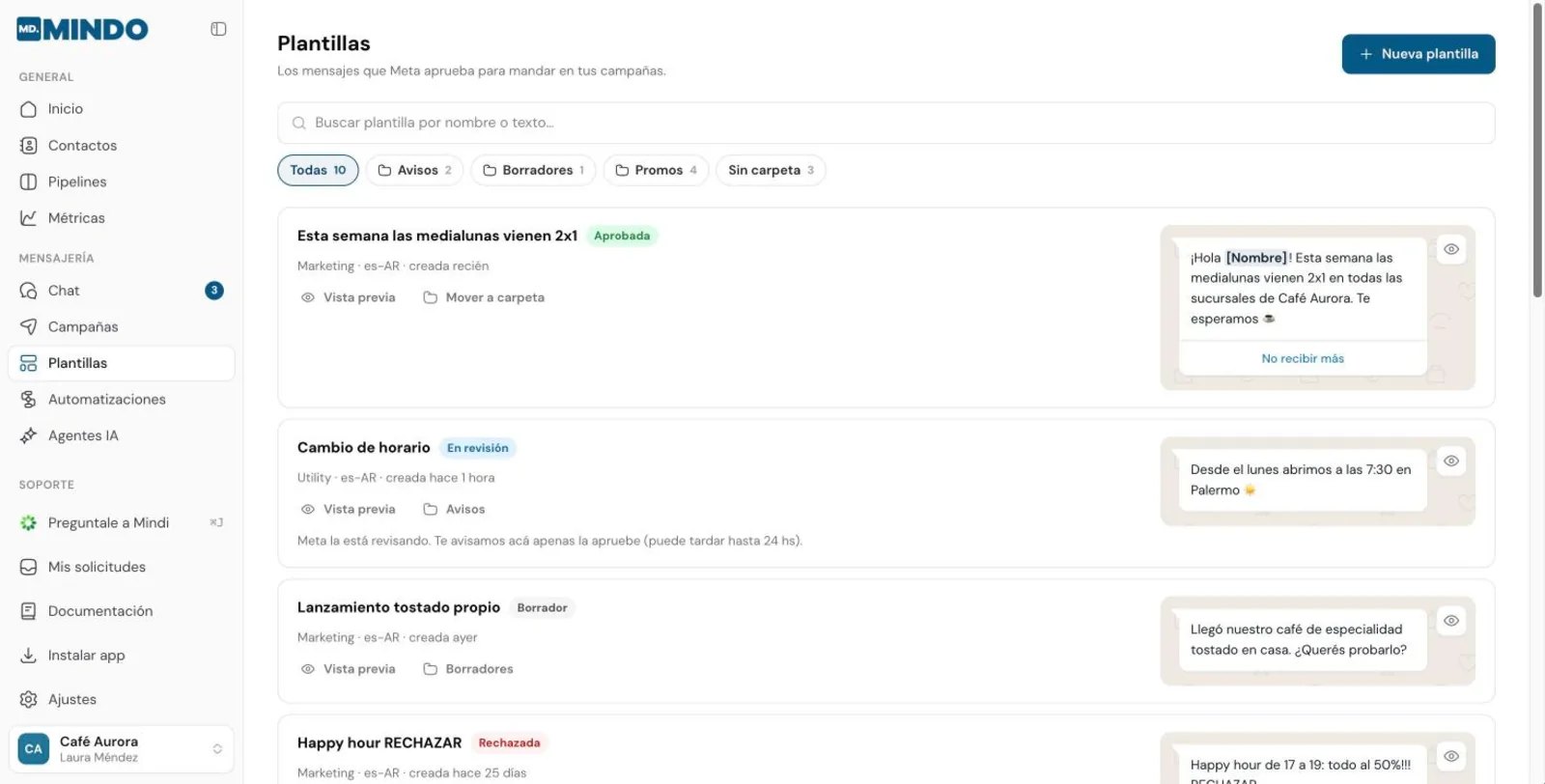
 La plantilla queda **En revisión**. Cuando Meta la aprueba, cambia a **Aprobada** y ya puedes usarla en una campaña o en el chat. Te avisamos en la app.
 ## Variables
Cada variable tiene tres datos:
| Dato | Para qué sirve |
| --- | --- |
| **Nombre de la variable** | Cómo la llamas. Si coincide con un [campo](/guias/contactos/campos) de tus contactos (`nombre`, `ciudad`, `total_gastado`…), se completa sola. |
| **Ejemplo para Meta** | Un dato real de muestra. Meta lo pide para entender el mensaje: usa algo creíble, como _Sofía_ o _Zapatillas Urban_. |
| **Si el contacto no tiene el dato** | El texto que va cuando a un contacto le falta ese dato. Ej.: para `[nombre]`, _qué tal_. |
Meta rechaza las plantillas que **empiezan o terminan con una variable**, o que tienen **dos variables pegadas**. Escribe `¡Hola [nombre]! Te esperamos.` en lugar de `[nombre] te esperamos [fecha]`.
## Plantillas de ejemplo
```text
¡Hola [nombre]! ☕ Esta semana tenemos 2x1 en todos los cafés de especialidad.
Pásate por el local o pide por aquí con el código AURORA2X1. Válido hasta el domingo.
```
Pie: _Café Aurora · respondemos en minutos_ · Botón: _No recibir más_
```text
Hola [nombre], dejaste productos en tu carrito. ¿Te ayudamos a completar la compra?
Si terminas hoy, el envío es sin costo.
```
Botones: _Sí, quiero ayuda_ · _No recibir más_
```text
Hola [nombre], tu pedido ya está listo para retirar en Café Aurora. Te esperamos hasta las 20 h.
```
```text
Hola [nombre], te recordamos tu turno del [fecha] a las [hora] en [sucursal].
Si no puedes venir, respóndenos este mensaje.
```
Las reglas de Meta y cómo evitar los rechazos más comunes.
## Variables
Cada variable tiene tres datos:
| Dato | Para qué sirve |
| --- | --- |
| **Nombre de la variable** | Cómo la llamas. Si coincide con un [campo](/guias/contactos/campos) de tus contactos (`nombre`, `ciudad`, `total_gastado`…), se completa sola. |
| **Ejemplo para Meta** | Un dato real de muestra. Meta lo pide para entender el mensaje: usa algo creíble, como _Sofía_ o _Zapatillas Urban_. |
| **Si el contacto no tiene el dato** | El texto que va cuando a un contacto le falta ese dato. Ej.: para `[nombre]`, _qué tal_. |
Meta rechaza las plantillas que **empiezan o terminan con una variable**, o que tienen **dos variables pegadas**. Escribe `¡Hola [nombre]! Te esperamos.` en lugar de `[nombre] te esperamos [fecha]`.
## Plantillas de ejemplo
```text
¡Hola [nombre]! ☕ Esta semana tenemos 2x1 en todos los cafés de especialidad.
Pásate por el local o pide por aquí con el código AURORA2X1. Válido hasta el domingo.
```
Pie: _Café Aurora · respondemos en minutos_ · Botón: _No recibir más_
```text
Hola [nombre], dejaste productos en tu carrito. ¿Te ayudamos a completar la compra?
Si terminas hoy, el envío es sin costo.
```
Botones: _Sí, quiero ayuda_ · _No recibir más_
```text
Hola [nombre], tu pedido ya está listo para retirar en Café Aurora. Te esperamos hasta las 20 h.
```
```text
Hola [nombre], te recordamos tu turno del [fecha] a las [hora] en [sucursal].
Si no puedes venir, respóndenos este mensaje.
```
Las reglas de Meta y cómo evitar los rechazos más comunes.