# Conexión inicial
> Conecta el WhatsApp de tu cliente y deja su cuenta lista, entrando como administrador o mandándole un link.
Esta guía es para partners **implementadores**. Si eres referidor, la conexión la hace el cliente con el link o el equipo de MINDO durante la implementación.
Para conectar el WhatsApp del cliente se necesita una cuenta de Facebook con acceso al **Business Manager** (portafolio comercial) del negocio. Tienes dos caminos:
- Si tienes ese acceso, **entra como administrador** y haz la conexión tú (solo implementadores).
- Si no, **mándale el link de conexión** al cliente y él la hace en dos minutos.
## Opción A: mandarle el link al cliente
En la ficha del cliente, la sección **WhatsApp y canales** tiene el link para que el cliente entre a su cuenta y conecte su número. Si todavía no entró nunca, el link es su invitación.
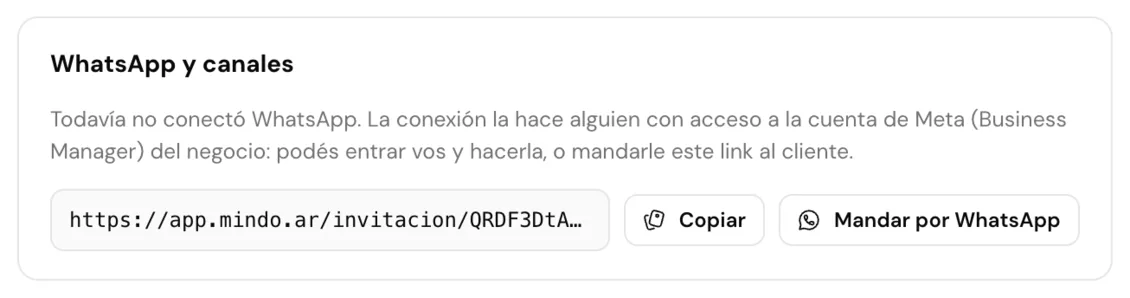 Toca **Mandar por WhatsApp** para abrir el mensaje ya escrito en tu WhatsApp, o **Copiar** para pegarlo donde quieras.
## Opción B: conectarlo tú
### 1. Entra como administrador
En la ficha del cliente toca **Entrar como administrador**. La app se abre con la cuenta del cliente. Como todavía no tiene WhatsApp, empieza por la pantalla de conexión.
Toca **Mandar por WhatsApp** para abrir el mensaje ya escrito en tu WhatsApp, o **Copiar** para pegarlo donde quieras.
## Opción B: conectarlo tú
### 1. Entra como administrador
En la ficha del cliente toca **Entrar como administrador**. La app se abre con la cuenta del cliente. Como todavía no tiene WhatsApp, empieza por la pantalla de conexión.
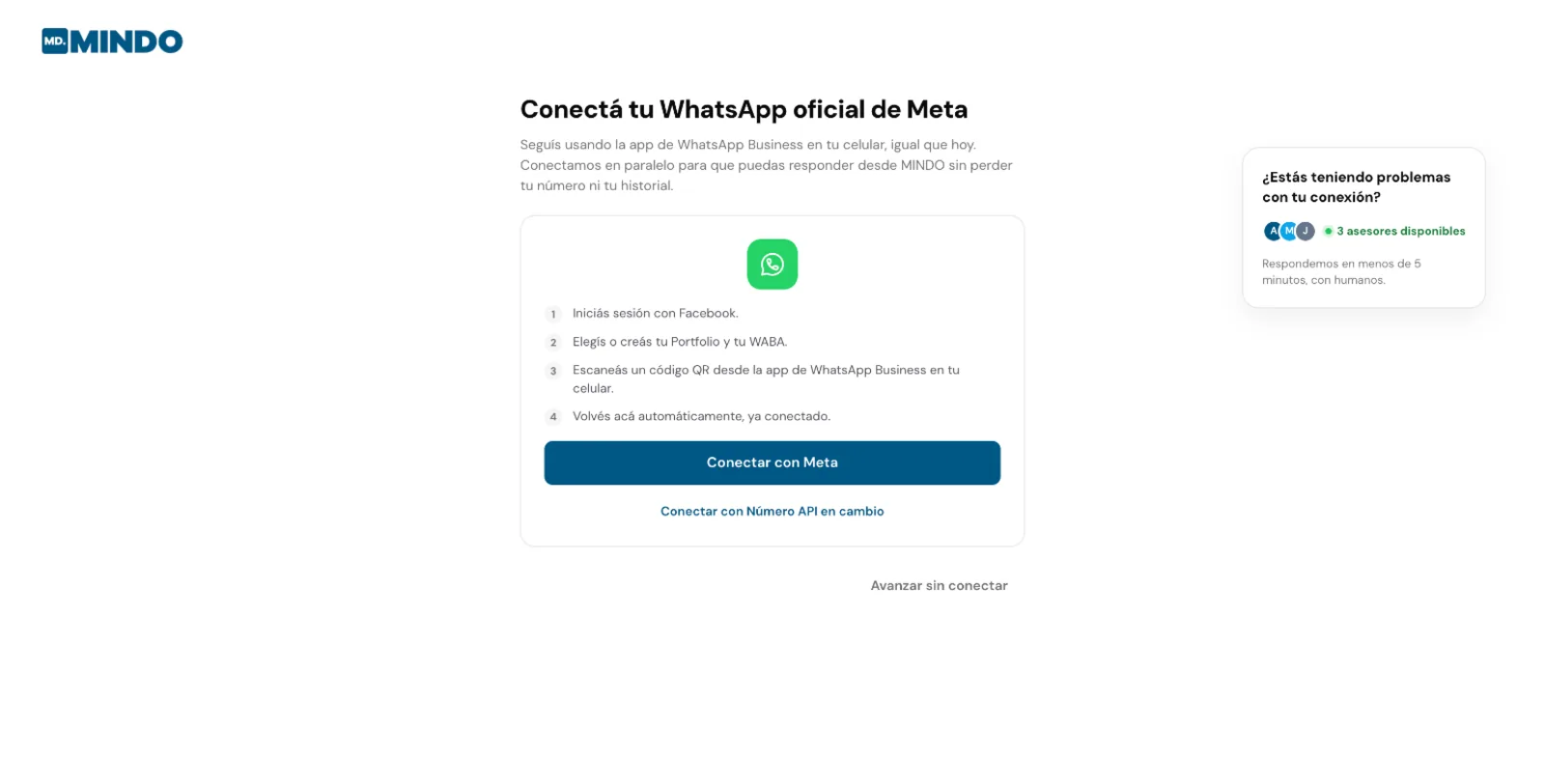 Elige cómo conectar:
- **Coexistencia** (por defecto): el cliente sigue usando la app de WhatsApp Business en su celular y MINDO se conecta en paralelo, sin perder el número ni el historial. En el paso 3 hay que escanear un código QR desde ese celular, así que conviene hacerlo con el cliente al lado o en una videollamada.
- **Número API**: para un número nuevo o que no se usa en la app. Toca **Conectar con Número API en cambio**.
### 2. Conecta con Meta
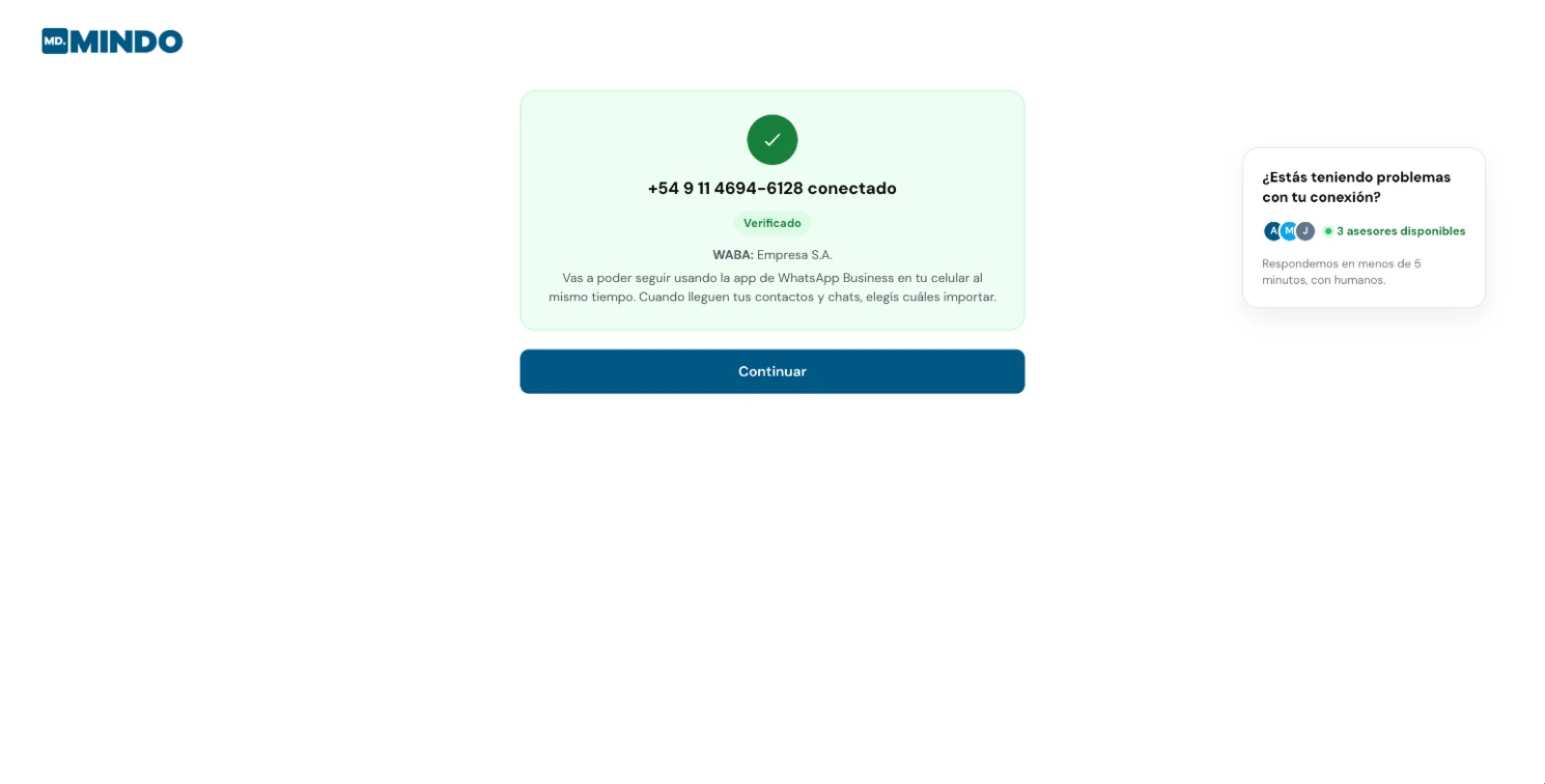
Toca **Conectar con Meta** y sigue la ventana de Meta: inicia sesión con Facebook, elige el portafolio y la cuenta de WhatsApp Business (WABA) del cliente y confirma el número. Al terminar vuelves a MINDO con el número conectado.
Elige cómo conectar:
- **Coexistencia** (por defecto): el cliente sigue usando la app de WhatsApp Business en su celular y MINDO se conecta en paralelo, sin perder el número ni el historial. En el paso 3 hay que escanear un código QR desde ese celular, así que conviene hacerlo con el cliente al lado o en una videollamada.
- **Número API**: para un número nuevo o que no se usa en la app. Toca **Conectar con Número API en cambio**.
### 2. Conecta con Meta
Toca **Conectar con Meta** y sigue la ventana de Meta: inicia sesión con Facebook, elige el portafolio y la cuenta de WhatsApp Business (WABA) del cliente y confirma el número. Al terminar vuelves a MINDO con el número conectado.
 Más detalles en [Conectar WhatsApp](/guias/conectar-whatsapp).
### 3. Carga el medio de pago en Meta
Toca **Continuar**. Meta cobra los mensajes de campaña directo a la tarjeta de la cuenta de WhatsApp Business del cliente; sin tarjeta, rechaza los envíos.
Más detalles en [Conectar WhatsApp](/guias/conectar-whatsapp).
### 3. Carga el medio de pago en Meta
Toca **Continuar**. Meta cobra los mensajes de campaña directo a la tarjeta de la cuenta de WhatsApp Business del cliente; sin tarjeta, rechaza los envíos.
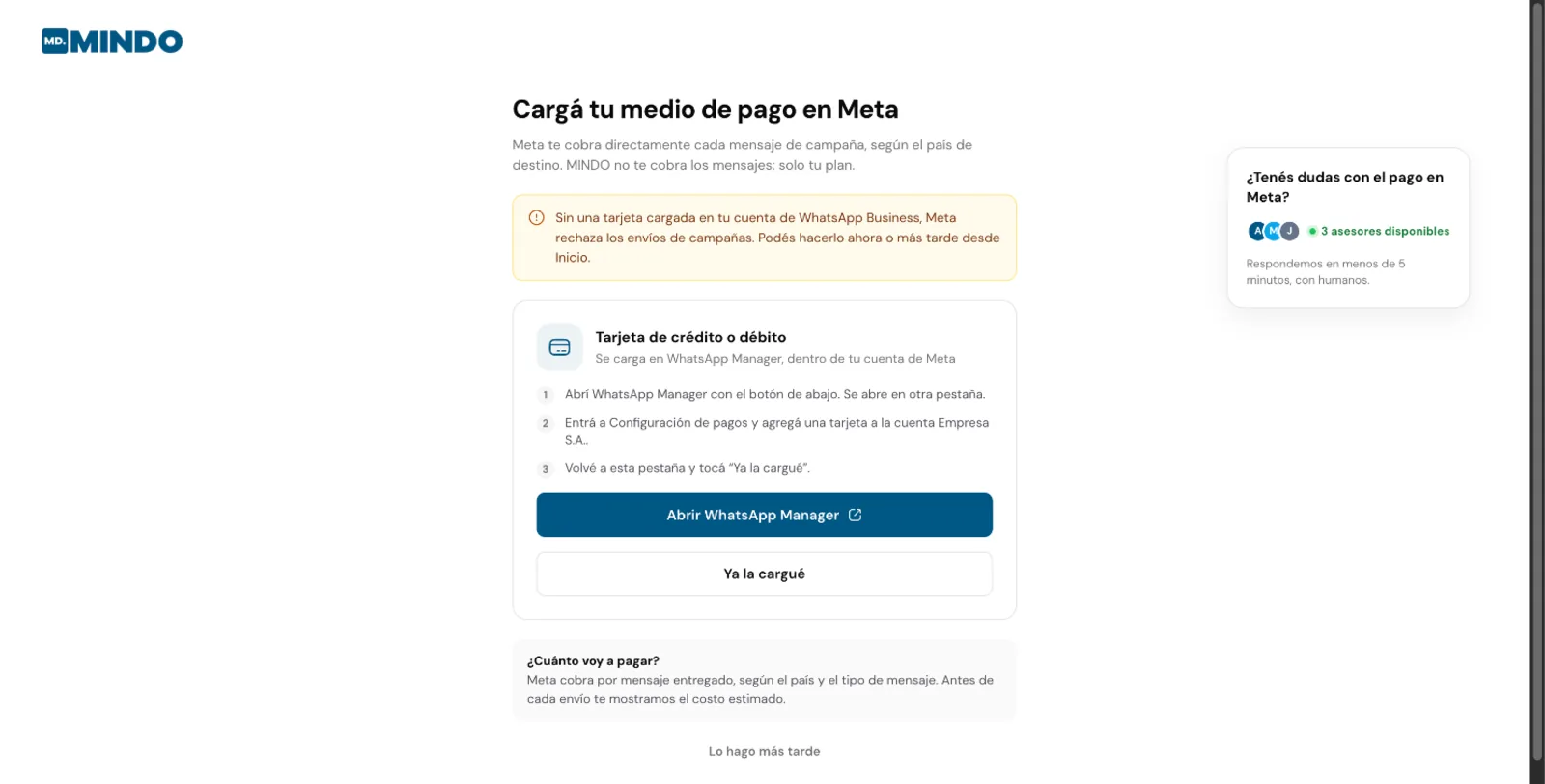 Toca **Abrir WhatsApp Manager**, agrega la tarjeta del cliente en la configuración de pagos y vuelve para tocar **Ya la cargué**. Si el cliente prefiere cargarla él, toca **Lo hago más tarde**. Más detalles en [Medio de pago](/guias/medio-de-pago).
### 4. Completa la configuración
En el inicio de la cuenta del cliente ves los pasos que faltan: contactos, primera plantilla y primera campaña. Arriba, la barra azul te recuerda que estás administrando la cuenta de un cliente: todo lo que cambies queda registrado y el cliente lo ve.
Toca **Abrir WhatsApp Manager**, agrega la tarjeta del cliente en la configuración de pagos y vuelve para tocar **Ya la cargué**. Si el cliente prefiere cargarla él, toca **Lo hago más tarde**. Más detalles en [Medio de pago](/guias/medio-de-pago).
### 4. Completa la configuración
En el inicio de la cuenta del cliente ves los pasos que faltan: contactos, primera plantilla y primera campaña. Arriba, la barra azul te recuerda que estás administrando la cuenta de un cliente: todo lo que cambies queda registrado y el cliente lo ve.
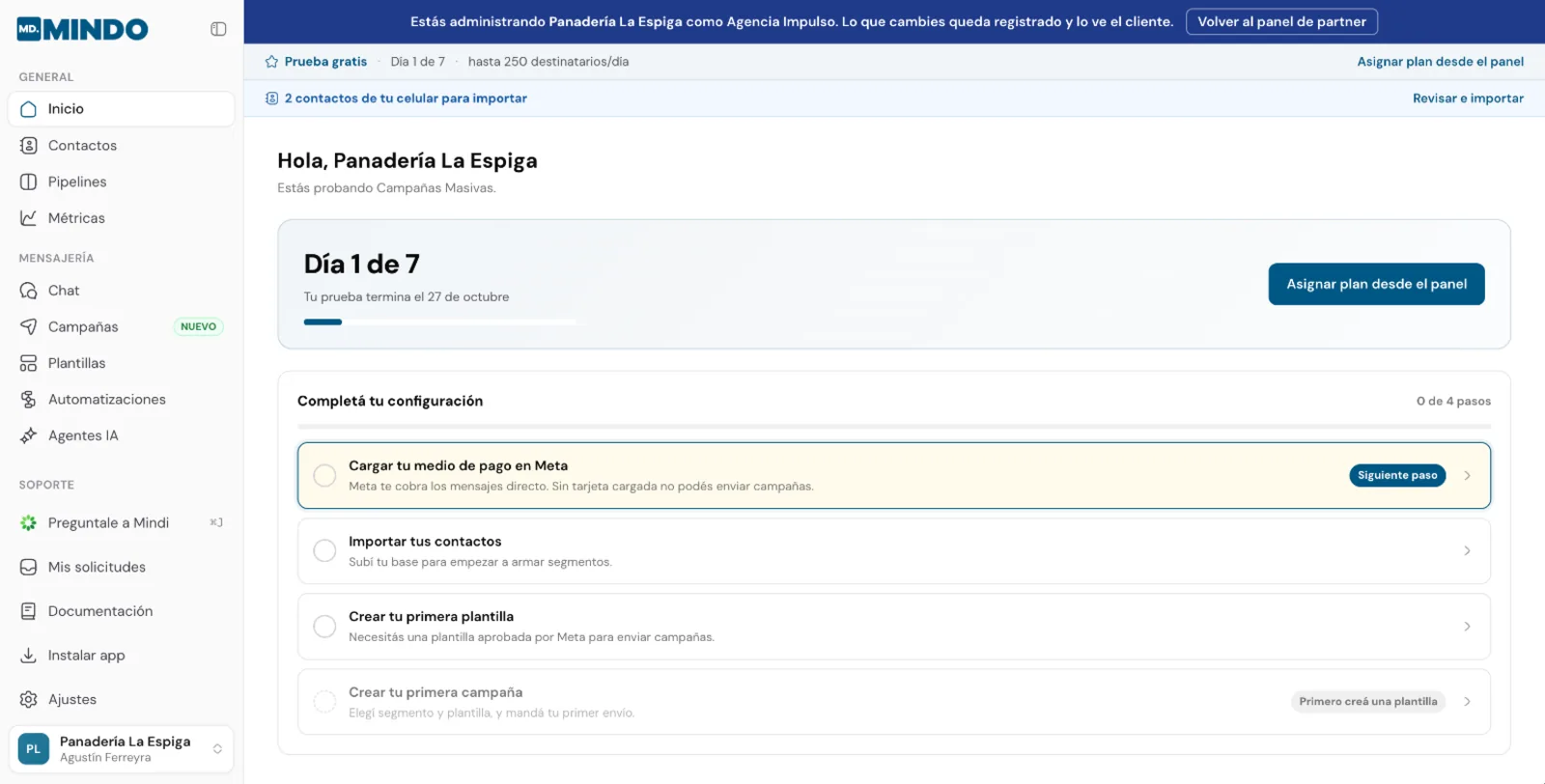 Mientras dure la prueba, el botón **Asignar plan desde el panel** te lleva a la ficha del cliente para elegirle el plan.
### 5. Vuelve al panel
Toca **Volver al panel de partner**. En la ficha del cliente, la **puesta en marcha** ya muestra el WhatsApp conectado y lo que todavía falta.
Mientras dure la prueba, el botón **Asignar plan desde el panel** te lleva a la ficha del cliente para elegirle el plan.
### 5. Vuelve al panel
Toca **Volver al panel de partner**. En la ficha del cliente, la **puesta en marcha** ya muestra el WhatsApp conectado y lo que todavía falta.
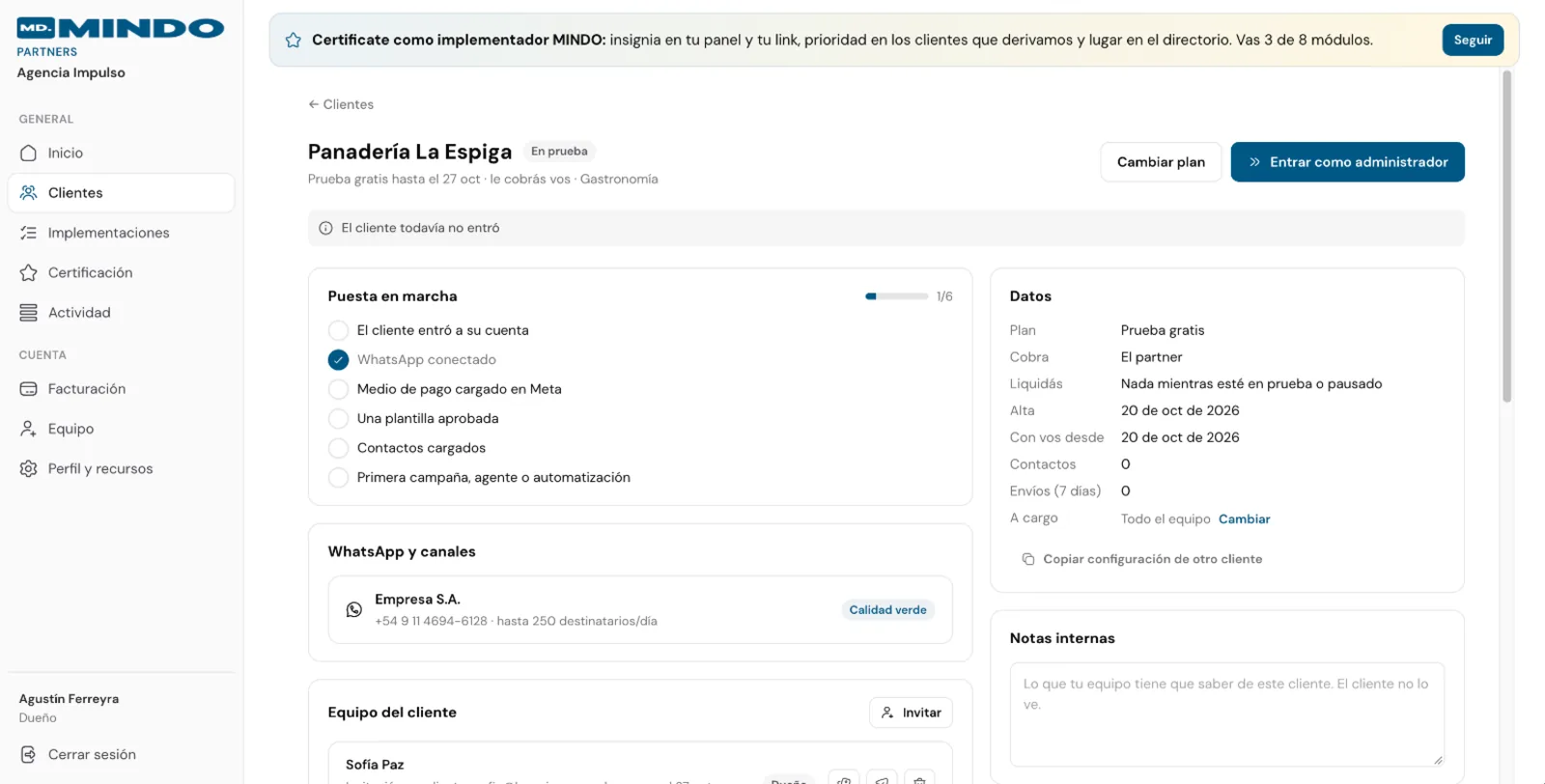 En **Inicio** del panel, **Para mirar hoy** te avisa si a algún cliente se le desconecta el WhatsApp, le baja la calidad del número, le falta el medio de pago o se le termina la prueba.