# Dar de alta un cliente
> Crea la cuenta de MINDO de un cliente desde el panel de partners, elige el plan e invita al dueño.
## 1. Abre tus clientes
En el panel de partners entra a **Clientes**. Ahí ves todas las cuentas que administras, con su estado, si conectaron WhatsApp, cuánto les falta para quedar funcionando y cuánto liquidas por cada una.
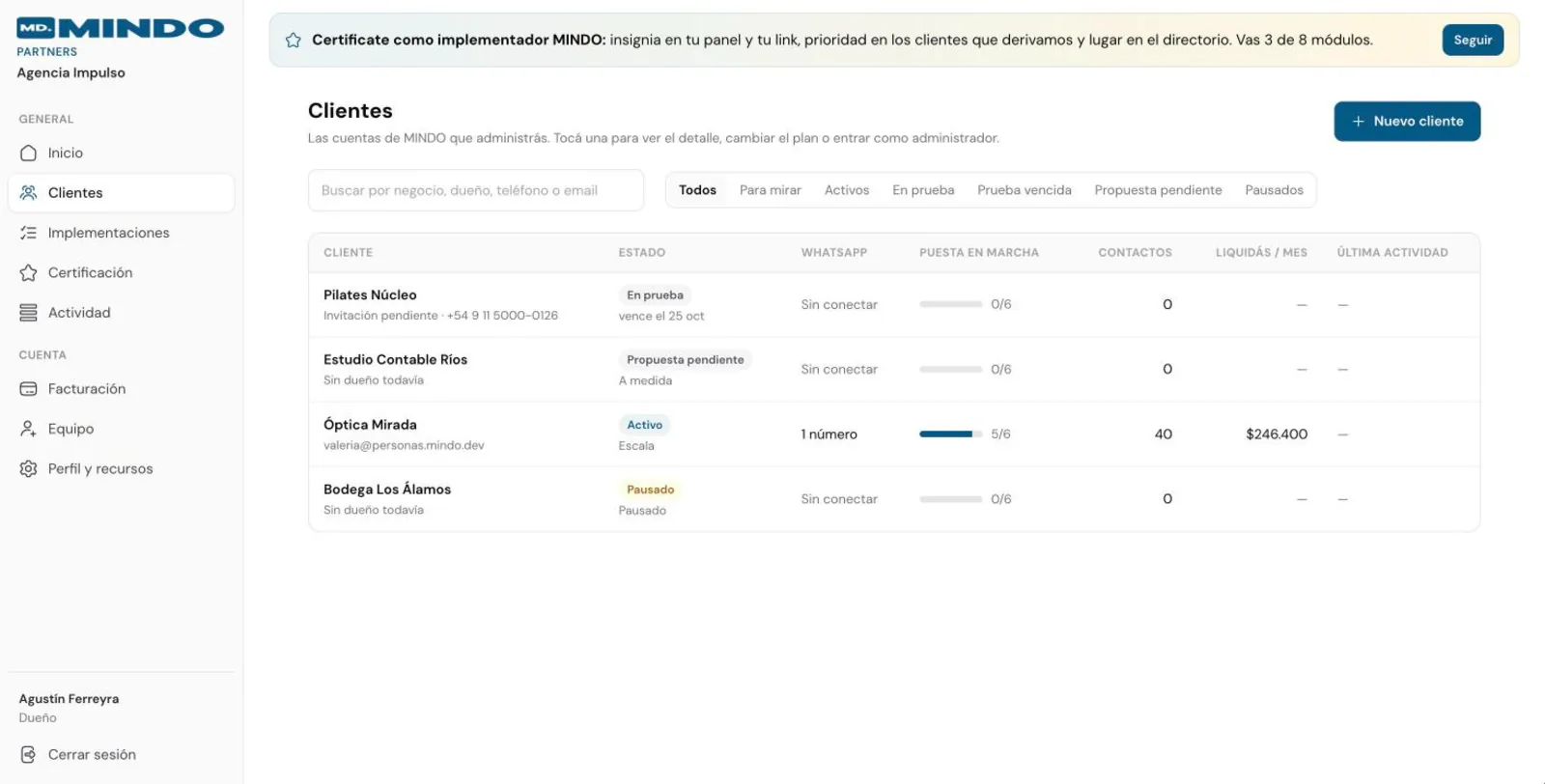 Usa los filtros de arriba para ver solo los clientes **Para mirar** (los que tienen algo pendiente), los **En prueba** o los **Pausados**.
## 2. Completa los datos del cliente
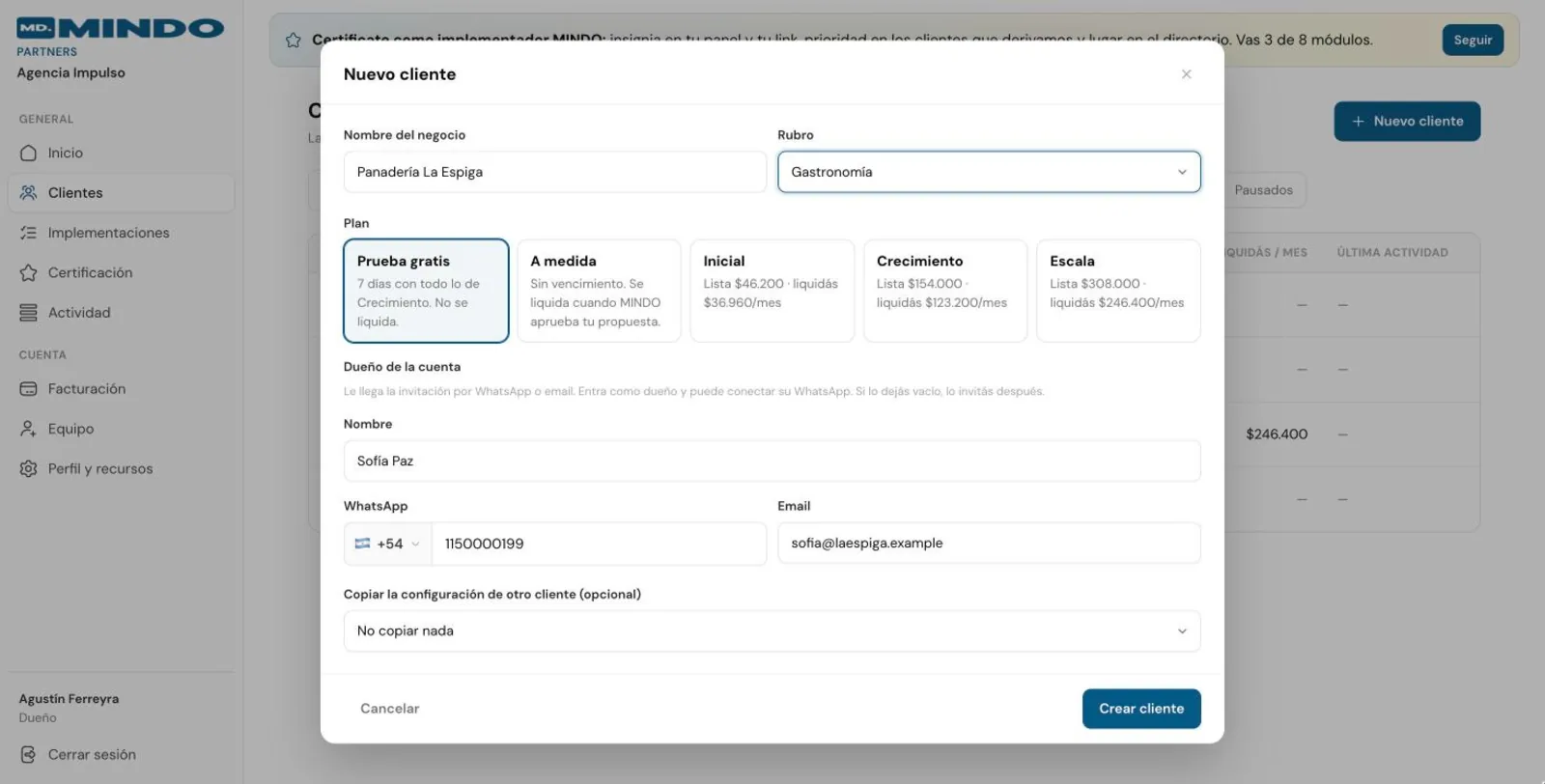
Toca **Nuevo cliente** y completa:
- **Nombre del negocio** y **Rubro**.
- **Plan**: **Prueba gratis** (7 días con todo lo de Crecimiento, no se liquida), **A medida** o un plan pago. Cada plan pago muestra el precio de lista y lo que liquidas con tu descuento.
- **Dueño de la cuenta**: su nombre y su WhatsApp, su email o los dos. Le llega la invitación para entrar como dueño. Si lo dejas vacío, puedes invitarlo después.
- **Copiar la configuración de otro cliente** (opcional): si ya tienes un cliente armado como modelo, puedes copiar sus respuestas rápidas, campos de contactos, grupos del equipo, seguimientos y agentes IA.
Usa los filtros de arriba para ver solo los clientes **Para mirar** (los que tienen algo pendiente), los **En prueba** o los **Pausados**.
## 2. Completa los datos del cliente
Toca **Nuevo cliente** y completa:
- **Nombre del negocio** y **Rubro**.
- **Plan**: **Prueba gratis** (7 días con todo lo de Crecimiento, no se liquida), **A medida** o un plan pago. Cada plan pago muestra el precio de lista y lo que liquidas con tu descuento.
- **Dueño de la cuenta**: su nombre y su WhatsApp, su email o los dos. Le llega la invitación para entrar como dueño. Si lo dejas vacío, puedes invitarlo después.
- **Copiar la configuración de otro cliente** (opcional): si ya tienes un cliente armado como modelo, puedes copiar sus respuestas rápidas, campos de contactos, grupos del equipo, seguimientos y agentes IA.
 Elige **A medida** cuando todavía no acordaron el precio: primero conectan, arman un reporte y después le haces una propuesta. La cuenta tiene todo, no vence y no se liquida hasta que MINDO apruebe tu propuesta. Mira [Clientes a medida y propuestas](/guias/partners/propuesta-a-medida).
Al copiar la configuración, los agentes IA llegan en borrador y sus fuentes de conocimiento se vuelven a leer. No se copian adjuntos, archivos, claves de herramientas ni permisos por número: eso depende de cada cuenta.
## 3. Crea la cuenta
Toca **Crear cliente**. La cuenta queda lista y el dueño recibe la invitación por WhatsApp o email.
Elige **A medida** cuando todavía no acordaron el precio: primero conectan, arman un reporte y después le haces una propuesta. La cuenta tiene todo, no vence y no se liquida hasta que MINDO apruebe tu propuesta. Mira [Clientes a medida y propuestas](/guias/partners/propuesta-a-medida).
Al copiar la configuración, los agentes IA llegan en borrador y sus fuentes de conocimiento se vuelven a leer. No se copian adjuntos, archivos, claves de herramientas ni permisos por número: eso depende de cada cuenta.
## 3. Crea la cuenta
Toca **Crear cliente**. La cuenta queda lista y el dueño recibe la invitación por WhatsApp o email.
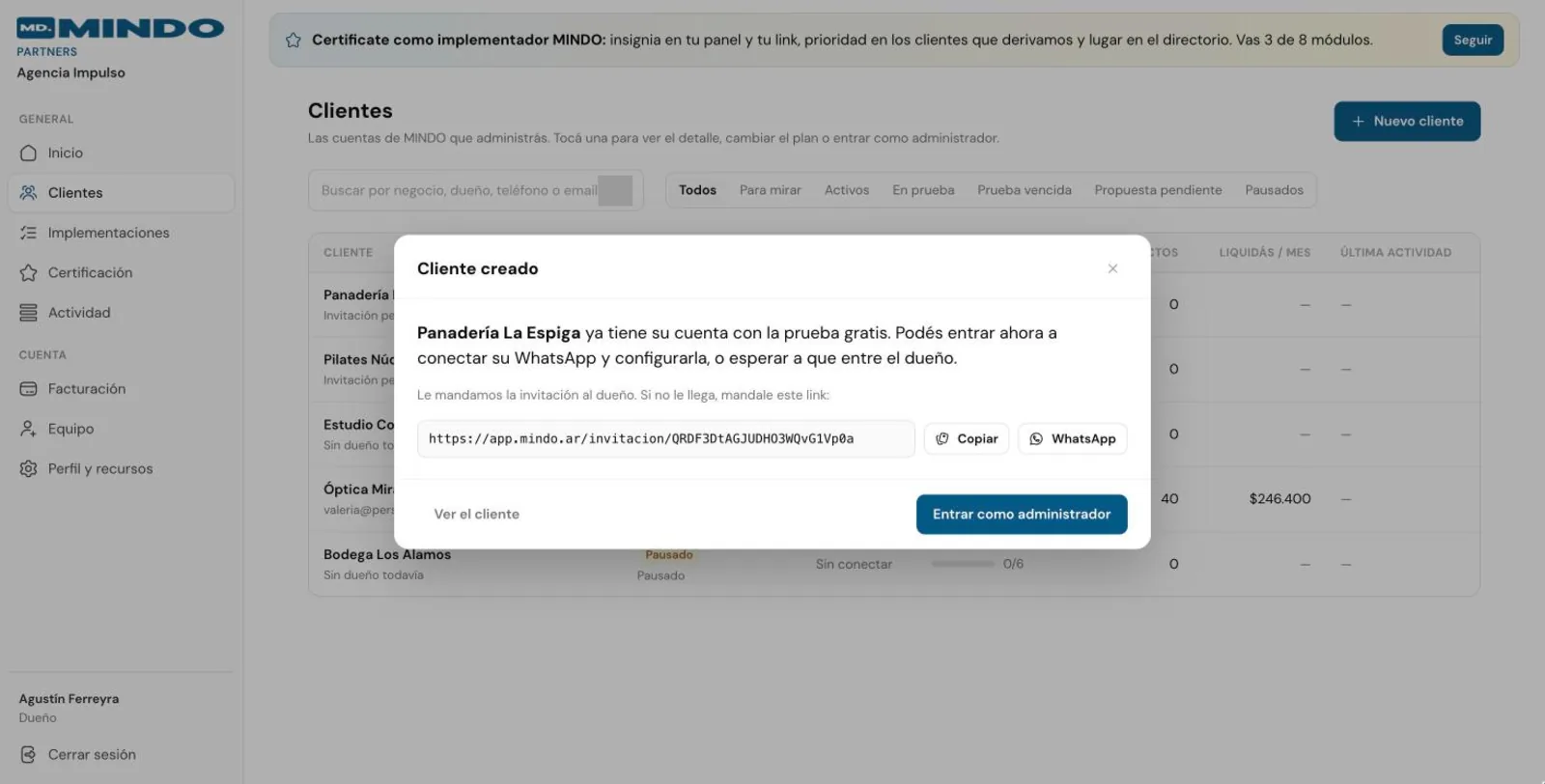 Si la invitación no le llega, copia el link o tócalo en **WhatsApp** para mandárselo desde tu teléfono. Desde acá puedes:
- **Entrar como administrador** para empezar a configurar la cuenta ahora (sigue en [Conexión inicial](/guias/partners/conexion-inicial)). Solo aparece si eres implementador.
- **Ver el cliente** para abrir su ficha.
Si eres **referidor**, al crear el cliente el equipo de MINDO recibe un aviso y arma la implementación. Sigues el avance en **Implementaciones**. Mira [El programa de partners](/partners/programa).
## La ficha del cliente
En la ficha ves todo lo de un cliente: la **puesta en marcha** paso a paso, su WhatsApp, su equipo, el uso del plan, tus notas internas (el cliente no las ve) y lo que hizo tu equipo en su cuenta.
Si la invitación no le llega, copia el link o tócalo en **WhatsApp** para mandárselo desde tu teléfono. Desde acá puedes:
- **Entrar como administrador** para empezar a configurar la cuenta ahora (sigue en [Conexión inicial](/guias/partners/conexion-inicial)). Solo aparece si eres implementador.
- **Ver el cliente** para abrir su ficha.
Si eres **referidor**, al crear el cliente el equipo de MINDO recibe un aviso y arma la implementación. Sigues el avance en **Implementaciones**. Mira [El programa de partners](/partners/programa).
## La ficha del cliente
En la ficha ves todo lo de un cliente: la **puesta en marcha** paso a paso, su WhatsApp, su equipo, el uso del plan, tus notas internas (el cliente no las ve) y lo que hizo tu equipo en su cuenta.
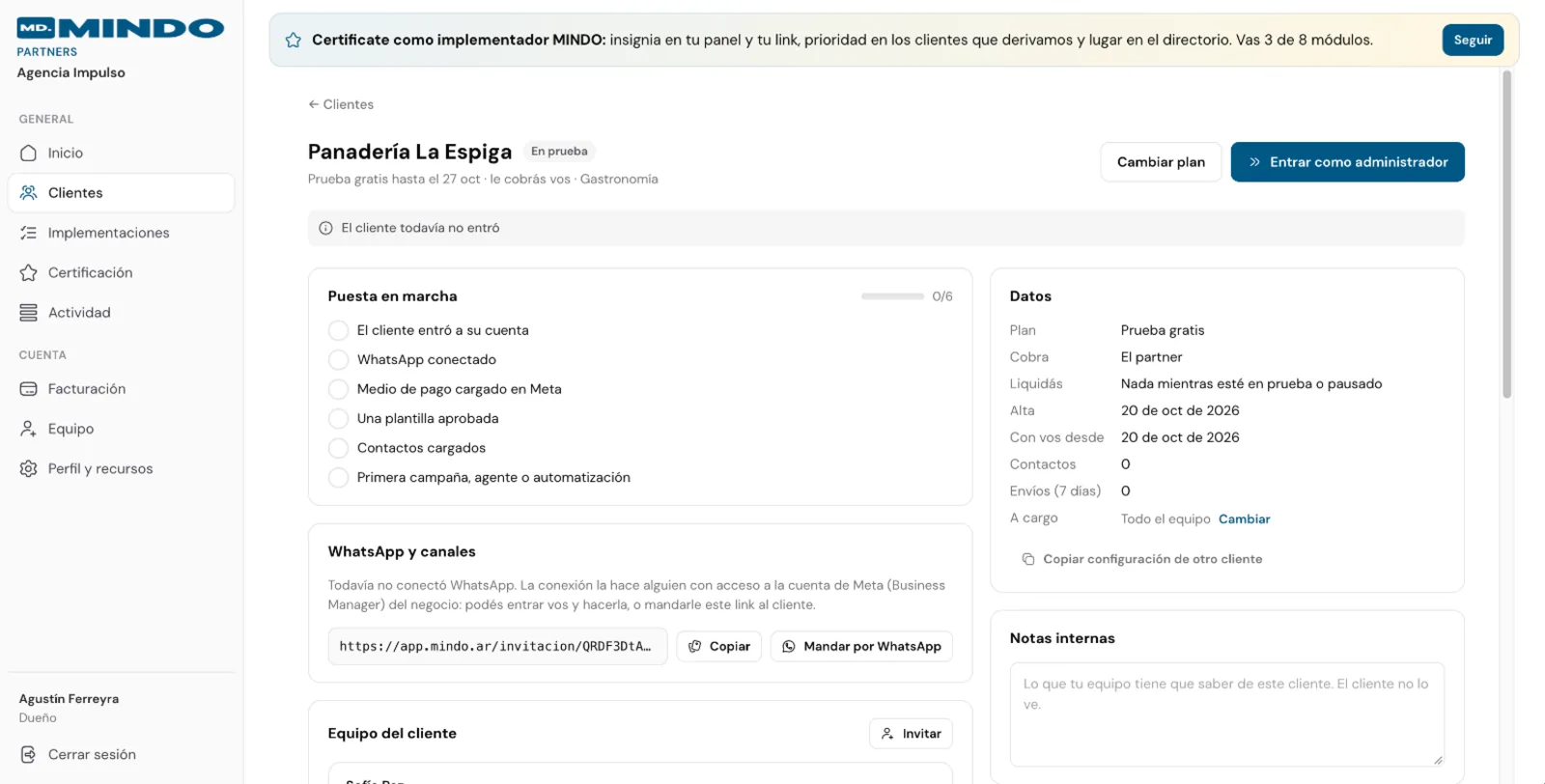 Desde la ficha también puedes:
- **Cambiar plan**: pasarlo a un plan pago cuando termine la prueba, subirlo o bajarlo, o **pausar** la cuenta. Se liquida por los días de cada plan. Un cliente a medida pasa a un plan cuando MINDO aprueba su propuesta.
- **Invitar** a más personas del cliente (administradores o agentes) y reenviar o cancelar invitaciones.
- **Copiar configuración de otro cliente** en cualquier momento.
Si la prueba gratis termina sin plan, la cuenta queda pausada: el cliente no puede enviar ni atender hasta que le asignes un plan desde **Cambiar plan**.
Desde la ficha también puedes:
- **Cambiar plan**: pasarlo a un plan pago cuando termine la prueba, subirlo o bajarlo, o **pausar** la cuenta. Se liquida por los días de cada plan. Un cliente a medida pasa a un plan cuando MINDO aprueba su propuesta.
- **Invitar** a más personas del cliente (administradores o agentes) y reenviar o cancelar invitaciones.
- **Copiar configuración de otro cliente** en cualquier momento.
Si la prueba gratis termina sin plan, la cuenta queda pausada: el cliente no puede enviar ni atender hasta que le asignes un plan desde **Cambiar plan**.