# Métricas de atención
> Mide cómo responde tu equipo por WhatsApp: tiempos, tasa de respuesta, horarios pico y de dónde llegan los clientes.
En **Métricas** ves cómo le responde tu equipo a los clientes. Cada indicador se compara con el período anterior de la misma duración.
## Elegir el período
Arriba a la derecha toca el período para abrir el calendario:
- A la izquierda tienes atajos: **Hoy**, **Ayer**, **Últimos 7, 30 o 90 días**, **Esta semana**, **Semana pasada**, **Este mes**, **Mes pasado** y **Este año**.
- Para un rango propio, toca el día de inicio y el de fin en el calendario y luego **Aplicar**. Puedes elegir hasta un año.
El período queda en la dirección de la página, así que puedes compartir el link con alguien de tu equipo.
## Tus reportes
Las métricas se organizan en **reportes**, cada uno con sus propios widgets. Los ves como pestañas. Cada persona del equipo tiene los suyos.
- **Nuevo reporte**: empiézalo en blanco o desde uno armado: **General**, **Atención al cliente**, **Captación y campañas**, **Equipo** o **Ventas del pipeline** (este último, solo si tienes [pipelines](/guias/pipelines/introduccion)).
- **Mover y cambiar el tamaño**: arrastra cada widget desde su título y agrándalo o achícalo desde la esquina de abajo a la derecha. Los cambios se guardan solos.
- **Agregar widget**: abre el catálogo. Busca por nombre, filtra por categoría o tipo y mira a la derecha cómo queda con tus datos antes de sumarlo.
- **Cómo se calcula**: en los tres puntitos de cada widget está la explicación de la métrica. Ahí también lo quitas del reporte.
- En el menú **⋯** del reporte puedes cambiarle el nombre, duplicarlo, **usarlo como predeterminado** (es el que se abre al entrar) y **descargarlo en PDF**.
### Widgets que se configuran
**Personas en audiencias** muestra cuántos contactos hay hoy en las audiencias que elijas (hasta 10 segmentos, fijos o dinámicos). Al agregarlo eliges las audiencias; después las cambias con **Configurar** en sus tres puntitos. Puedes sumarlo más de una vez con distintas audiencias.
Los [widgets de pipelines](#pipelines) se configuran con el pipeline que quieres medir. Si no eliges ninguno, usan el primero. Puedes sumar el mismo widget una vez por cada pipeline.
También puedes pedirle a [Mindi](/guias/mindi) que te arme un reporte o que te resuma cómo vienen las métricas. Las mismas herramientas están disponibles en Claude y ChatGPT con el [MCP de MINDO](/guias/ia/herramientas).
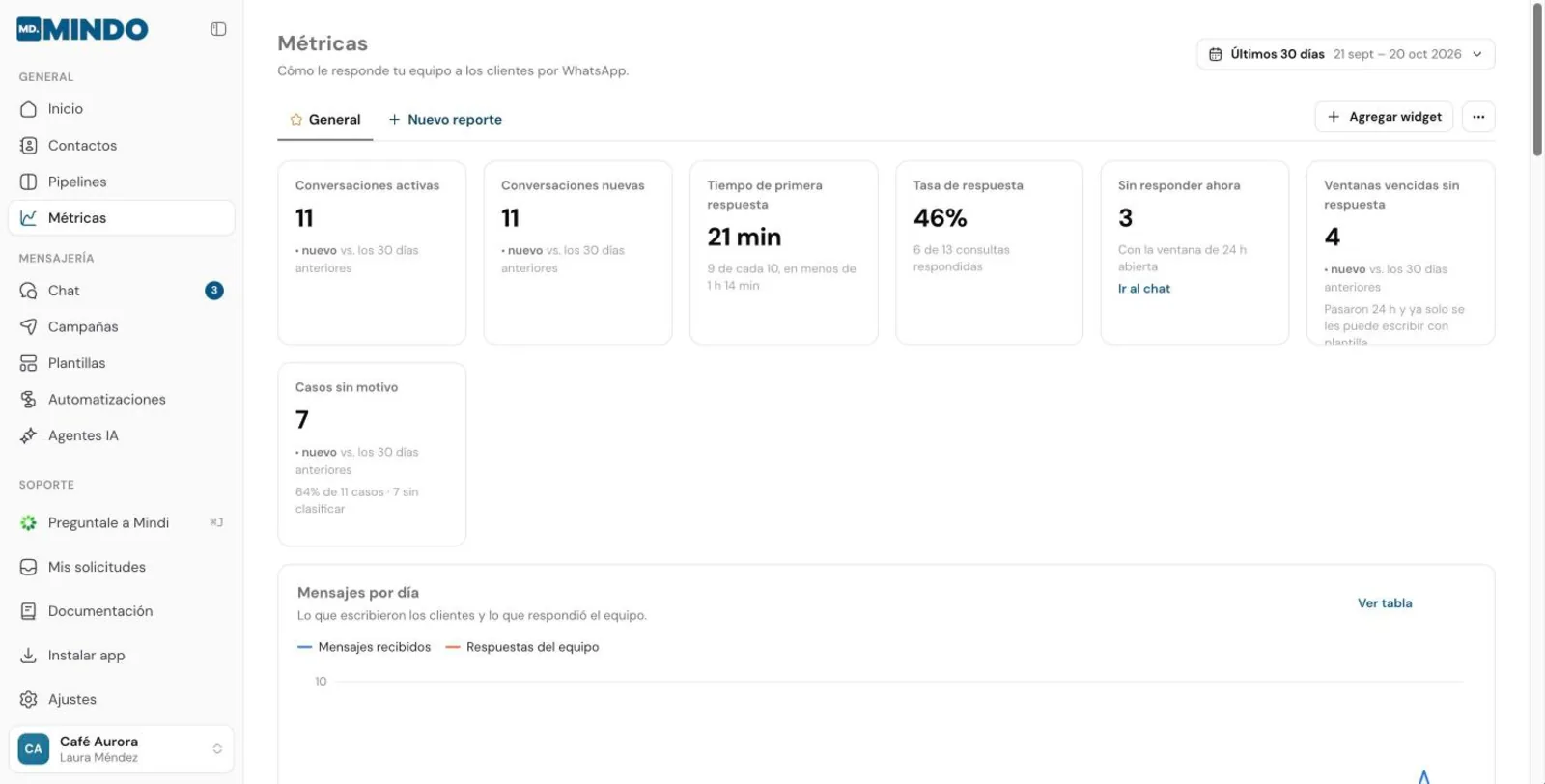 ## Los indicadores principales
| Indicador | Qué mide |
| --- | --- |
| **Conversaciones activas** | Conversaciones con mensajes en el período. |
| **Conversaciones nuevas** | Clientes que escribieron por primera vez. |
| **Tiempo de primera respuesta** | La mediana de lo que tarda tu equipo en contestar. Debajo ves el tiempo en el que se responden 9 de cada 10 consultas. |
| **Tasa de respuesta** | Qué porcentaje de las consultas de clientes tuvo respuesta. |
| **Sin responder ahora** | Conversaciones esperando respuesta con la ventana de 24 h todavía abierta. Toca **Ir al chat** para atenderlas. |
| **Ventanas vencidas sin respuesta** | Clientes a los que nadie respondió a tiempo: ya solo se les puede escribir con plantilla. |
| **Casos sin motivo** | [Casos](/guias/chat/casos) del período que todavía no tienen motivo: Jev no estuvo seguro (quedaron para revisar) o nadie se lo puso. |
Mantén **Ventanas vencidas sin respuesta** en cero: cada una es un cliente que escribió y se quedó sin respuesta, y ahora te cuesta una plantilla volver a hablarle.
## Actividad y horarios
## Los indicadores principales
| Indicador | Qué mide |
| --- | --- |
| **Conversaciones activas** | Conversaciones con mensajes en el período. |
| **Conversaciones nuevas** | Clientes que escribieron por primera vez. |
| **Tiempo de primera respuesta** | La mediana de lo que tarda tu equipo en contestar. Debajo ves el tiempo en el que se responden 9 de cada 10 consultas. |
| **Tasa de respuesta** | Qué porcentaje de las consultas de clientes tuvo respuesta. |
| **Sin responder ahora** | Conversaciones esperando respuesta con la ventana de 24 h todavía abierta. Toca **Ir al chat** para atenderlas. |
| **Ventanas vencidas sin respuesta** | Clientes a los que nadie respondió a tiempo: ya solo se les puede escribir con plantilla. |
| **Casos sin motivo** | [Casos](/guias/chat/casos) del período que todavía no tienen motivo: Jev no estuvo seguro (quedaron para revisar) o nadie se lo puso. |
Mantén **Ventanas vencidas sin respuesta** en cero: cada una es un cliente que escribió y se quedó sin respuesta, y ahora te cuesta una plantilla volver a hablarle.
## Actividad y horarios
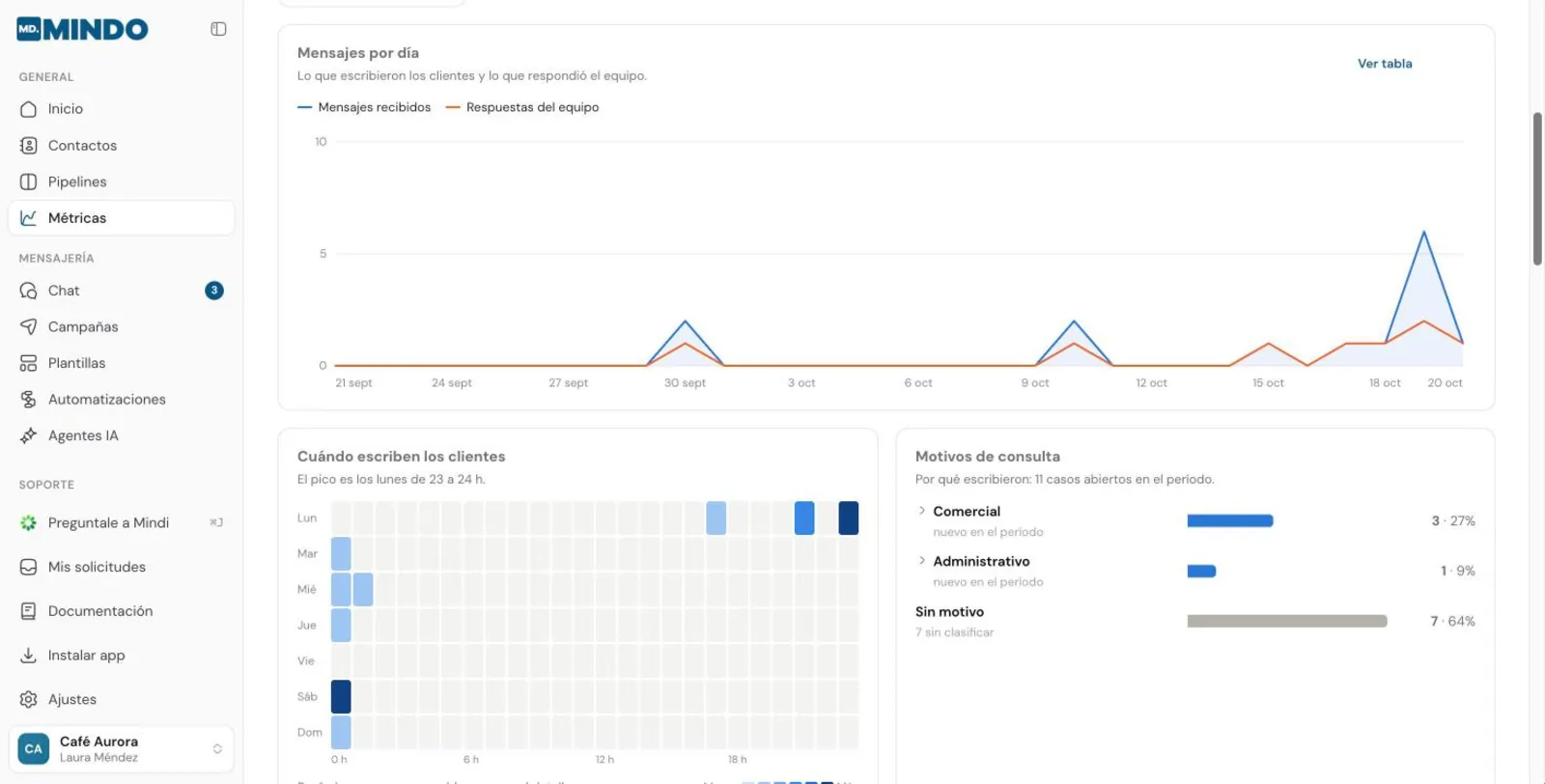 - **Mensajes por día**: lo que escribieron los clientes y lo que respondió el equipo. Con **Ver tabla** ves los números exactos.
- **Cuándo escriben los clientes**: un mapa de calor por día de la semana y hora. Úsalo para organizar los turnos de tu equipo y para elegir el horario de tus campañas.
- **De dónde vienen las conversaciones nuevas**: si te escribieron solos (por tu link, QR o porque ya te conocían), si respondieron una campaña o si llegaron desde un anuncio.
## Motivos de consulta
Por qué te escriben los clientes, según el motivo de cada [caso](/guias/chat/casos). Los motivos se configuran en **Ajustes › Casos**.
- **Motivos de consulta**: los casos del período por motivo, del más frecuente al menos frecuente, con cuánto subió o bajó cada uno contra el período anterior. Toca un motivo para ver sus submotivos.
- **Motivos por día**: los casos de cada día apilados por motivo. Muestra los cinco motivos con más casos; el resto va junto en **Otros** y los casos sin motivo aparte. Úsalo para detectar picos, por ejemplo de reclamos después de un envío. Con **Ver tabla** ves los números exactos.
Mira **Casos sin motivo** junto a estos widgets: si es alto, los motivos no están mostrando todo. Revisa la descripción de cada motivo en **Ajustes › Casos** para que Jev los distinga mejor.
## Pipelines
Si tu cuenta tiene [pipelines](/guias/pipelines/introduccion), en la categoría **Pipelines** del catálogo encuentras widgets para seguir tus oportunidades. Cada uno mide el pipeline que elijas. En los pipelines de atención, ganado se lee como **resuelto**, perdido como **no resuelto** y no hay montos.
| Widget | Qué muestra |
| --- | --- |
| **Valor abierto en el pipeline** | Los casos que están hoy en una etapa abierta y la suma de sus montos estimados. Debajo ves cuántos no tienen monto cargado. No depende del período. |
| **Ventas ganadas** | El monto real de lo que ganaste en el período y cuántas ventas fueron, comparado con el período anterior. |
| **Tasa de conversión** | De los casos que terminaron en el período (ganados más perdidos), qué porcentaje ganaste. |
| **Tiempo hasta ganar** | Cuántos días pasan en promedio desde que un caso entra al pipeline hasta que lo ganas. Si baja, tu ciclo de venta se acorta. |
| **Ganados y perdidos por día** | Los casos que pasaron a ganado y a perdido cada día. En períodos de más de dos meses se agrupan por semana. Con **Ver tabla** ves los números exactos y el monto vendido. |
| **Pipeline por etapas** | El embudo: por etapa, cuántos casos entraron en el período, cuántos terminaron ganados y por cuánto, los días promedio en la etapa y cuántos se perdieron por falta de respuesta. |
| **Dónde se pierden los casos** | Los perdidos del período según la etapa de la que salieron, separando los que pasaron solos a perdido porque el cliente dejó de responder de los que movió alguien del equipo, una automatización o la API. |
Un caso cuenta como ganado o perdido en el día en que entró a esa etapa y mientras siga ahí: si lo vuelves a abrir, deja de contar.
Si **Dónde se pierden los casos** muestra muchos perdidos sin respuesta en una misma etapa, suma una [automatización por etapa](/guias/pipelines/automatizaciones) con un seguimiento antes de que se cumplan sus días sin respuesta.
## Equipo, anuncios y campañas
- **Mensajes por día**: lo que escribieron los clientes y lo que respondió el equipo. Con **Ver tabla** ves los números exactos.
- **Cuándo escriben los clientes**: un mapa de calor por día de la semana y hora. Úsalo para organizar los turnos de tu equipo y para elegir el horario de tus campañas.
- **De dónde vienen las conversaciones nuevas**: si te escribieron solos (por tu link, QR o porque ya te conocían), si respondieron una campaña o si llegaron desde un anuncio.
## Motivos de consulta
Por qué te escriben los clientes, según el motivo de cada [caso](/guias/chat/casos). Los motivos se configuran en **Ajustes › Casos**.
- **Motivos de consulta**: los casos del período por motivo, del más frecuente al menos frecuente, con cuánto subió o bajó cada uno contra el período anterior. Toca un motivo para ver sus submotivos.
- **Motivos por día**: los casos de cada día apilados por motivo. Muestra los cinco motivos con más casos; el resto va junto en **Otros** y los casos sin motivo aparte. Úsalo para detectar picos, por ejemplo de reclamos después de un envío. Con **Ver tabla** ves los números exactos.
Mira **Casos sin motivo** junto a estos widgets: si es alto, los motivos no están mostrando todo. Revisa la descripción de cada motivo en **Ajustes › Casos** para que Jev los distinga mejor.
## Pipelines
Si tu cuenta tiene [pipelines](/guias/pipelines/introduccion), en la categoría **Pipelines** del catálogo encuentras widgets para seguir tus oportunidades. Cada uno mide el pipeline que elijas. En los pipelines de atención, ganado se lee como **resuelto**, perdido como **no resuelto** y no hay montos.
| Widget | Qué muestra |
| --- | --- |
| **Valor abierto en el pipeline** | Los casos que están hoy en una etapa abierta y la suma de sus montos estimados. Debajo ves cuántos no tienen monto cargado. No depende del período. |
| **Ventas ganadas** | El monto real de lo que ganaste en el período y cuántas ventas fueron, comparado con el período anterior. |
| **Tasa de conversión** | De los casos que terminaron en el período (ganados más perdidos), qué porcentaje ganaste. |
| **Tiempo hasta ganar** | Cuántos días pasan en promedio desde que un caso entra al pipeline hasta que lo ganas. Si baja, tu ciclo de venta se acorta. |
| **Ganados y perdidos por día** | Los casos que pasaron a ganado y a perdido cada día. En períodos de más de dos meses se agrupan por semana. Con **Ver tabla** ves los números exactos y el monto vendido. |
| **Pipeline por etapas** | El embudo: por etapa, cuántos casos entraron en el período, cuántos terminaron ganados y por cuánto, los días promedio en la etapa y cuántos se perdieron por falta de respuesta. |
| **Dónde se pierden los casos** | Los perdidos del período según la etapa de la que salieron, separando los que pasaron solos a perdido porque el cliente dejó de responder de los que movió alguien del equipo, una automatización o la API. |
Un caso cuenta como ganado o perdido en el día en que entró a esa etapa y mientras siga ahí: si lo vuelves a abrir, deja de contar.
Si **Dónde se pierden los casos** muestra muchos perdidos sin respuesta en una misma etapa, suma una [automatización por etapa](/guias/pipelines/automatizaciones) con un seguimiento antes de que se cumplan sus días sin respuesta.
## Equipo, anuncios y campañas
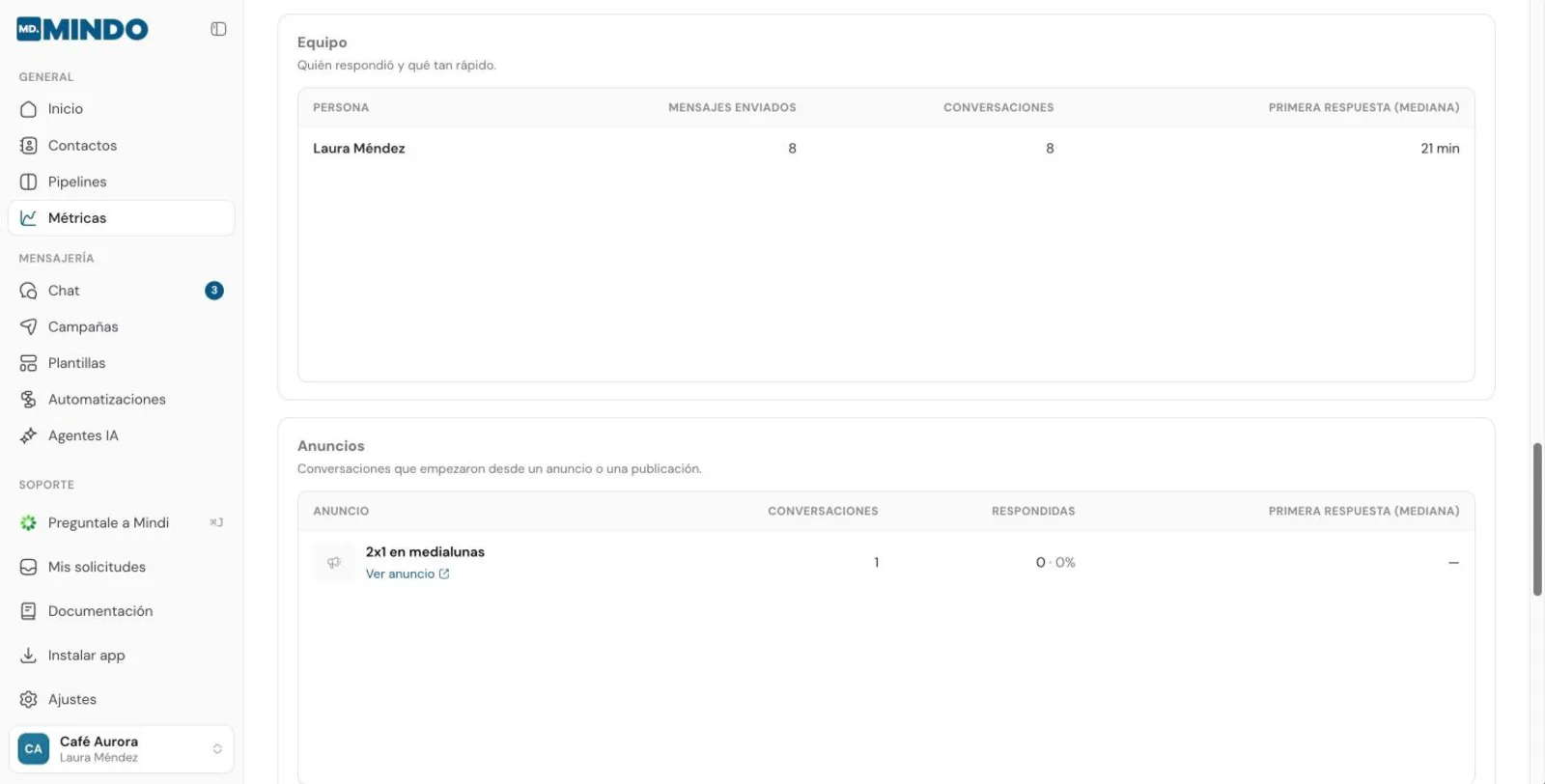 - **Equipo**: quién respondió, cuántos mensajes mandó, en cuántas conversaciones y su tiempo de primera respuesta.
- **Anuncios**: conversaciones que empezaron desde un anuncio de Facebook o Instagram con botón de WhatsApp (Click to WhatsApp), cuántas se respondieron y en cuánto tiempo. Está en los planes **Crecimiento** en adelante.
- **Casos y ventas por anuncio**: qué anuncios traen mejores leads. Por cada anuncio, los [casos](/guias/chat/casos) que abrió en el período, cuántos fueron comerciales, su puntaje promedio, cuántos leads calientes trajo, las ventas, el monto vendido y cuántos resolvió solo el agente IA. Los casos que no vinieron de un anuncio van juntos en **Sin anuncio**. Está en los planes **Crecimiento** en adelante.
- **Respuestas a campañas**: qué porcentaje de los destinatarios contestó en las 72 horas siguientes a cada envío.
Estas métricas son de atención en el chat. Los resultados de cada envío (entregados, leídos, fallidos, variantes A/B) están en [Resultados de campañas](/guias/campanas/resultados). También puedes pedirle un reporte a [Mindi](/guias/mindi).
- **Equipo**: quién respondió, cuántos mensajes mandó, en cuántas conversaciones y su tiempo de primera respuesta.
- **Anuncios**: conversaciones que empezaron desde un anuncio de Facebook o Instagram con botón de WhatsApp (Click to WhatsApp), cuántas se respondieron y en cuánto tiempo. Está en los planes **Crecimiento** en adelante.
- **Casos y ventas por anuncio**: qué anuncios traen mejores leads. Por cada anuncio, los [casos](/guias/chat/casos) que abrió en el período, cuántos fueron comerciales, su puntaje promedio, cuántos leads calientes trajo, las ventas, el monto vendido y cuántos resolvió solo el agente IA. Los casos que no vinieron de un anuncio van juntos en **Sin anuncio**. Está en los planes **Crecimiento** en adelante.
- **Respuestas a campañas**: qué porcentaje de los destinatarios contestó en las 72 horas siguientes a cada envío.
Estas métricas son de atención en el chat. Los resultados de cada envío (entregados, leídos, fallidos, variantes A/B) están en [Resultados de campañas](/guias/campanas/resultados). También puedes pedirle un reporte a [Mindi](/guias/mindi).