# Números de WhatsApp
> Conecta más números, ponles nombre, revisa su calidad y desconéctalos cuando ya no los uses.
En **Ajustes › Números y canales** ves todos los números de WhatsApp conectados a tu cuenta. Cada número tiene su propia bandeja, su calidad y su límite diario en Meta.
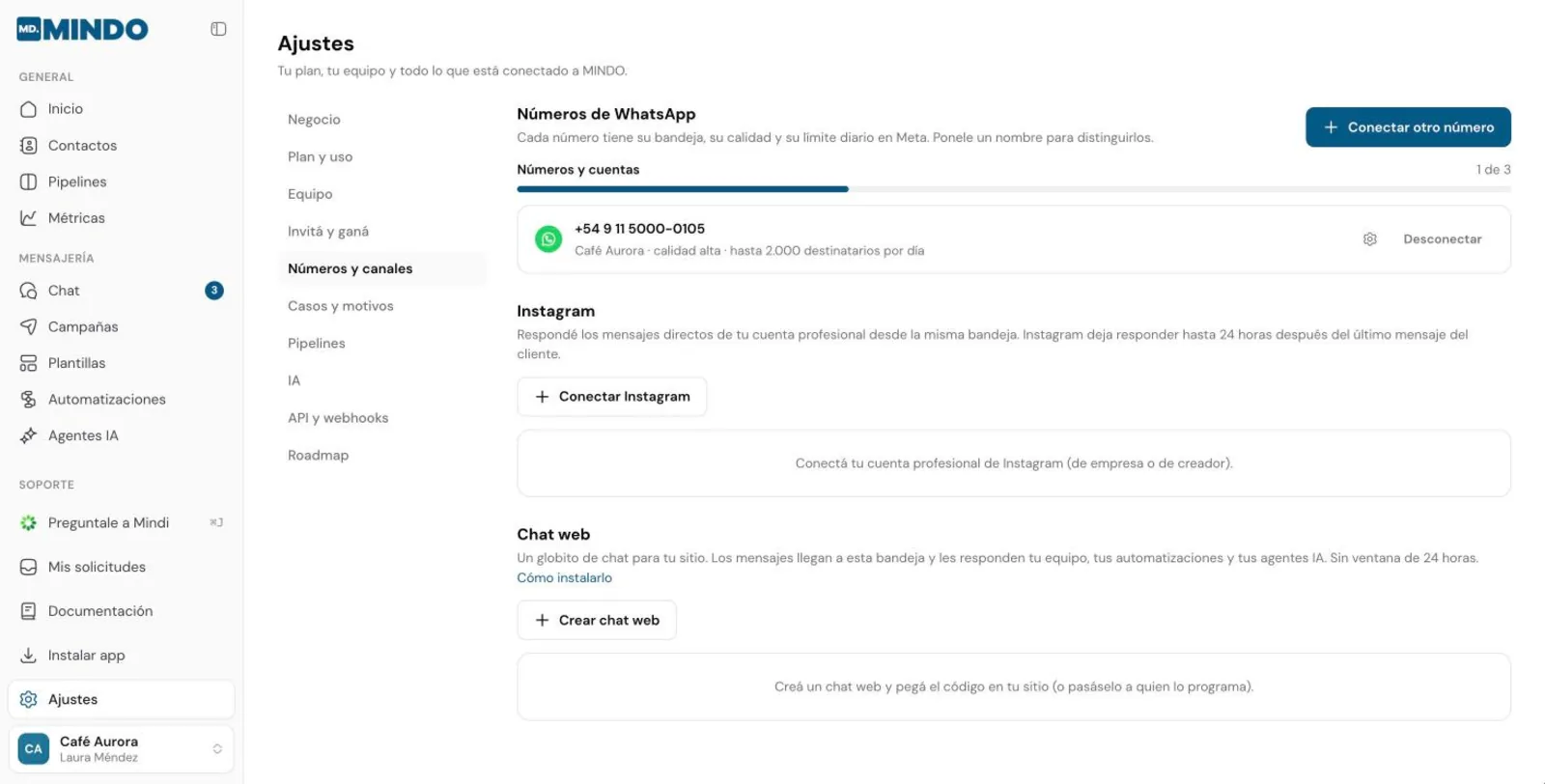 Para cada número ves:
- **El nombre del negocio** que aparece en WhatsApp.
- **La calidad** que le asigna Meta (alta, media o baja).
- **Hasta cuántos destinatarios por día** puedes iniciar conversación. Más sobre esto en [Calidad y límites](/conceptos/calidad-y-limites).
- Si también se usa **en la app del celular** (modo WhatsApp Business App).
## Ponerle un nombre
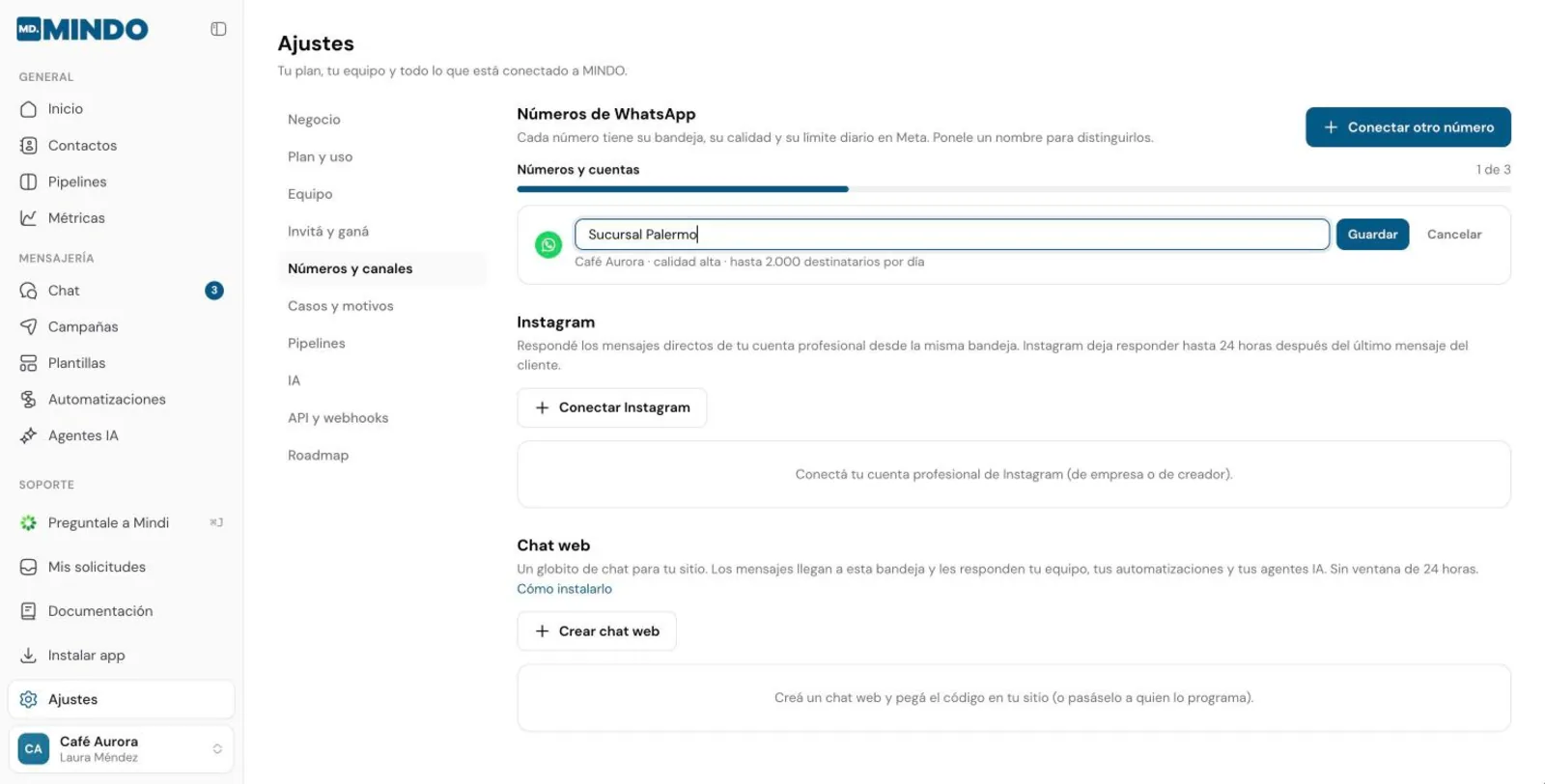
Si tienes varios números (por ejemplo, uno por sucursal), dales un nombre para distinguirlos en el chat y en las campañas. Toca el lápiz al lado del número, escribe el nombre y toca **Guardar**.
Para cada número ves:
- **El nombre del negocio** que aparece en WhatsApp.
- **La calidad** que le asigna Meta (alta, media o baja).
- **Hasta cuántos destinatarios por día** puedes iniciar conversación. Más sobre esto en [Calidad y límites](/conceptos/calidad-y-limites).
- Si también se usa **en la app del celular** (modo WhatsApp Business App).
## Ponerle un nombre
Si tienes varios números (por ejemplo, uno por sucursal), dales un nombre para distinguirlos en el chat y en las campañas. Toca el lápiz al lado del número, escribe el nombre y toca **Guardar**.
 ## Conectar otro número
Toca **Conectar otro número**. Es el mismo proceso que la primera vez: inicias sesión con Facebook, eliges tu portafolio y confirmas el número. Paso a paso en [Conectar WhatsApp](/guias/conectar-whatsapp).
La cantidad de números depende de tu plan: 1 en Inicial, 3 en Crecimiento, 10 en Escala y sin límite en Enterprise. Una cuenta de Instagram conectada también ocupa un lugar.
Con más de un número:
- En **Chat** aparece un selector para ver la bandeja de un número o de todos.
- Al crear una campaña, eliges **Enviar desde** qué número sale.
- En la [API](/api/introduccion), eliges el número con `phoneNumberId` al mandar un mensaje.
## Desconectar un número
Antes de hacer nada, te explicamos qué va a pasar.
## Conectar otro número
Toca **Conectar otro número**. Es el mismo proceso que la primera vez: inicias sesión con Facebook, eliges tu portafolio y confirmas el número. Paso a paso en [Conectar WhatsApp](/guias/conectar-whatsapp).
La cantidad de números depende de tu plan: 1 en Inicial, 3 en Crecimiento, 10 en Escala y sin límite en Enterprise. Una cuenta de Instagram conectada también ocupa un lugar.
Con más de un número:
- En **Chat** aparece un selector para ver la bandeja de un número o de todos.
- Al crear una campaña, eliges **Enviar desde** qué número sale.
- En la [API](/api/introduccion), eliges el número con `phoneNumberId` al mandar un mensaje.
## Desconectar un número
Antes de hacer nada, te explicamos qué va a pasar.
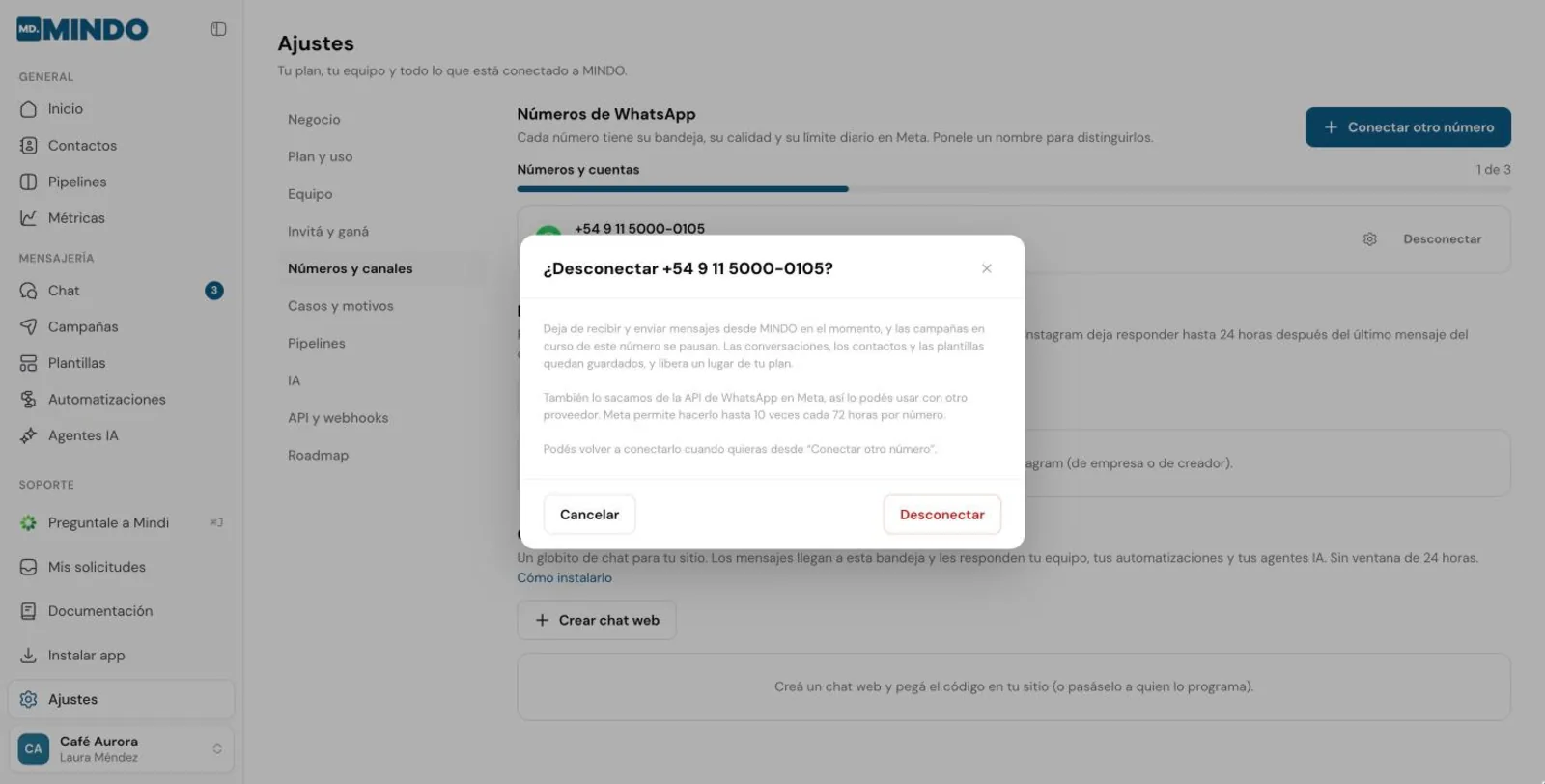 En ese momento:
- El número deja de recibir y enviar mensajes desde MINDO.
- Las campañas en curso de ese número quedan pausadas.
- Las conversaciones, los contactos y las plantillas **quedan guardados**.
- Se libera un lugar de tu plan.
Depende de cómo estaba conectado:
Tu WhatsApp del celular sigue funcionando igual. Para cortar también el vínculo con Meta, en la app ve a **Configuración → Cuenta → Plataforma empresarial → Desconectar cuenta**.
También lo sacamos de la API de WhatsApp en Meta, así lo puedes usar con otro proveedor. Si el otro proveedor te pide el **PIN de verificación en dos pasos**, te lo mostramos al terminar. Para volver a usarlo en la app de WhatsApp, bórralo de tu cuenta en WhatsApp Manager.
Meta permite sacar un número de la API hasta **10 veces cada 72 horas**. Si llegas a ese límite, en MINDO queda desconectado igual, pero tienes que esperar para borrarlo en WhatsApp Manager.
Puedes volver a conectarlo cuando quieras desde **Conectar otro número**.
En ese momento:
- El número deja de recibir y enviar mensajes desde MINDO.
- Las campañas en curso de ese número quedan pausadas.
- Las conversaciones, los contactos y las plantillas **quedan guardados**.
- Se libera un lugar de tu plan.
Depende de cómo estaba conectado:
Tu WhatsApp del celular sigue funcionando igual. Para cortar también el vínculo con Meta, en la app ve a **Configuración → Cuenta → Plataforma empresarial → Desconectar cuenta**.
También lo sacamos de la API de WhatsApp en Meta, así lo puedes usar con otro proveedor. Si el otro proveedor te pide el **PIN de verificación en dos pasos**, te lo mostramos al terminar. Para volver a usarlo en la app de WhatsApp, bórralo de tu cuenta en WhatsApp Manager.
Meta permite sacar un número de la API hasta **10 veces cada 72 horas**. Si llegas a ese límite, en MINDO queda desconectado igual, pero tienes que esperar para borrarlo en WhatsApp Manager.
Puedes volver a conectarlo cuando quieras desde **Conectar otro número**.