# Instagram
> Responde los mensajes directos de tu cuenta profesional de Instagram desde la misma bandeja que WhatsApp.
Conecta tu cuenta de Instagram y los mensajes directos (DM) aparecen en **Chat**, junto con tus conversaciones de WhatsApp. Tu equipo atiende todo desde un solo lugar.
Instagram en la bandeja está en los planes **Crecimiento**, **Escala** y **Enterprise**, y en la prueba gratis. Necesitas una **cuenta profesional** de Instagram (de empresa o de creador).
## Conectar tu cuenta
Baja hasta la sección **Instagram** y toca **Conectar Instagram**.
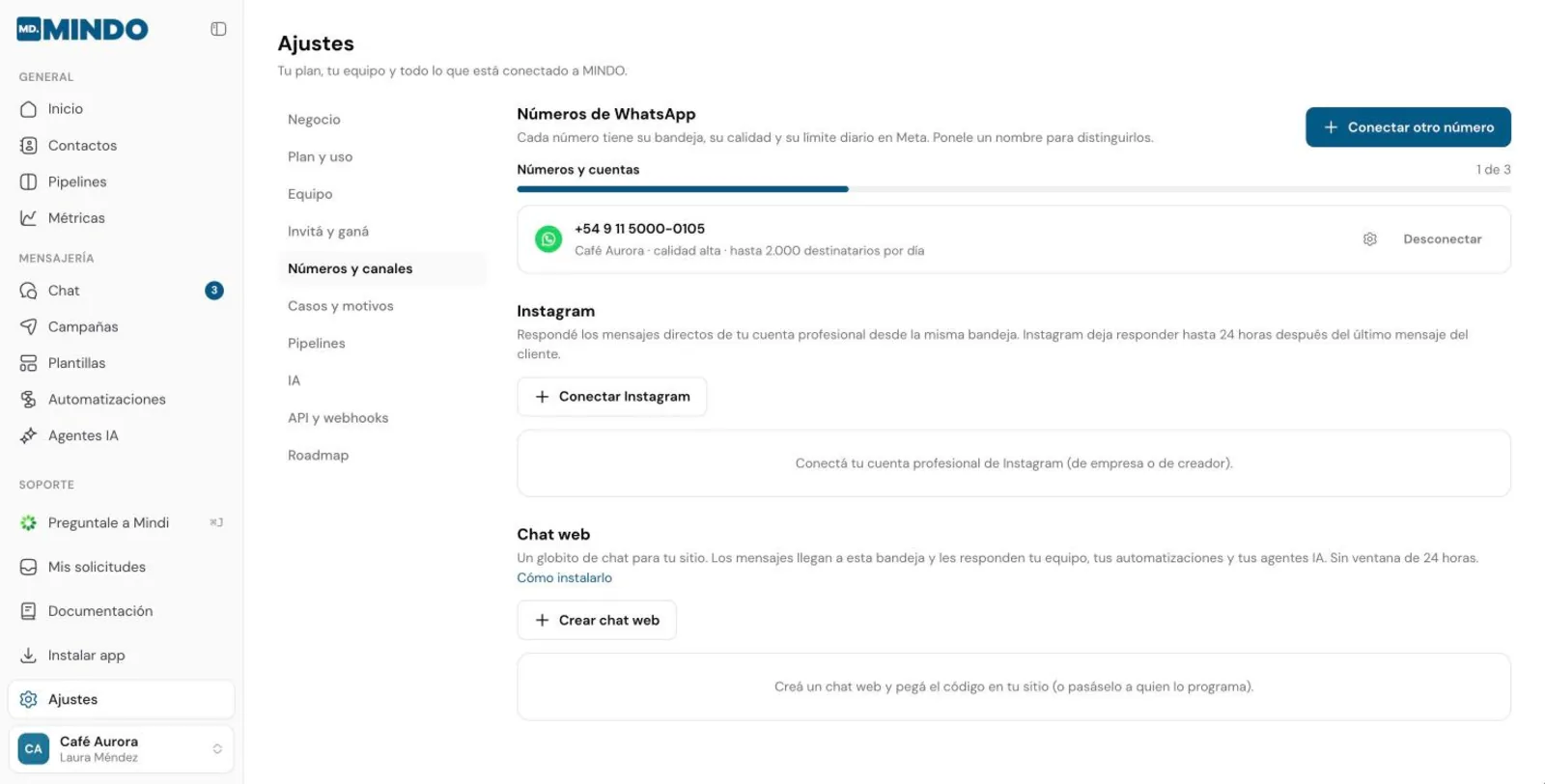 Te llevamos a Instagram para que inicies sesión con la cuenta de tu negocio y aceptes los permisos de mensajes.
Vuelves a MINDO con la cuenta conectada. Desde ahora, los mensajes directos nuevos llegan al chat.
Te llevamos a Instagram para que inicies sesión con la cuenta de tu negocio y aceptes los permisos de mensajes.
Vuelves a MINDO con la cuenta conectada. Desde ahora, los mensajes directos nuevos llegan al chat.
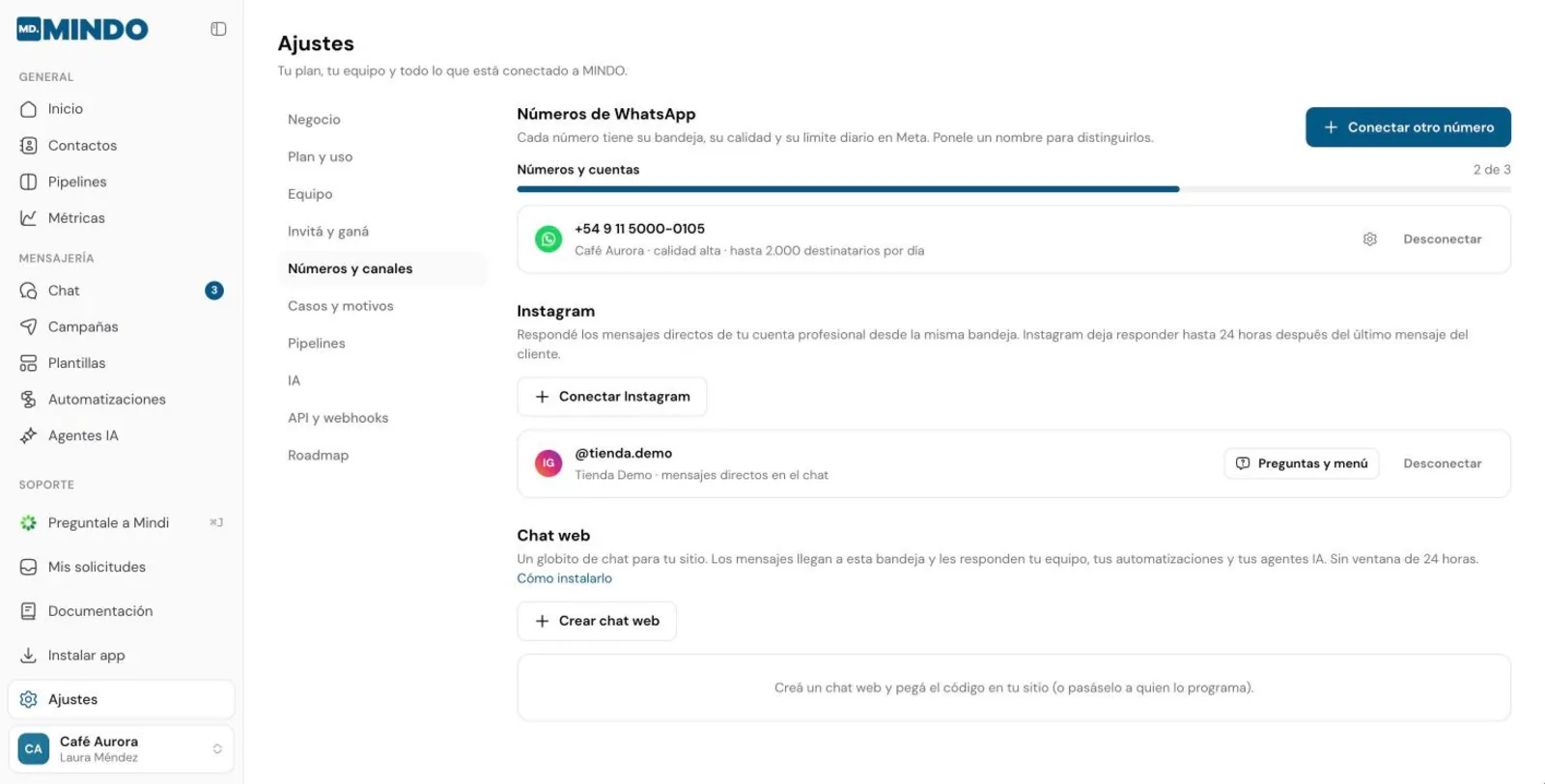 La cuenta de Instagram ocupa un lugar de **Números y cuentas** de tu plan, igual que un número de WhatsApp.
## Preguntas frecuentes y menú del chat
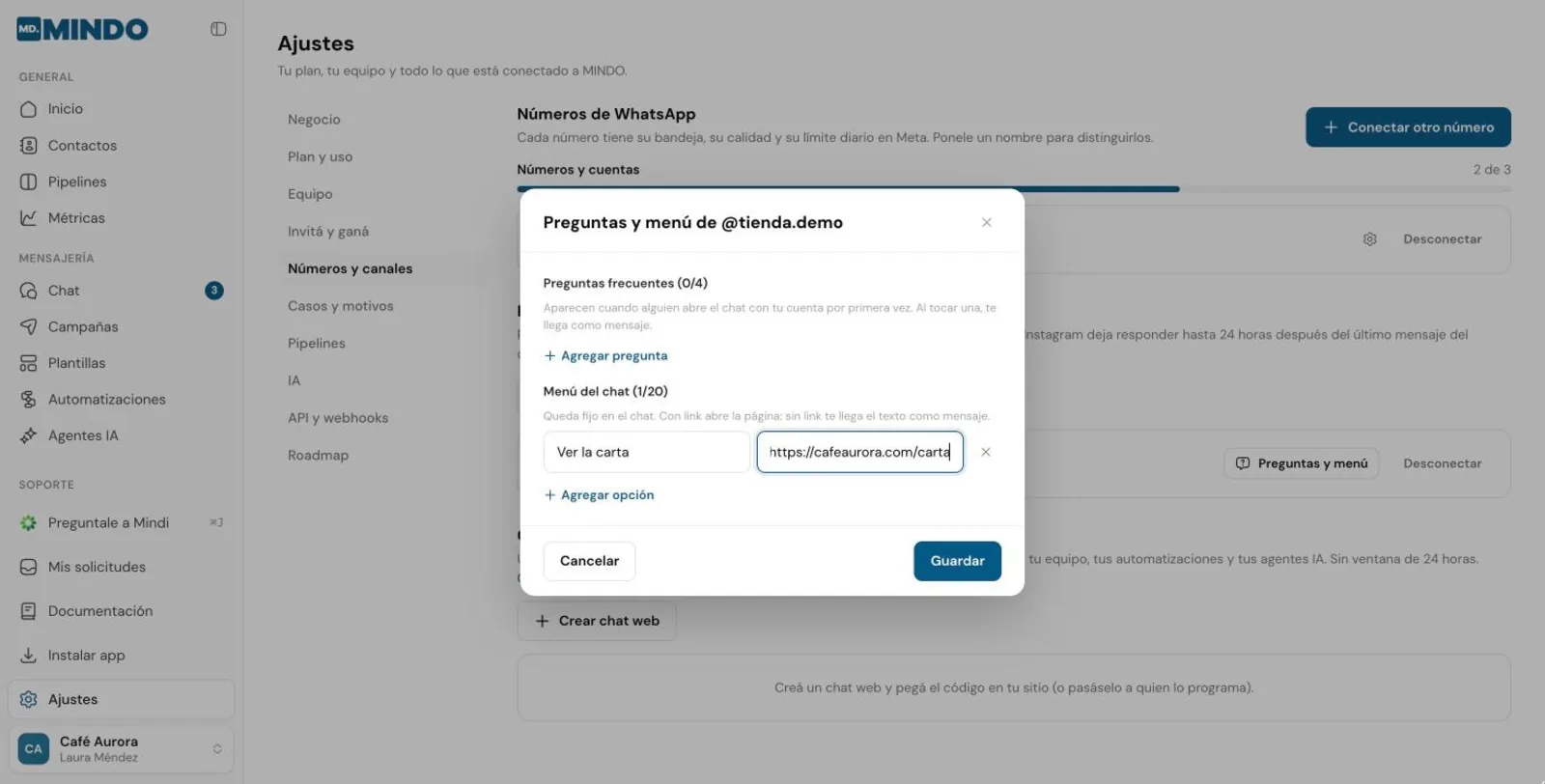
Toca **Preguntas y menú** para configurar lo que ven tus clientes cuando abren el chat con tu cuenta:
- **Preguntas frecuentes** (hasta 4): aparecen la primera vez que alguien abre el chat. Al tocar una, te llega como mensaje.
- **Menú del chat** (hasta 20 opciones): queda fijo en el chat. Si la opción tiene link, abre la página; si no, te llega el texto como mensaje.
La cuenta de Instagram ocupa un lugar de **Números y cuentas** de tu plan, igual que un número de WhatsApp.
## Preguntas frecuentes y menú del chat
Toca **Preguntas y menú** para configurar lo que ven tus clientes cuando abren el chat con tu cuenta:
- **Preguntas frecuentes** (hasta 4): aparecen la primera vez que alguien abre el chat. Al tocar una, te llega como mensaje.
- **Menú del chat** (hasta 20 opciones): queda fijo en el chat. Si la opción tiene link, abre la página; si no, te llega el texto como mensaje.
 Instagram puede tardar unos minutos en mostrar los cambios.
## Responder mensajes de Instagram
Las conversaciones de Instagram se ven en **Chat** con el ícono de Instagram sobre el avatar y el usuario (`@usuario`) del cliente. Si tienes varios canales, usa el selector de arriba para ver solo Instagram.
Además de texto, fotos y videos, desde el botón **+** puedes mandar:
| Opción | Detalle |
| --- | --- |
| **Corazón** | El ❤️ de Instagram. |
| **Botones** | Texto con botones de respuesta (hasta 640 caracteres, sin imagen). |
| **Respuestas rápidas** | Opciones que el cliente toca para responder. |
| **Carrusel** | Tarjetas deslizables con imagen, texto y botones. |
| **Botón con link** | Un mensaje con un botón que abre una página. |
Instagram solo deja responder **hasta 24 horas después del último mensaje del cliente**, y a diferencia de WhatsApp **no hay plantillas** para escribir después. Si se cierra la ventana, tienes que esperar a que el cliente vuelva a escribirte. Por eso conviene responder rápido: revisa [Métricas](/guias/metricas).
## Desconectar Instagram
En **Ajustes › Números y canales**, toca **Desconectar** al lado de la cuenta. Las conversaciones quedan guardadas, pero dejas de recibir mensajes nuevos.
## Para integraciones
Los mensajes de Instagram también disparan el webhook `message.received`, con `channel: "instagram"` y el usuario del cliente. Mira [Eventos de webhook](/api/webhooks/eventos).
Instagram puede tardar unos minutos en mostrar los cambios.
## Responder mensajes de Instagram
Las conversaciones de Instagram se ven en **Chat** con el ícono de Instagram sobre el avatar y el usuario (`@usuario`) del cliente. Si tienes varios canales, usa el selector de arriba para ver solo Instagram.
Además de texto, fotos y videos, desde el botón **+** puedes mandar:
| Opción | Detalle |
| --- | --- |
| **Corazón** | El ❤️ de Instagram. |
| **Botones** | Texto con botones de respuesta (hasta 640 caracteres, sin imagen). |
| **Respuestas rápidas** | Opciones que el cliente toca para responder. |
| **Carrusel** | Tarjetas deslizables con imagen, texto y botones. |
| **Botón con link** | Un mensaje con un botón que abre una página. |
Instagram solo deja responder **hasta 24 horas después del último mensaje del cliente**, y a diferencia de WhatsApp **no hay plantillas** para escribir después. Si se cierra la ventana, tienes que esperar a que el cliente vuelva a escribirte. Por eso conviene responder rápido: revisa [Métricas](/guias/metricas).
## Desconectar Instagram
En **Ajustes › Números y canales**, toca **Desconectar** al lado de la cuenta. Las conversaciones quedan guardadas, pero dejas de recibir mensajes nuevos.
## Para integraciones
Los mensajes de Instagram también disparan el webhook `message.received`, con `channel: "instagram"` y el usuario del cliente. Mira [Eventos de webhook](/api/webhooks/eventos).