# Equipo y roles
> Invita a tu equipo por WhatsApp o email y define qué puede ver y hacer cada uno con roles y grupos.
En MINDO cada persona entra con **su propio WhatsApp o su email**, con un código y sin contraseña, y ve solo lo que su rol y sus grupos le permiten. Así sabes quién respondió cada mensaje y nadie comparte contraseñas.
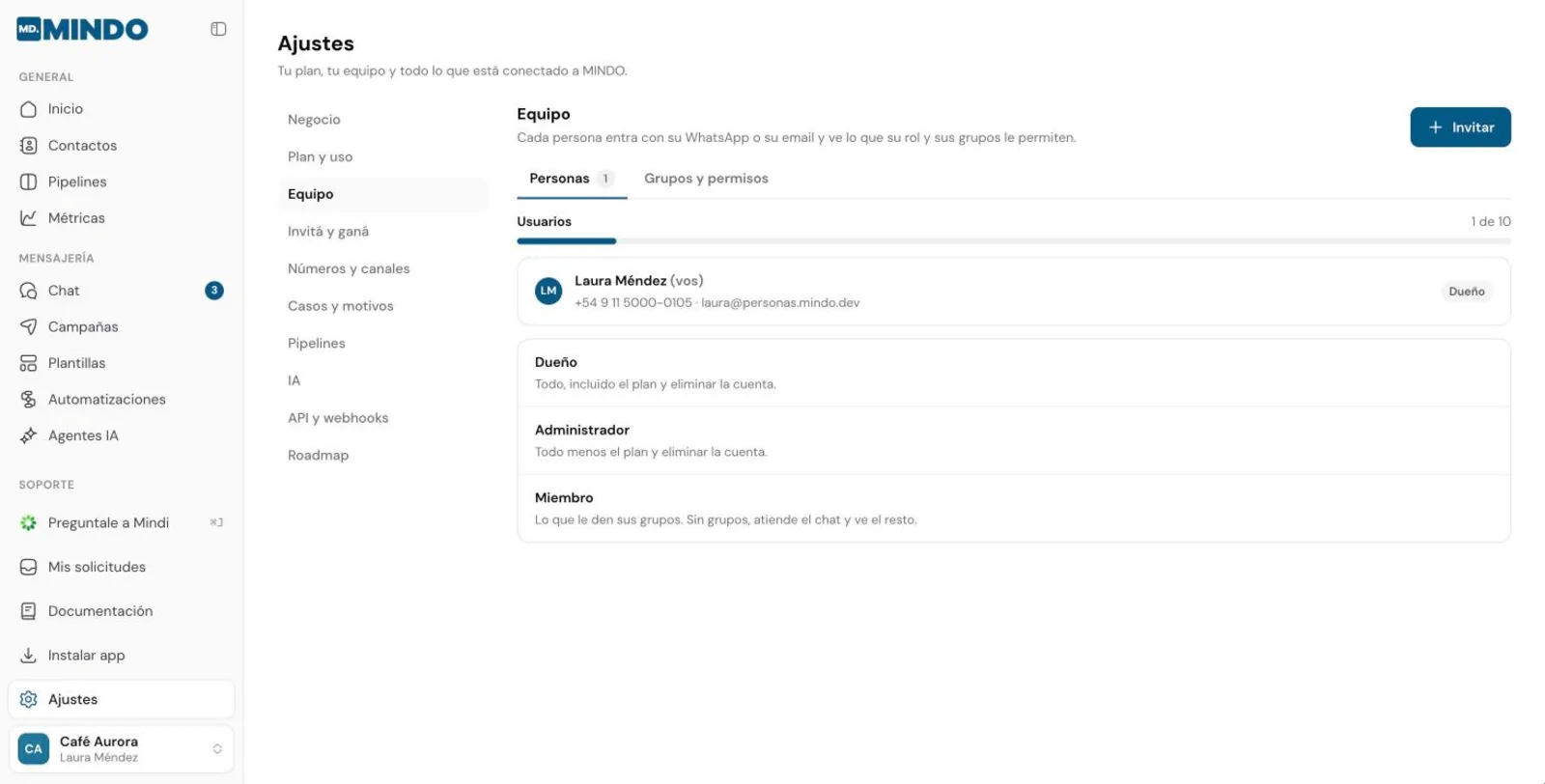 ## Los roles
| Rol | Qué puede hacer |
| --- | --- |
| **Dueño** | Todo, incluido el plan, la facturación y eliminar la cuenta. Hay uno solo por cuenta. |
| **Administrador** | Campañas, plantillas, contactos, números, equipo, grupos y API. Todo menos el plan y la facturación. |
| **Miembro** | Lo que le den sus [grupos](#grupos-y-permisos). Sin grupos, atiende el chat y ve el resto sin cambiarlo. |
Para un equipo de atención, usa **Miembro**: pueden responder a los clientes sin riesgo de enviar una campaña o borrar contactos por error.
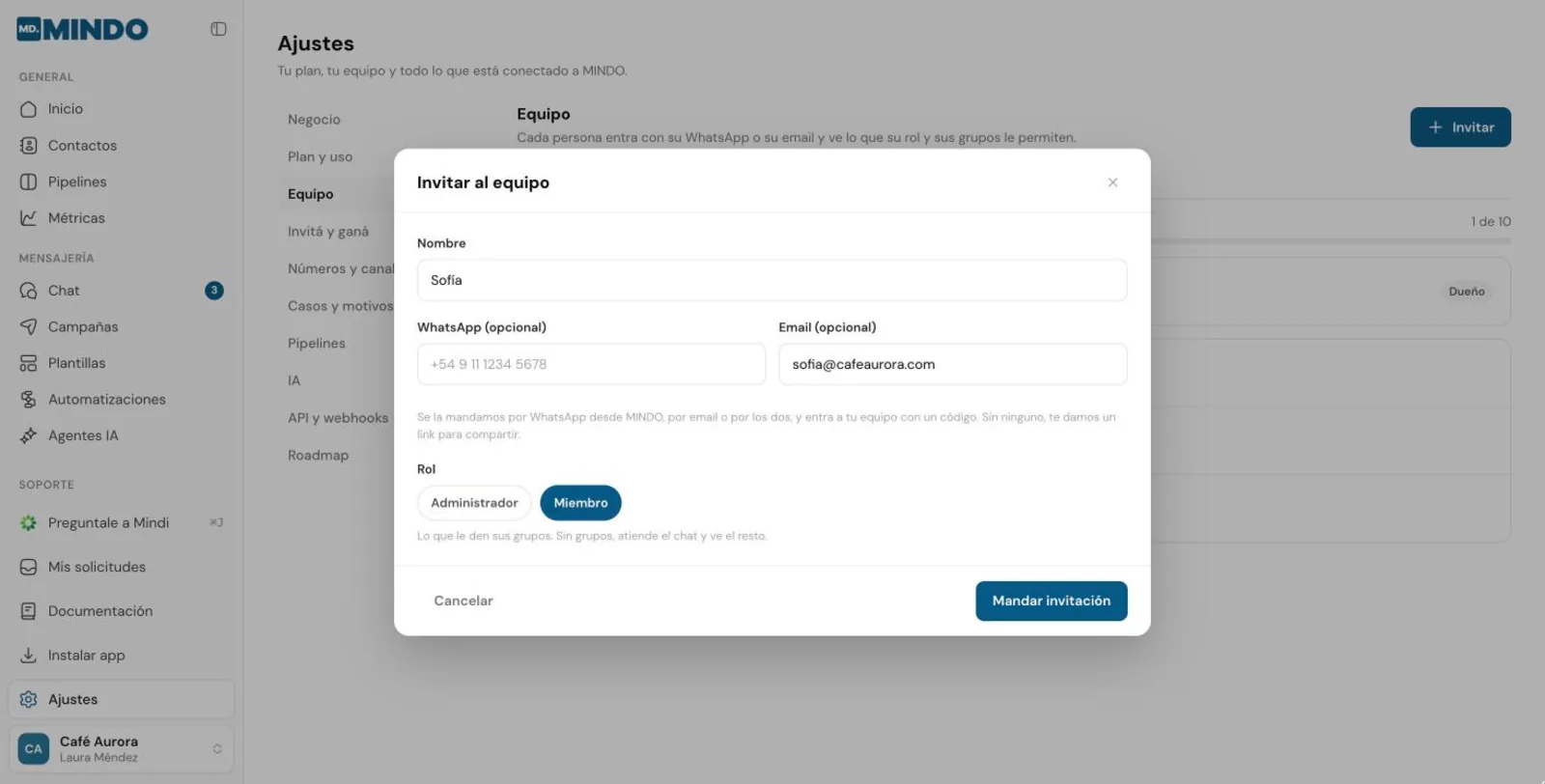
## Invitar a alguien
Arriba ves cuántos usuarios usaste del total de tu plan.
- **Nombre** de la persona.
- **WhatsApp (opcional)**: le mandamos la invitación por WhatsApp y entra directo a tu equipo la primera vez que ingresa a MINDO con ese número.
- **Email (opcional)**: le mandamos la invitación por email. Entra con ese email y un código de 6 dígitos, y después suma su WhatsApp.
- **Rol**: **Administrador** o **Miembro**.
- **Grupos** (solo miembros, desde el plan Crecimiento): los grupos con los que arranca.
## Los roles
| Rol | Qué puede hacer |
| --- | --- |
| **Dueño** | Todo, incluido el plan, la facturación y eliminar la cuenta. Hay uno solo por cuenta. |
| **Administrador** | Campañas, plantillas, contactos, números, equipo, grupos y API. Todo menos el plan y la facturación. |
| **Miembro** | Lo que le den sus [grupos](#grupos-y-permisos). Sin grupos, atiende el chat y ve el resto sin cambiarlo. |
Para un equipo de atención, usa **Miembro**: pueden responder a los clientes sin riesgo de enviar una campaña o borrar contactos por error.
## Invitar a alguien
Arriba ves cuántos usuarios usaste del total de tu plan.
- **Nombre** de la persona.
- **WhatsApp (opcional)**: le mandamos la invitación por WhatsApp y entra directo a tu equipo la primera vez que ingresa a MINDO con ese número.
- **Email (opcional)**: le mandamos la invitación por email. Entra con ese email y un código de 6 dígitos, y después suma su WhatsApp.
- **Rol**: **Administrador** o **Miembro**.
- **Grupos** (solo miembros, desde el plan Crecimiento): los grupos con los que arranca.
 Si pusiste WhatsApp o email, se la mandamos nosotros. Además te damos un link para mandarle a mano. **Vence en 7 días y sirve para una sola persona.** Mientras no la acepte, la invitación aparece en **Invitaciones pendientes**, donde puedes copiar el link otra vez o cancelarla.
Las invitaciones pendientes cuentan como usuarios de tu plan. Si llegas al límite, cancela las que ya no uses o cambia de plan.
## Grupos y permisos
Los grupos están desde el plan **Crecimiento**. En el plan Inicial, los miembros atienden el chat y ven el resto sin cambiarlo.
Con los grupos eliges, para cada equipo de tu negocio, qué puede ver y hacer. Por ejemplo, **Ventas** atiende los chats y arma campañas, y **Atención** solo responde los chats de un número. Se arman en **Ajustes › Equipo › Grupos y permisos**, y solo el Dueño y los Administradores pueden cambiarlos.
Para cada grupo eliges:
- **Pantallas**: en cada una (Chat, Pipelines, Contactos, Campañas, Plantillas, Automatizaciones, Agentes IA, Métricas, Tick IA y las secciones de Ajustes), **Sin acceso**, **Ver** o **Gestionar**. Las pantallas sin acceso no aparecen en el menú.
- **Acciones**: dentro de **Gestionar** puedes apagar acciones puntuales, como **Exportar** contactos, **Enviar y programar** campañas, **Asignar conversaciones**, **Archivar chats y resolver casos**, **Configurar los motivos de los casos**, **Mover casos de etapa y editar sus datos** o **Crear y configurar pipelines** (mira [Pipelines](/guias/pipelines/introduccion#quien-puede-usarlos)).
- **Qué chats ve, por número**: para cada número de WhatsApp y cuenta de Instagram, **Ninguno**, **Asignados a él**, **Suyos y sin asignar** o **Todos**. La regla de "los demás números" vale también para los que conectes después.
- **Desde qué números envía campañas**, si tienes más de un número.
- **Personas en el grupo**.
Una persona puede estar en varios grupos: **los permisos se suman**. Si un grupo le da **Ver** y otro **Gestionar**, puede gestionar. Si un número no le da acceso en ningún grupo, no ve esos chats.
Para empezar rápido, elige una de las plantillas (**Atención**, **Ventas** o **Marketing**) y ajústala. También puedes duplicar un grupo que ya tengas.
## Cambiar el rol o sacar a alguien
En la lista del equipo, el Dueño o un Administrador puede:
- **Cambiar el rol** de una persona con el selector a la derecha de su nombre.
- **Cambiar sus grupos** con el botón **Grupos** debajo de su nombre.
- **Sacar del equipo** a alguien con el ícono de la papelera.
Cualquier persona puede **salir del equipo** por su cuenta. El rol del Dueño no se puede cambiar y el Dueño no puede salir: para cerrar la cuenta, se elimina desde **Mi cuenta**.
## Preguntas frecuentes
En el chat, debajo de cada mensaje enviado aparece el nombre de quien lo mandó. En [Métricas](/guias/metricas) tienes un ranking del equipo con mensajes y tiempos de respuesta.
Solo si uno de sus grupos tiene **Gestionar** en **API y webhooks**. Sin grupos, no.
Cada usuario pertenece a un solo equipo. Si la persona ya creó una cuenta con datos (contactos, campañas…), MINDO no la deja sumarse con ese mismo número o email: tiene que ingresar con otro o eliminar su cuenta desde **Mi cuenta**. Si su cuenta estaba vacía, se suma sin problema.
Cada link sirve para una sola persona y vence a los 7 días. Crea una invitación nueva desde **Ajustes › Equipo**.
Si pusiste WhatsApp o email, se la mandamos nosotros. Además te damos un link para mandarle a mano. **Vence en 7 días y sirve para una sola persona.** Mientras no la acepte, la invitación aparece en **Invitaciones pendientes**, donde puedes copiar el link otra vez o cancelarla.
Las invitaciones pendientes cuentan como usuarios de tu plan. Si llegas al límite, cancela las que ya no uses o cambia de plan.
## Grupos y permisos
Los grupos están desde el plan **Crecimiento**. En el plan Inicial, los miembros atienden el chat y ven el resto sin cambiarlo.
Con los grupos eliges, para cada equipo de tu negocio, qué puede ver y hacer. Por ejemplo, **Ventas** atiende los chats y arma campañas, y **Atención** solo responde los chats de un número. Se arman en **Ajustes › Equipo › Grupos y permisos**, y solo el Dueño y los Administradores pueden cambiarlos.
Para cada grupo eliges:
- **Pantallas**: en cada una (Chat, Pipelines, Contactos, Campañas, Plantillas, Automatizaciones, Agentes IA, Métricas, Tick IA y las secciones de Ajustes), **Sin acceso**, **Ver** o **Gestionar**. Las pantallas sin acceso no aparecen en el menú.
- **Acciones**: dentro de **Gestionar** puedes apagar acciones puntuales, como **Exportar** contactos, **Enviar y programar** campañas, **Asignar conversaciones**, **Archivar chats y resolver casos**, **Configurar los motivos de los casos**, **Mover casos de etapa y editar sus datos** o **Crear y configurar pipelines** (mira [Pipelines](/guias/pipelines/introduccion#quien-puede-usarlos)).
- **Qué chats ve, por número**: para cada número de WhatsApp y cuenta de Instagram, **Ninguno**, **Asignados a él**, **Suyos y sin asignar** o **Todos**. La regla de "los demás números" vale también para los que conectes después.
- **Desde qué números envía campañas**, si tienes más de un número.
- **Personas en el grupo**.
Una persona puede estar en varios grupos: **los permisos se suman**. Si un grupo le da **Ver** y otro **Gestionar**, puede gestionar. Si un número no le da acceso en ningún grupo, no ve esos chats.
Para empezar rápido, elige una de las plantillas (**Atención**, **Ventas** o **Marketing**) y ajústala. También puedes duplicar un grupo que ya tengas.
## Cambiar el rol o sacar a alguien
En la lista del equipo, el Dueño o un Administrador puede:
- **Cambiar el rol** de una persona con el selector a la derecha de su nombre.
- **Cambiar sus grupos** con el botón **Grupos** debajo de su nombre.
- **Sacar del equipo** a alguien con el ícono de la papelera.
Cualquier persona puede **salir del equipo** por su cuenta. El rol del Dueño no se puede cambiar y el Dueño no puede salir: para cerrar la cuenta, se elimina desde **Mi cuenta**.
## Preguntas frecuentes
En el chat, debajo de cada mensaje enviado aparece el nombre de quien lo mandó. En [Métricas](/guias/metricas) tienes un ranking del equipo con mensajes y tiempos de respuesta.
Solo si uno de sus grupos tiene **Gestionar** en **API y webhooks**. Sin grupos, no.
Cada usuario pertenece a un solo equipo. Si la persona ya creó una cuenta con datos (contactos, campañas…), MINDO no la deja sumarse con ese mismo número o email: tiene que ingresar con otro o eliminar su cuenta desde **Mi cuenta**. Si su cuenta estaba vacía, se suma sin problema.
Cada link sirve para una sola persona y vence a los 7 días. Crea una invitación nueva desde **Ajustes › Equipo**.