# Filtros y vistas
> Encuentra contactos en segundos y guarda tus filtros favoritos como vistas.
En **Contactos** puedes buscar, filtrar por cualquier dato y elegir qué columnas ver. Cuando una combinación te sirve, la guardas como **vista** para volver con un clic.
## Buscar
Escribe en **Buscar por nombre o teléfono…**, arriba a la derecha. Busca por coincidencias parciales: `5326` encuentra `+54 9 11 5326-3471`.
## Filtrar
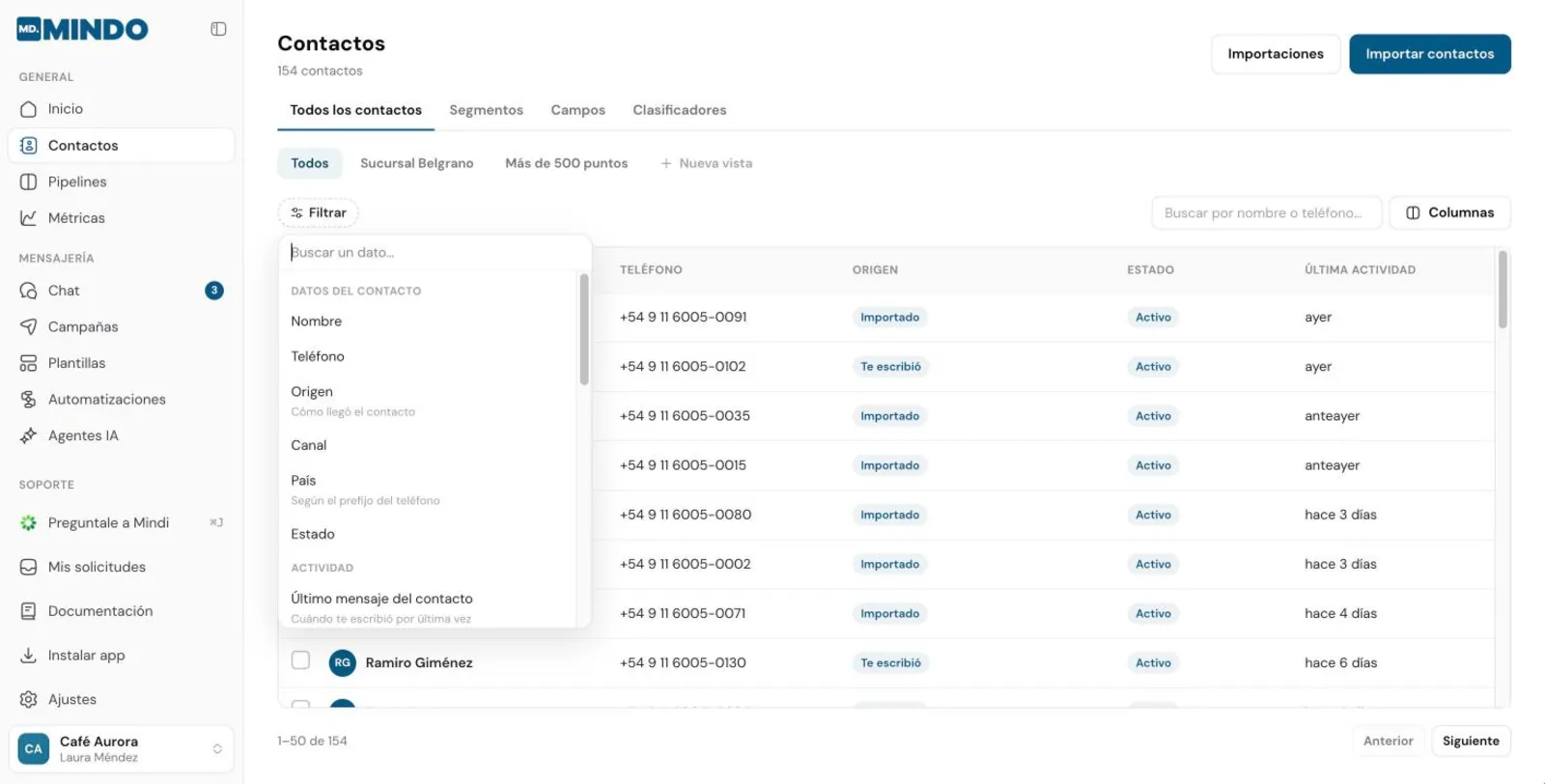
Los mismos datos que usas en los [segmentos](/guias/contactos/segmentos): datos del contacto, actividad, importaciones y tus campos personalizados. Escribe en **Buscar un dato…** para encontrarlo rápido.
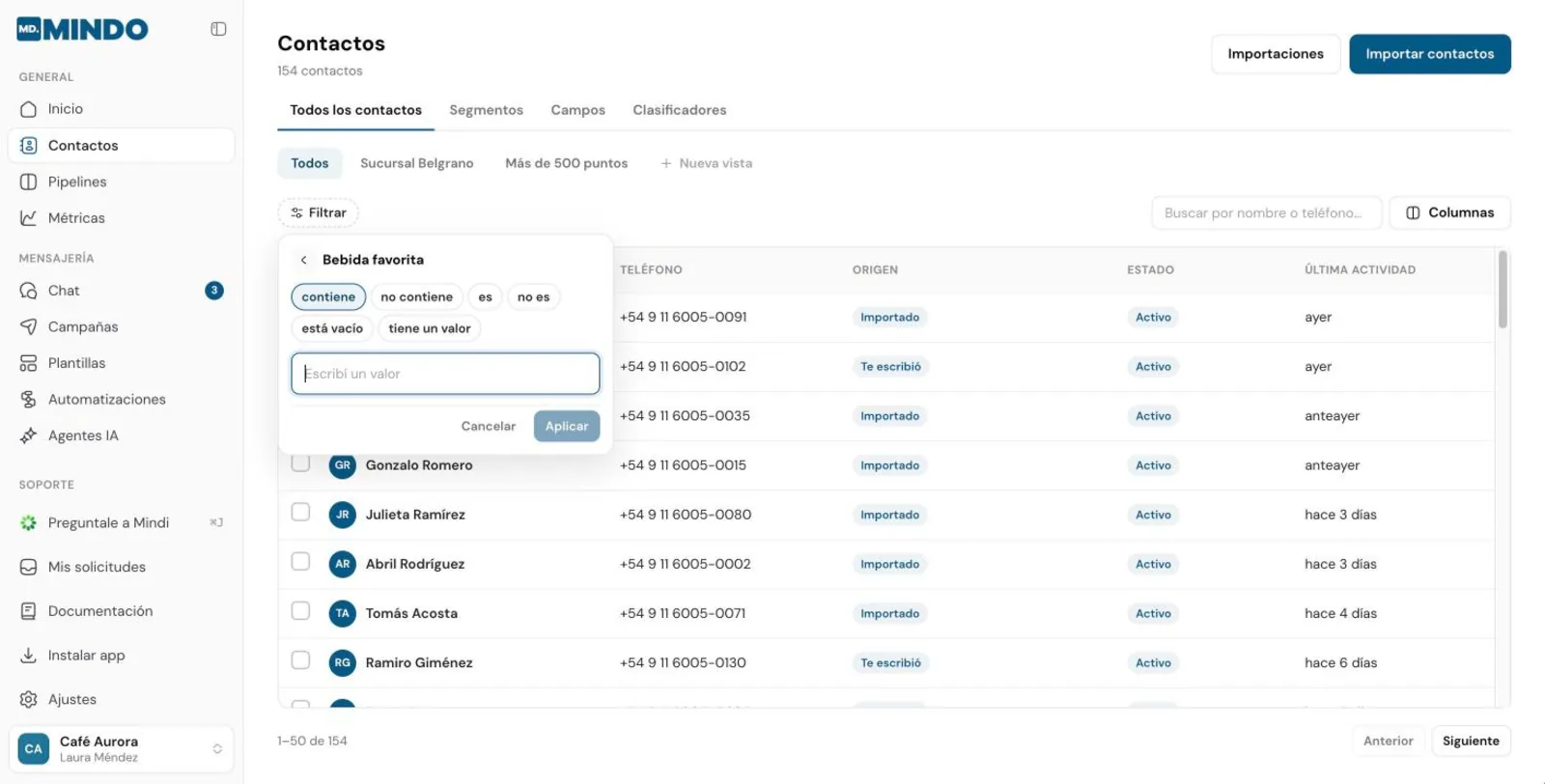
 Para un campo de texto: **contiene**, **no contiene**, **es**, **no es**, **está vacío** o **tiene un valor**. Escribe el valor y toca **Aplicar**.
 El filtro queda como una etiqueta arriba de la tabla. Toca la **×** para sacarlo o **Limpiar** para empezar de cero.
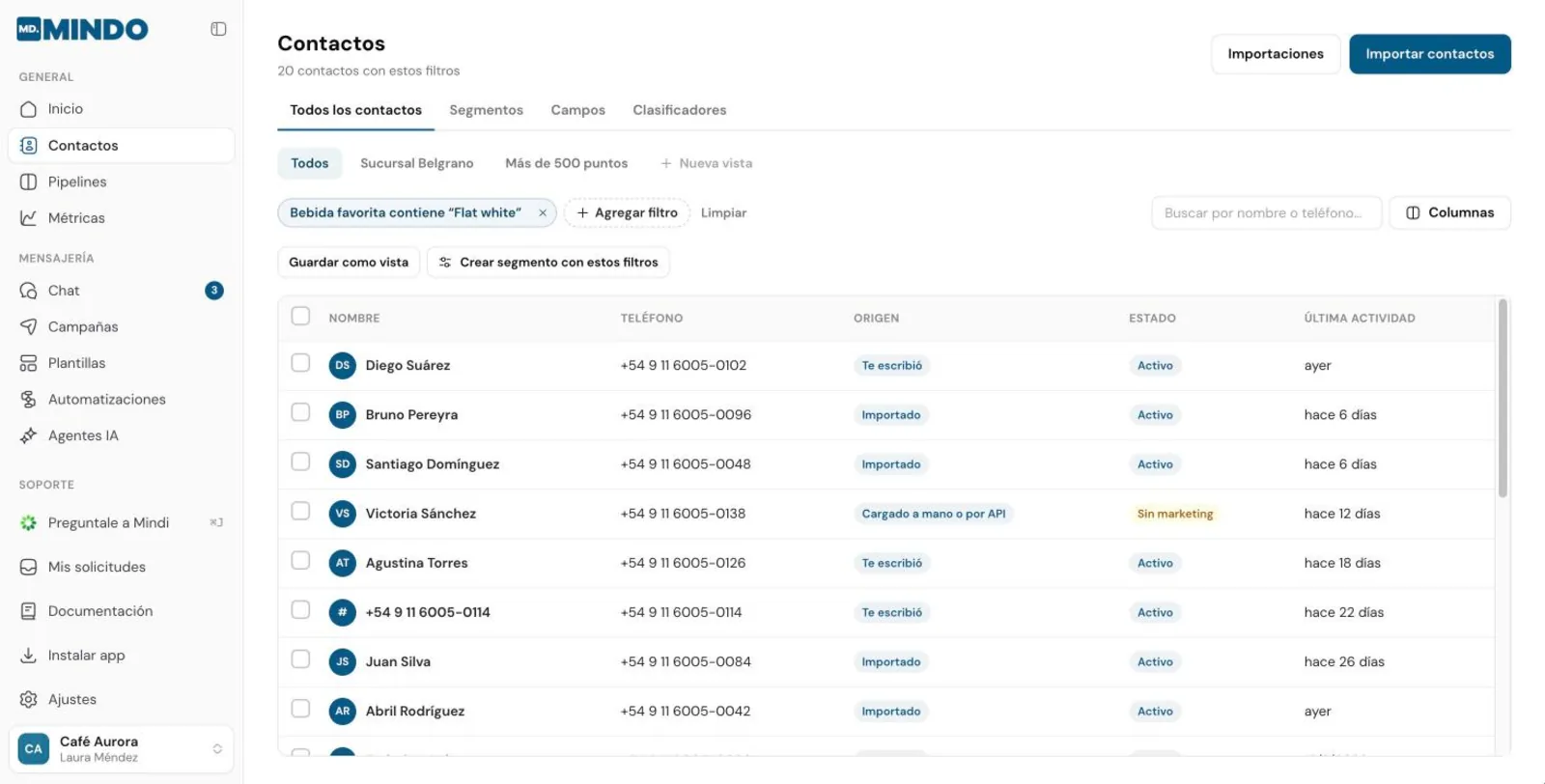 ¿Te gustó el resultado? Toca **Crear segmento con estos filtros** y lo conviertes en un segmento dinámico, listo para enviarle una campaña.
## Elegir columnas
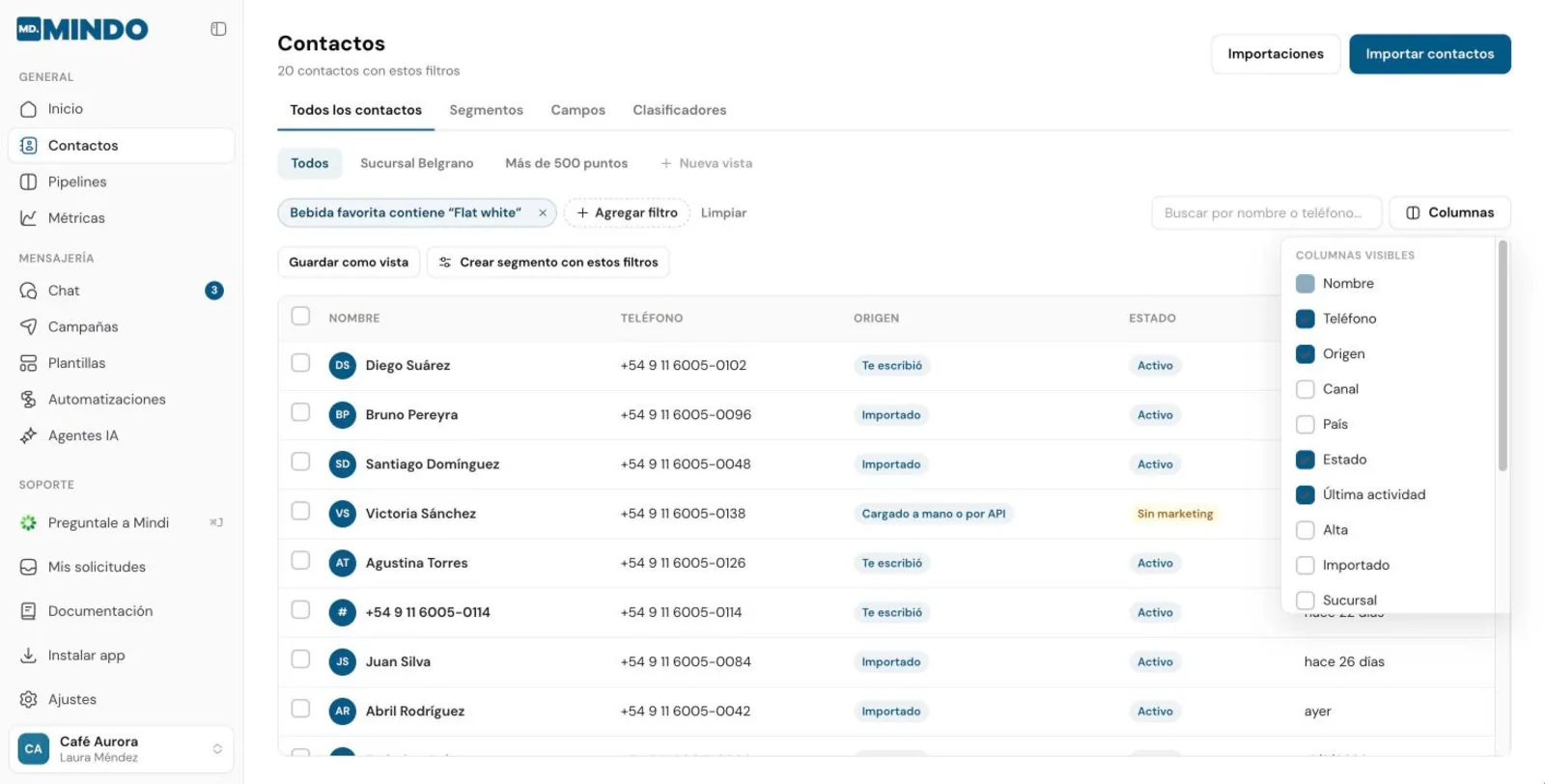
Toca **Columnas** y marca las que quieres ver: país, fecha de alta, importación y cada uno de tus campos personalizados.
¿Te gustó el resultado? Toca **Crear segmento con estos filtros** y lo conviertes en un segmento dinámico, listo para enviarle una campaña.
## Elegir columnas
Toca **Columnas** y marca las que quieres ver: país, fecha de alta, importación y cada uno de tus campos personalizados.
 ## Guardar una vista
Una vista guarda **los filtros y las columnas** que estás viendo.
Aparece arriba de la tabla, al lado de **Todos**.
Por defecto, **la ve todo el equipo**. Marca **Solo para mí** si es solo para ti.
## Guardar una vista
Una vista guarda **los filtros y las columnas** que estás viendo.
Aparece arriba de la tabla, al lado de **Todos**.
Por defecto, **la ve todo el equipo**. Marca **Solo para mí** si es solo para ti.
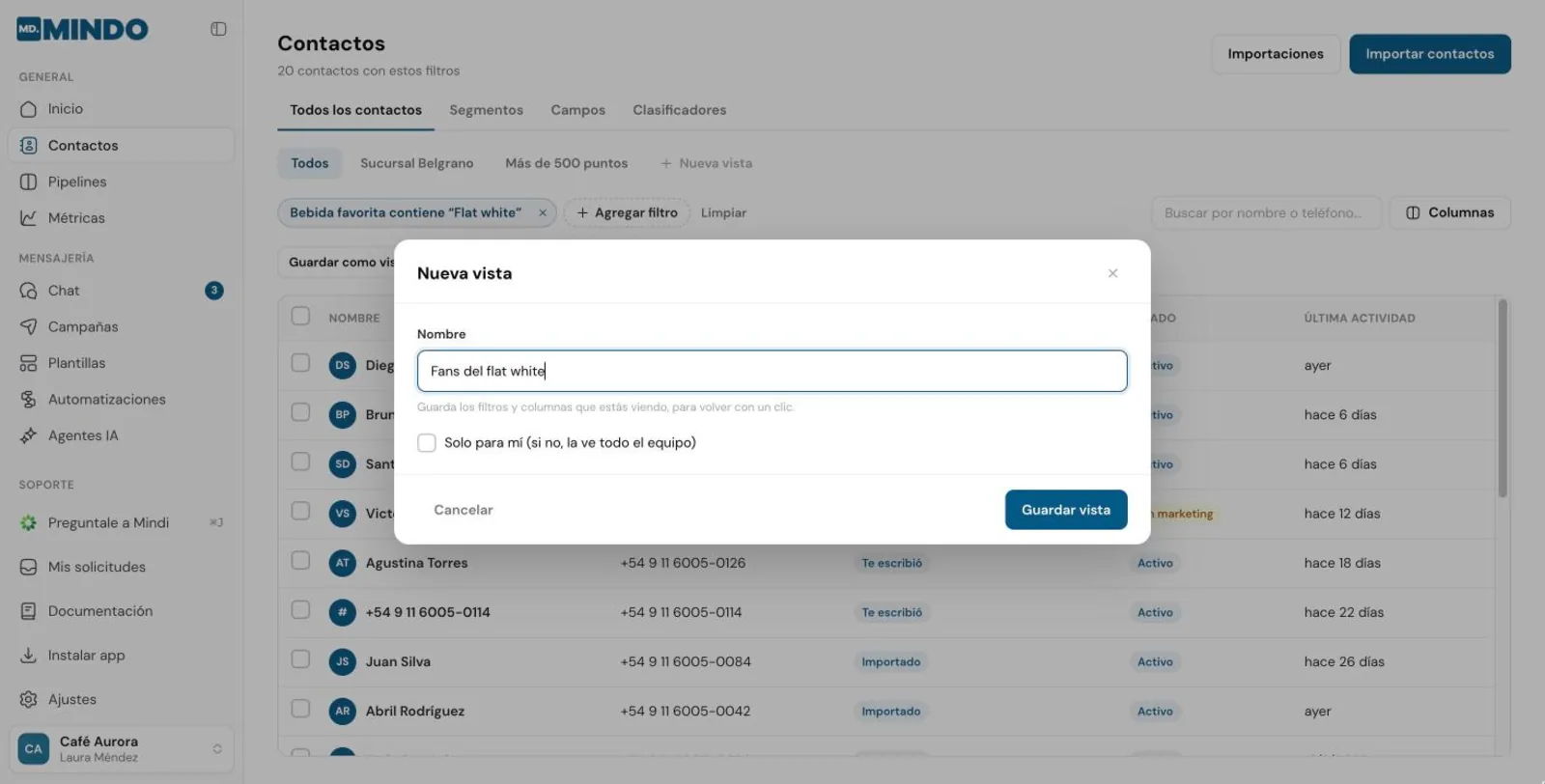 La vista queda como una pestaña. Tócala para volver a esos filtros cuando quieras.
## ¿Vista o segmento?
| | Vista | Segmento |
| --- | --- | --- |
| Para qué | Mirar y trabajar tus contactos | Enviarles campañas |
| Guarda | Filtros **y columnas** | Reglas (dinámico) o una lista (fijo) |
| Dónde aparece | Arriba de la tabla de Contactos | Al elegir a quién le envías una campaña |
La vista queda como una pestaña. Tócala para volver a esos filtros cuando quieras.
## ¿Vista o segmento?
| | Vista | Segmento |
| --- | --- | --- |
| Para qué | Mirar y trabajar tus contactos | Enviarles campañas |
| Guarda | Filtros **y columnas** | Reglas (dinámico) o una lista (fijo) |
| Dónde aparece | Arriba de la tabla de Contactos | Al elegir a quién le envías una campaña |