# Segmentos
> Arma los grupos de contactos a los que les envías campañas: dinámicos, que se actualizan solos, o fijos.
Un **segmento** es un grupo de contactos al que le envías una campaña. Hay dos tipos:
Defines reglas y MINDO suma o saca contactos cada vez que alguien las cumple o deja de cumplirlas. Además puedes sumar o sacar personas a mano.
_Ej.: los de Argentina que te escribieron en los últimos 30 días._
Sumas contactos importando una planilla o eligiéndolos en Contactos. Solo cambia cuando tú agregas o sacas gente.
_Ej.: los que se anotaron al evento del sábado._
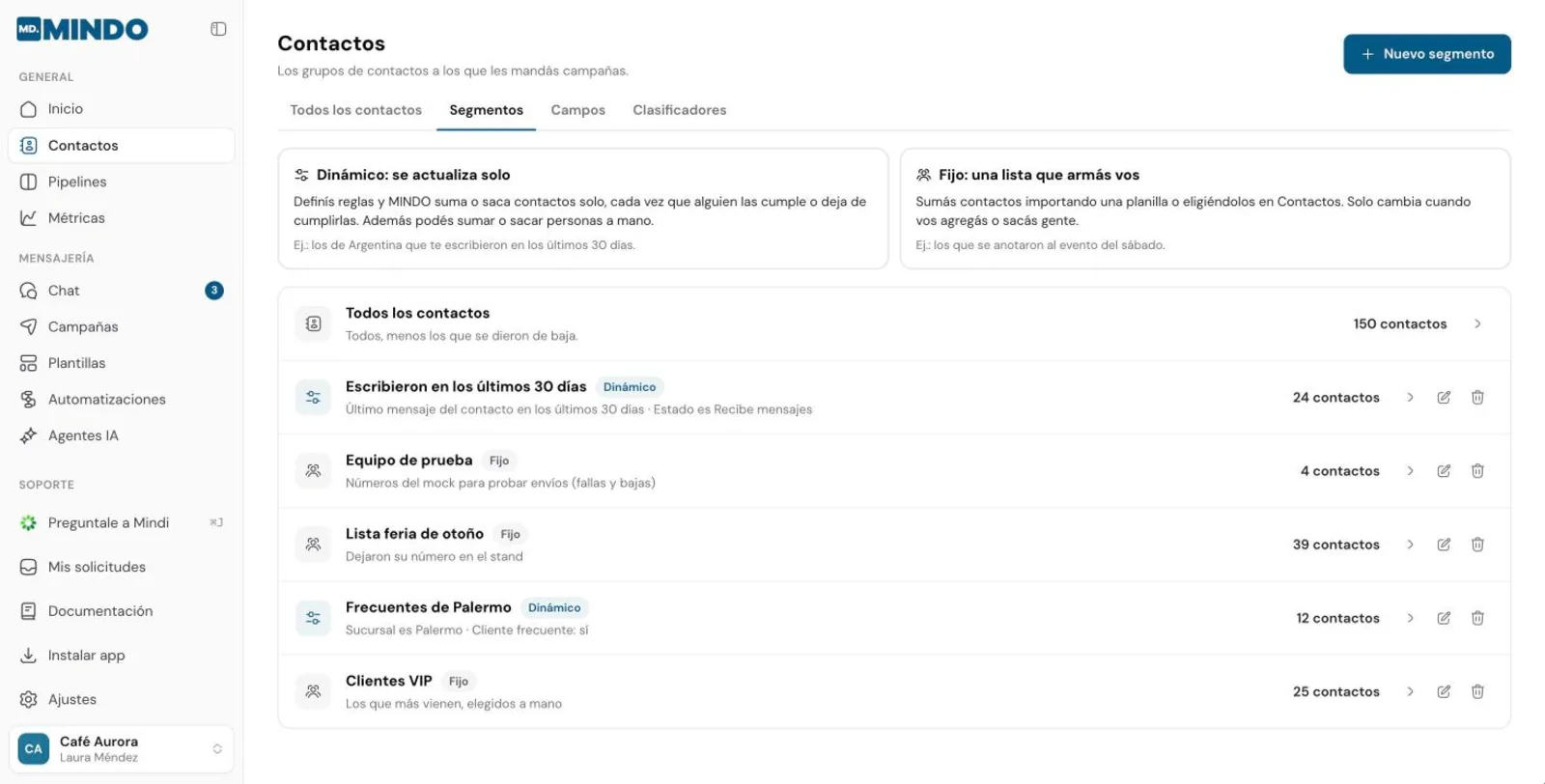 **Todos los contactos** es un segmento que ya viene armado: incluye a todos, menos a los que se dieron de baja.
## Crear un segmento dinámico
Vamos a armar "Clientes VIP": los que gastaron más de $50.000.
En **Contactos › Segmentos**, toca **Nuevo segmento**, ponle un nombre y elige **Dinámico · se actualiza solo**.
Toca **Agregar una regla** y elige el dato. Puedes filtrar por:
- **Datos del contacto:** nombre, teléfono, origen, canal, país (según el prefijo) y estado.
- **Actividad:** cuándo te escribió por última vez, último mensaje, a quién está asignado, si vino de un anuncio, si recibió una campaña.
- **Altas e importaciones:** fecha de alta, fecha e importación de la que vino, segmento fijo.
- **Campos personalizados:** todos los que creaste.
**Todos los contactos** es un segmento que ya viene armado: incluye a todos, menos a los que se dieron de baja.
## Crear un segmento dinámico
Vamos a armar "Clientes VIP": los que gastaron más de $50.000.
En **Contactos › Segmentos**, toca **Nuevo segmento**, ponle un nombre y elige **Dinámico · se actualiza solo**.
Toca **Agregar una regla** y elige el dato. Puedes filtrar por:
- **Datos del contacto:** nombre, teléfono, origen, canal, país (según el prefijo) y estado.
- **Actividad:** cuándo te escribió por última vez, último mensaje, a quién está asignado, si vino de un anuncio, si recibió una campaña.
- **Altas e importaciones:** fecha de alta, fecha e importación de la que vino, segmento fijo.
- **Campos personalizados:** todos los que creaste.
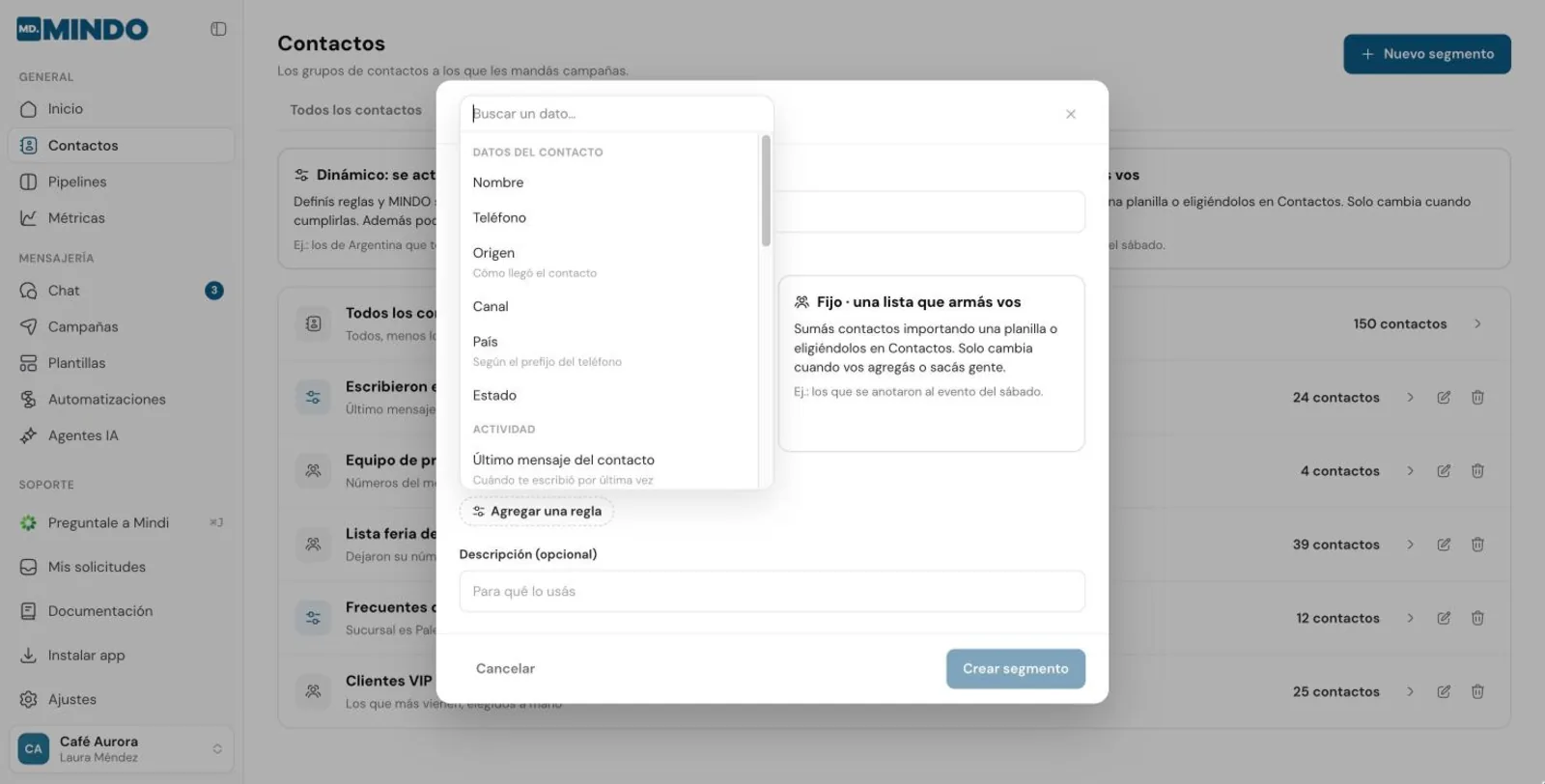 Las condiciones dependen del tipo de campo. Para un número: **es igual a**, **es mayor que**, **es menor que**, **está entre**, **está vacío**… Toca **Aplicar**.
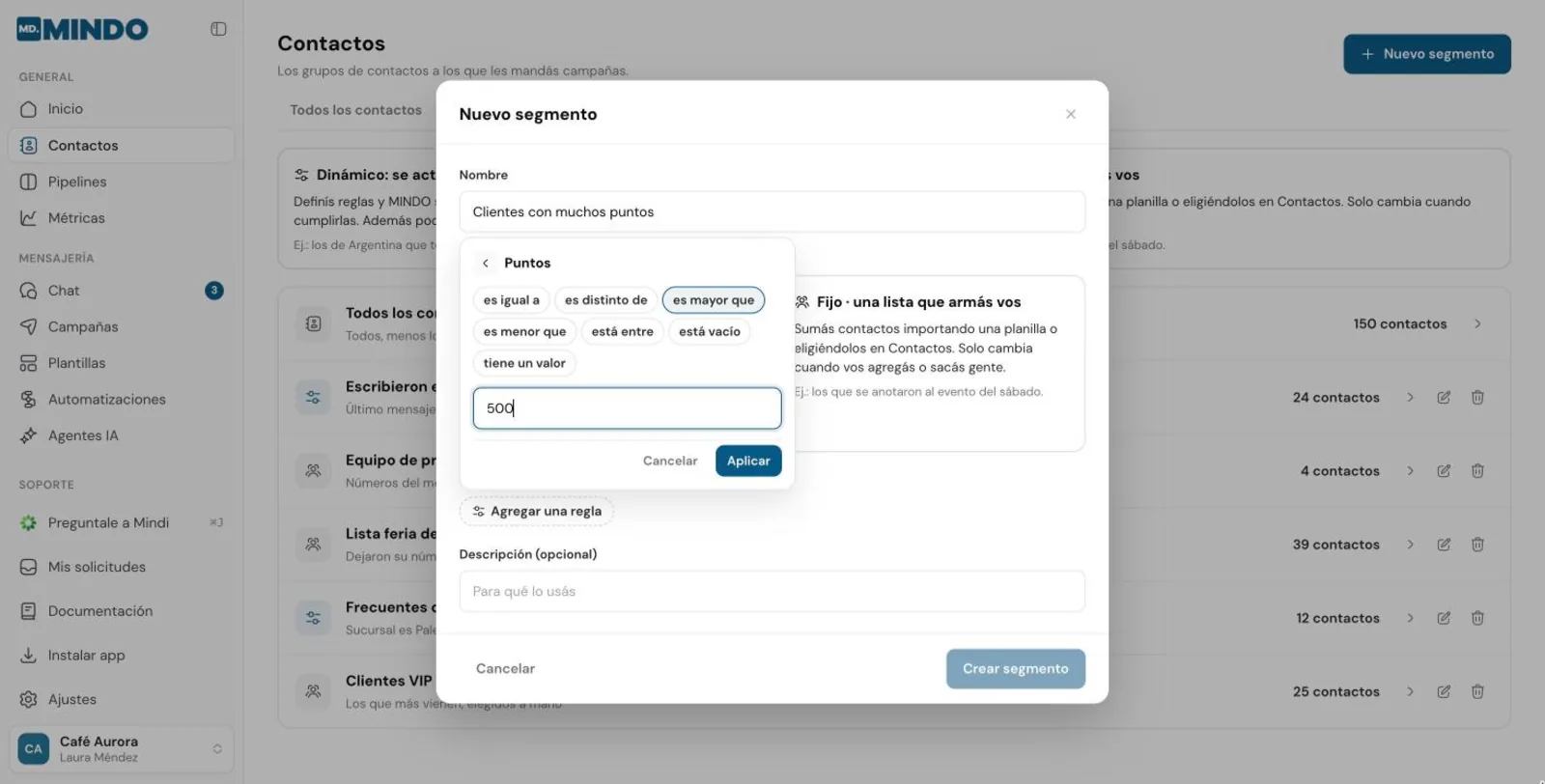 Debajo de las reglas ves cuántos contactos cumplen hoy, con algunos nombres de ejemplo. Suma más reglas con **Agregar filtro** si hace falta. Después toca **Crear segmento**.
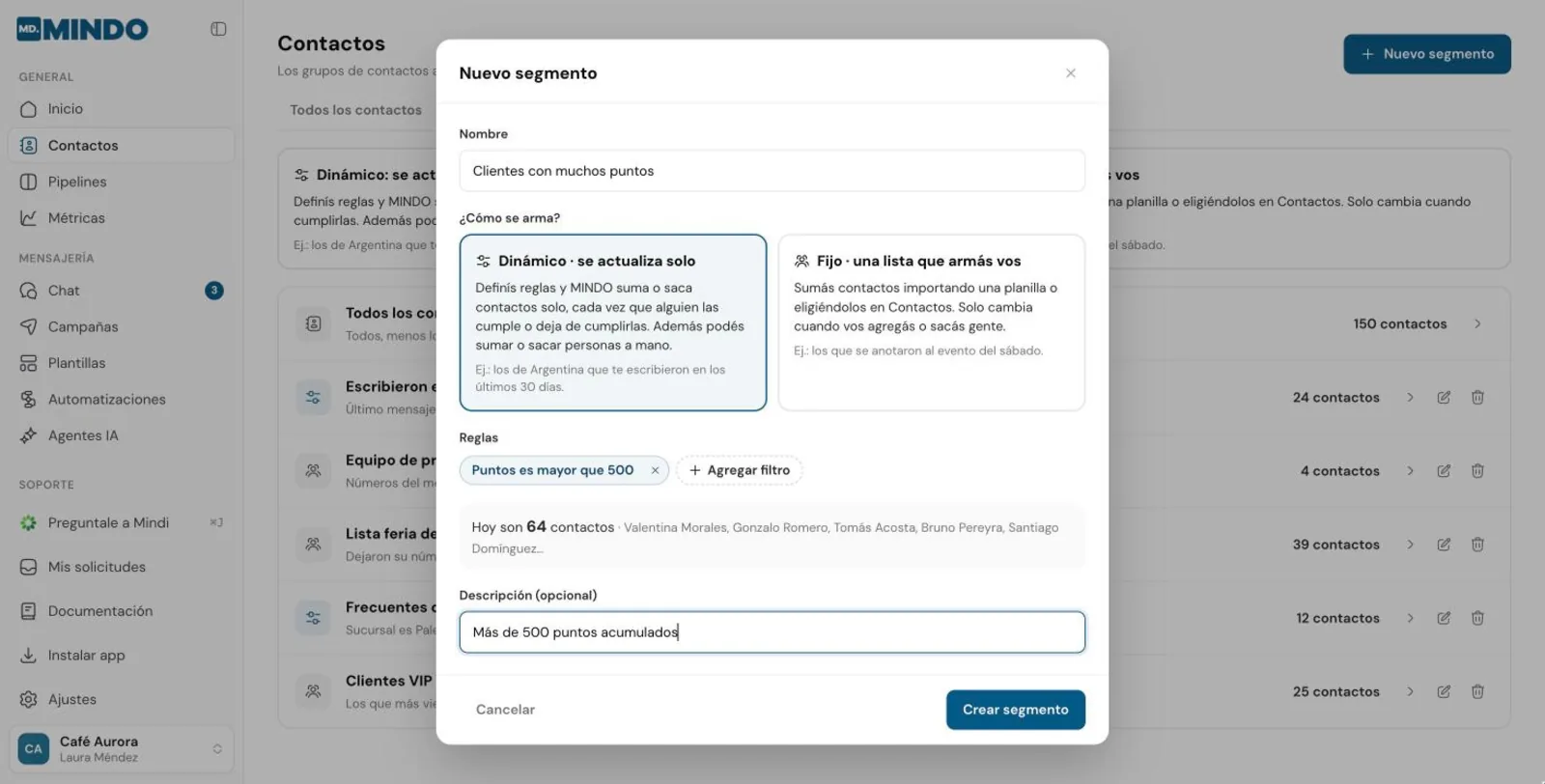 Con dos reglas o más aparece el selector **Cumplen todos / alguno de estos filtros**. Elige **todos** para "de Córdoba **y** con compras este mes", o **alguno** para "de Córdoba **o** de Rosario".
## Sumar o sacar personas a mano de un dinámico
A veces las reglas no alcanzan: un cliente que quieres incluir aunque no cumpla, o alguien que prefieres dejar afuera. En un segmento dinámico puedes hacer esos cambios a mano sin tocar las reglas:
- **Agregado a mano:** queda en el segmento aunque no cumpla las reglas (o deje de cumplirlas).
- **Sacado a mano:** no vuelve a entrar aunque cumpla las reglas.
En **Contactos › Segmentos**, toca la flecha del segmento. Arriba de la lista ves sus reglas y cuántos cambios a mano tiene. Los que entraron a mano llevan la marca **A mano**.
Toca **Agregar contactos**, búscalo por nombre o teléfono y toca **Agregar**. Para sumar a muchos, selecciónalos en **Contactos** y elige el segmento en **Agregar a segmento**.
Dentro del segmento, marca las casillas y toca **Sacar del segmento** en la barra negra. También puedes sacarlo desde la ficha del contacto, en **Segmentos**.
¿Te equivocaste? Toca **… sacados a mano**, arriba de la lista, y luego **Devolver**: vuelve a entrar si cumple las reglas.
## Crear un segmento fijo
Tienes tres caminos:
En el último paso de la [importación](/guias/contactos/importar), elige **Crear un segmento fijo nuevo** o **Agregarlos a un segmento existente**. Si eliges un segmento dinámico, quedan agregados a mano.
En **Contactos**, marca las casillas de los contactos que quieras (o la de arriba para toda la página). En la barra negra que aparece, elige el segmento fijo o crea uno nuevo.
Con dos reglas o más aparece el selector **Cumplen todos / alguno de estos filtros**. Elige **todos** para "de Córdoba **y** con compras este mes", o **alguno** para "de Córdoba **o** de Rosario".
## Sumar o sacar personas a mano de un dinámico
A veces las reglas no alcanzan: un cliente que quieres incluir aunque no cumpla, o alguien que prefieres dejar afuera. En un segmento dinámico puedes hacer esos cambios a mano sin tocar las reglas:
- **Agregado a mano:** queda en el segmento aunque no cumpla las reglas (o deje de cumplirlas).
- **Sacado a mano:** no vuelve a entrar aunque cumpla las reglas.
En **Contactos › Segmentos**, toca la flecha del segmento. Arriba de la lista ves sus reglas y cuántos cambios a mano tiene. Los que entraron a mano llevan la marca **A mano**.
Toca **Agregar contactos**, búscalo por nombre o teléfono y toca **Agregar**. Para sumar a muchos, selecciónalos en **Contactos** y elige el segmento en **Agregar a segmento**.
Dentro del segmento, marca las casillas y toca **Sacar del segmento** en la barra negra. También puedes sacarlo desde la ficha del contacto, en **Segmentos**.
¿Te equivocaste? Toca **… sacados a mano**, arriba de la lista, y luego **Devolver**: vuelve a entrar si cumple las reglas.
## Crear un segmento fijo
Tienes tres caminos:
En el último paso de la [importación](/guias/contactos/importar), elige **Crear un segmento fijo nuevo** o **Agregarlos a un segmento existente**. Si eliges un segmento dinámico, quedan agregados a mano.
En **Contactos**, marca las casillas de los contactos que quieras (o la de arriba para toda la página). En la barra negra que aparece, elige el segmento fijo o crea uno nuevo.
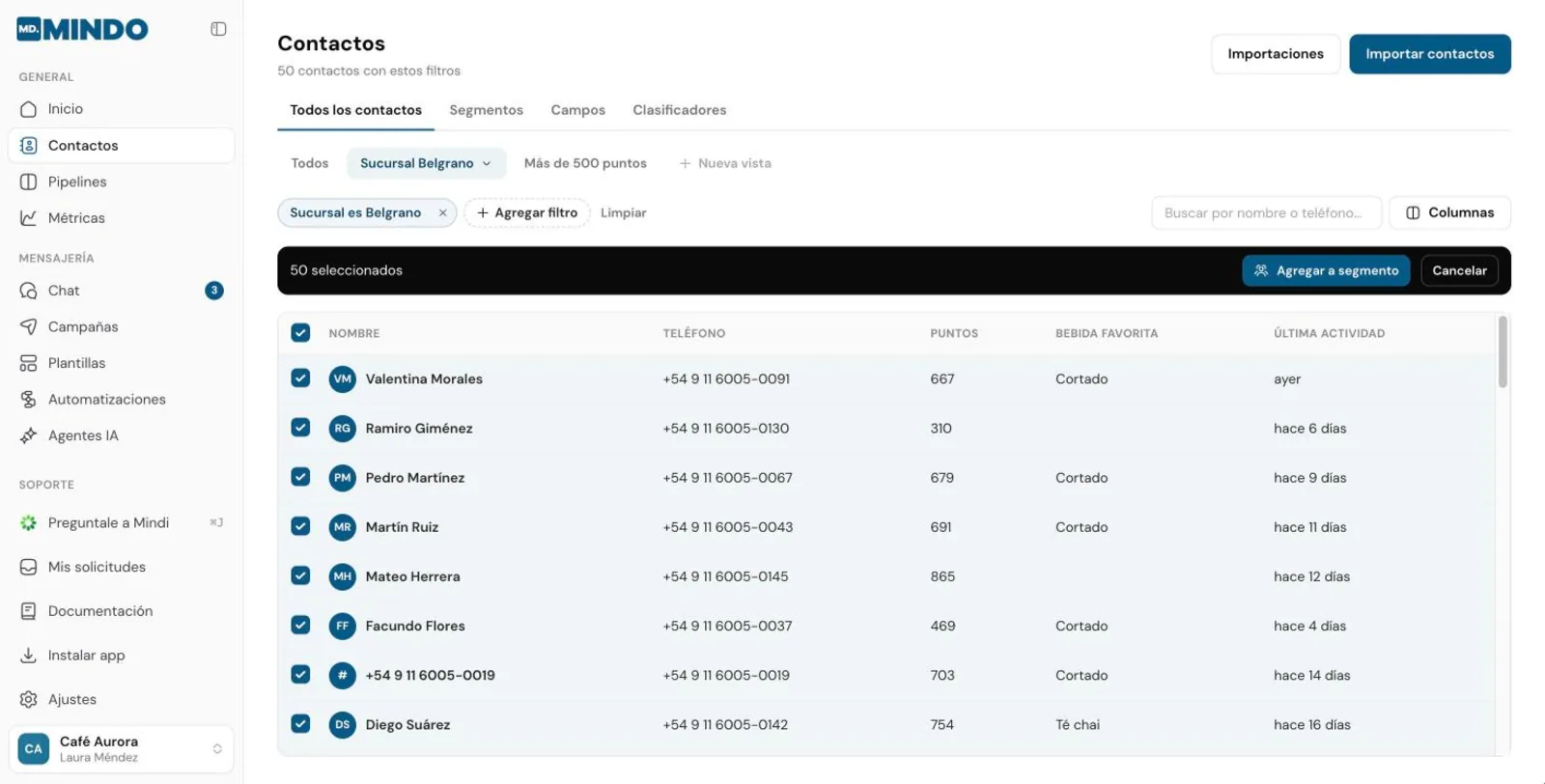 Si seleccionaste toda la página y hay más resultados, toca **Seleccionar los …** para incluir a todos los que cumplen el filtro.
Toca **Nuevo segmento**, elige **Fijo · una lista que armás vos** y después suma contactos con cualquiera de los dos caminos anteriores.
## ¿Dinámico o fijo?
| Si quieres… | Usa |
| --- | --- |
| Escribirles a los que compraron en los últimos 30 días, cada mes | **Dinámico** |
| Recuperar a los que no te escriben hace más de 90 días | **Dinámico** |
| Avisarles a los inscriptos de un evento | **Fijo** |
| Enviarle una promo a la planilla que te pasó una sucursal | **Fijo** (al importar) |
Eliges el segmento en el primer paso de la campaña.
Si seleccionaste toda la página y hay más resultados, toca **Seleccionar los …** para incluir a todos los que cumplen el filtro.
Toca **Nuevo segmento**, elige **Fijo · una lista que armás vos** y después suma contactos con cualquiera de los dos caminos anteriores.
## ¿Dinámico o fijo?
| Si quieres… | Usa |
| --- | --- |
| Escribirles a los que compraron en los últimos 30 días, cada mes | **Dinámico** |
| Recuperar a los que no te escriben hace más de 90 días | **Dinámico** |
| Avisarles a los inscriptos de un evento | **Fijo** |
| Enviarle una promo a la planilla que te pasó una sucursal | **Fijo** (al importar) |
Eliges el segmento en el primer paso de la campaña.