# Importa tus contactos
> Sube un Excel o un CSV, revisa los teléfonos y guarda cada columna como un dato del contacto.
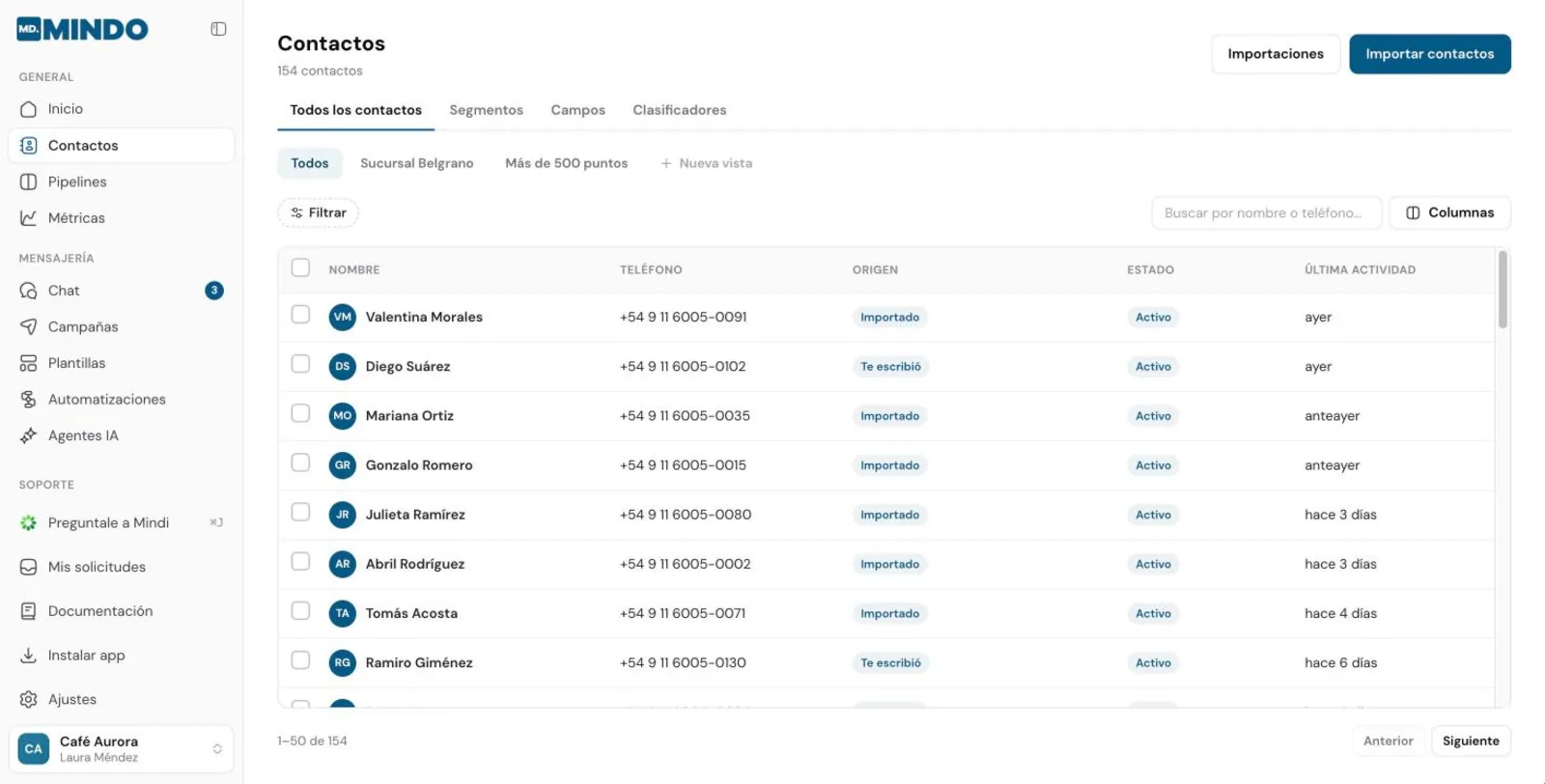
Puedes subir una planilla con hasta **200.000 filas** por importación. MINDO detecta la columna del teléfono y la del nombre, y guarda las demás columnas como **campos** que después usas para filtrar y para personalizar tus plantillas.
Si conectaste tu número con la **app de WhatsApp Business**, los contactos de tu agenda y los chats recientes se suman solos, con el origen **Agenda del celular**. No hace falta importarlos.
## Prepara tu planilla
- La **primera fila** tiene que ser el encabezado: `nombre`, `telefono`, `ciudad`…
- Una fila por contacto.
- El teléfono, idealmente en formato internacional (`+52 55 1234 5678`, `+57 300 1234567`). Si no lo tienes así, lo arreglas en el paso de revisión.
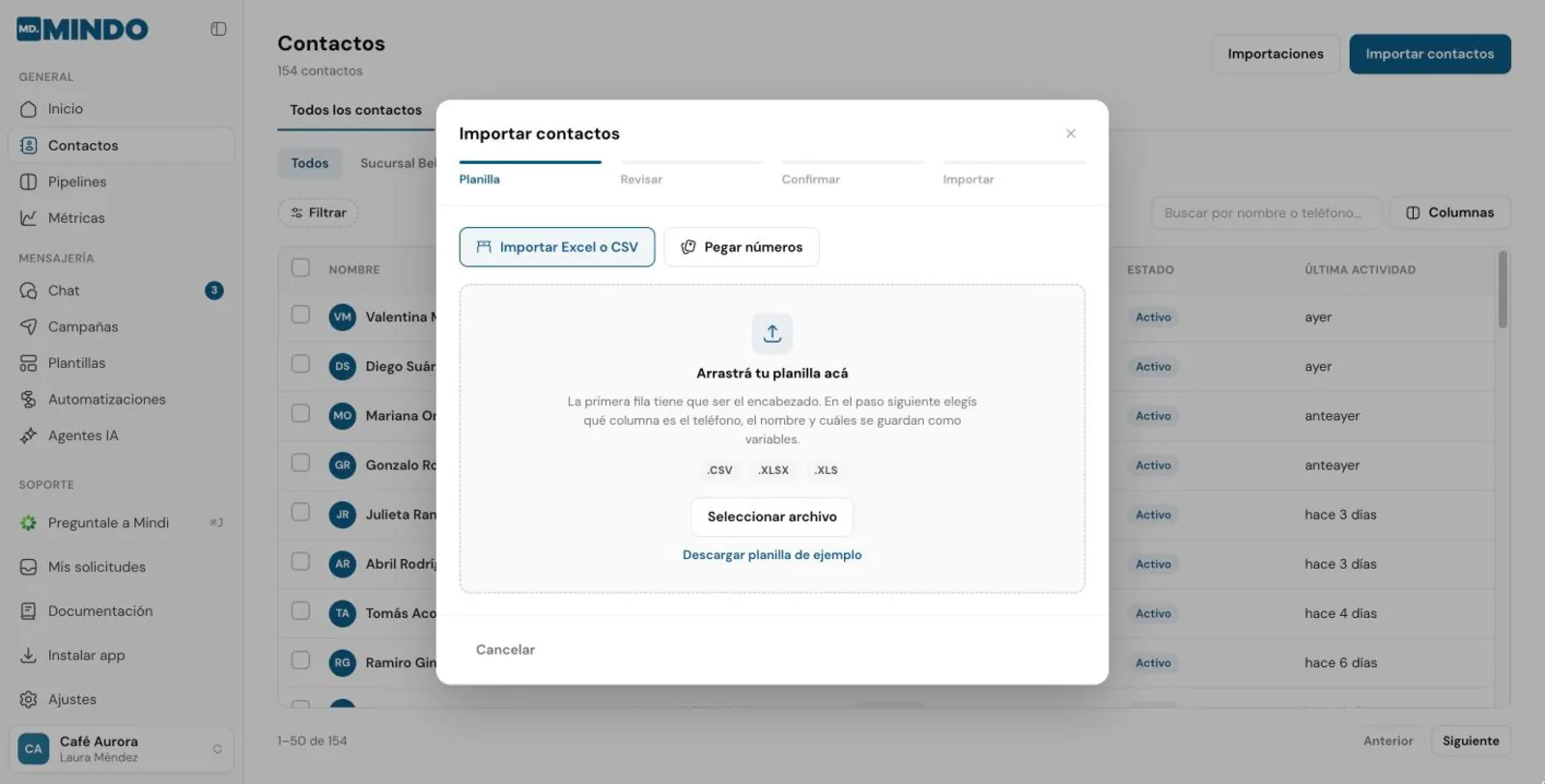
- Formatos aceptados: **.csv**, **.xlsx** y **.xls**.
```csv contactos.csv
nombre,telefono,email,ciudad,ultima_compra,total_gastado
Sofía Martínez,+54 9 11 5326-3471,sofia.martinez@gmail.com,Buenos Aires,2026-05-12,72500
Mateo González,+52 55 4385 6991,mateo.gonzalez@gmail.com,Ciudad de México,2026-05-26,31000
Valentina Rodríguez,+57 300 415 2408,valentina.rodriguez@gmail.com,Bogotá,2026-08-12,34500
```
¿No sabes por dónde empezar? En la ventana de importación toca **Descargar planilla de ejemplo** y complétala.
## Paso a paso
Elige **Importar Excel o CSV** y arrastra tu archivo, o toca **Seleccionar archivo**. Si solo tienes una lista de números, usa **Pegar números** y pégalos uno por línea.
 Arriba de cada columna eliges qué dato tiene:
| Opción | Qué hace |
| --- | --- |
| **Teléfono** | Obligatoria. Es la que identifica al contacto. |
| **Nombre completo**, **Nombre**, **Apellido** | Arman el nombre del contacto. |
| **Variable** | Se guarda como campo propio (por ejemplo `{{ciudad}}`). |
| **No importar** | Ignora la columna. |
Arriba de cada columna eliges qué dato tiene:
| Opción | Qué hace |
| --- | --- |
| **Teléfono** | Obligatoria. Es la que identifica al contacto. |
| **Nombre completo**, **Nombre**, **Apellido** | Arman el nombre del contacto. |
| **Variable** | Se guarda como campo propio (por ejemplo `{{ciudad}}`). |
| **No importar** | Ignora la columna. |
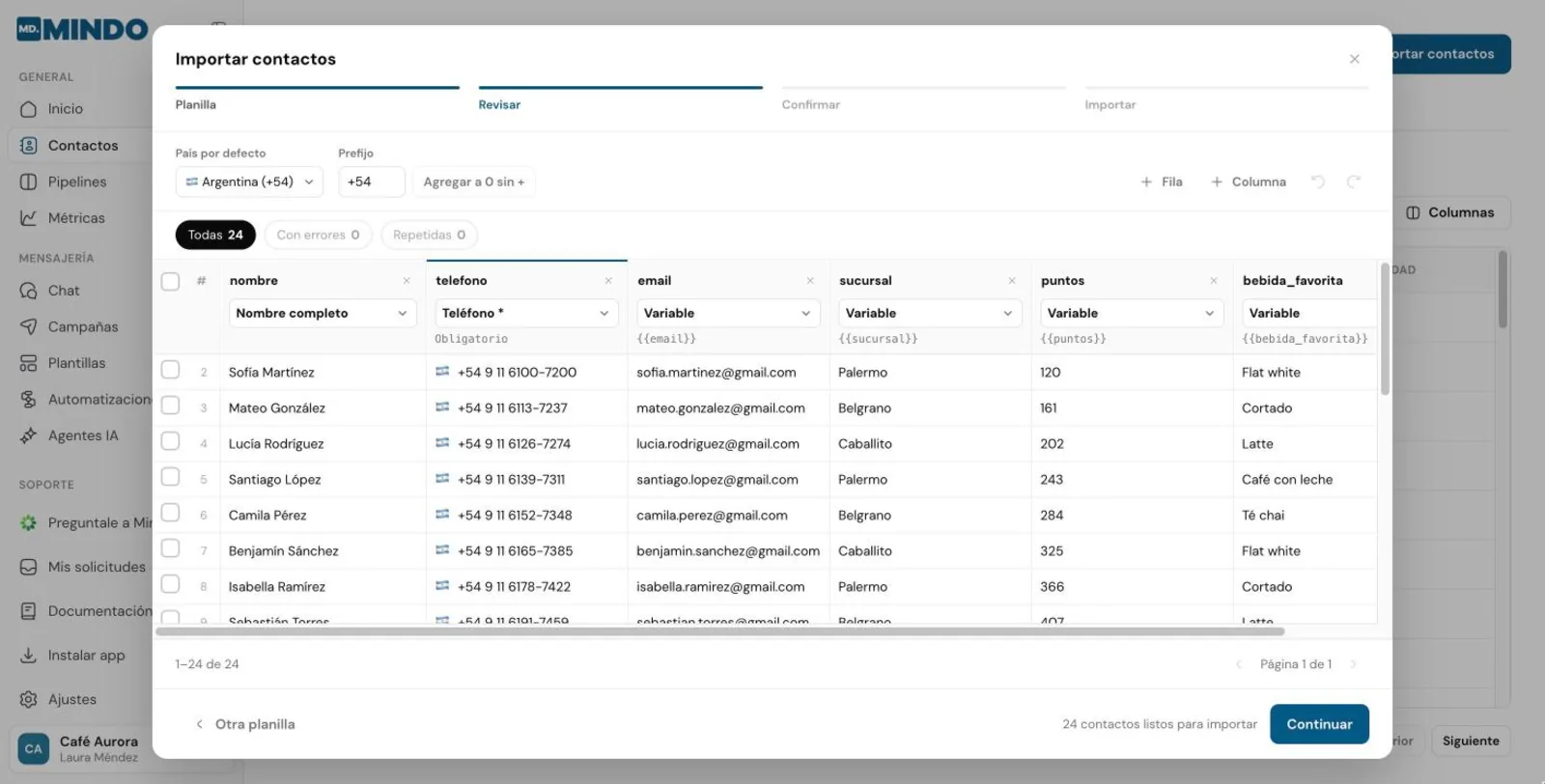 Puedes editar cualquier celda, sumar filas o columnas y deshacer cambios. Los filtros **Con errores** y **Repetidas** te muestran solo las filas que necesitan atención.
Si tu planilla tiene números locales, elige el **País por defecto**: MINDO lo usa para los teléfonos que no empiezan con `+`. También puedes escribir un **Prefijo** y tocar **Agregar a … sin +** para sumárselo a todos los que no lo tienen.
Revisa el formato de cada país en [Formato de teléfonos](/conceptos/formato-de-telefonos). Por ejemplo, en Argentina los celulares llevan un 9 después del +54.
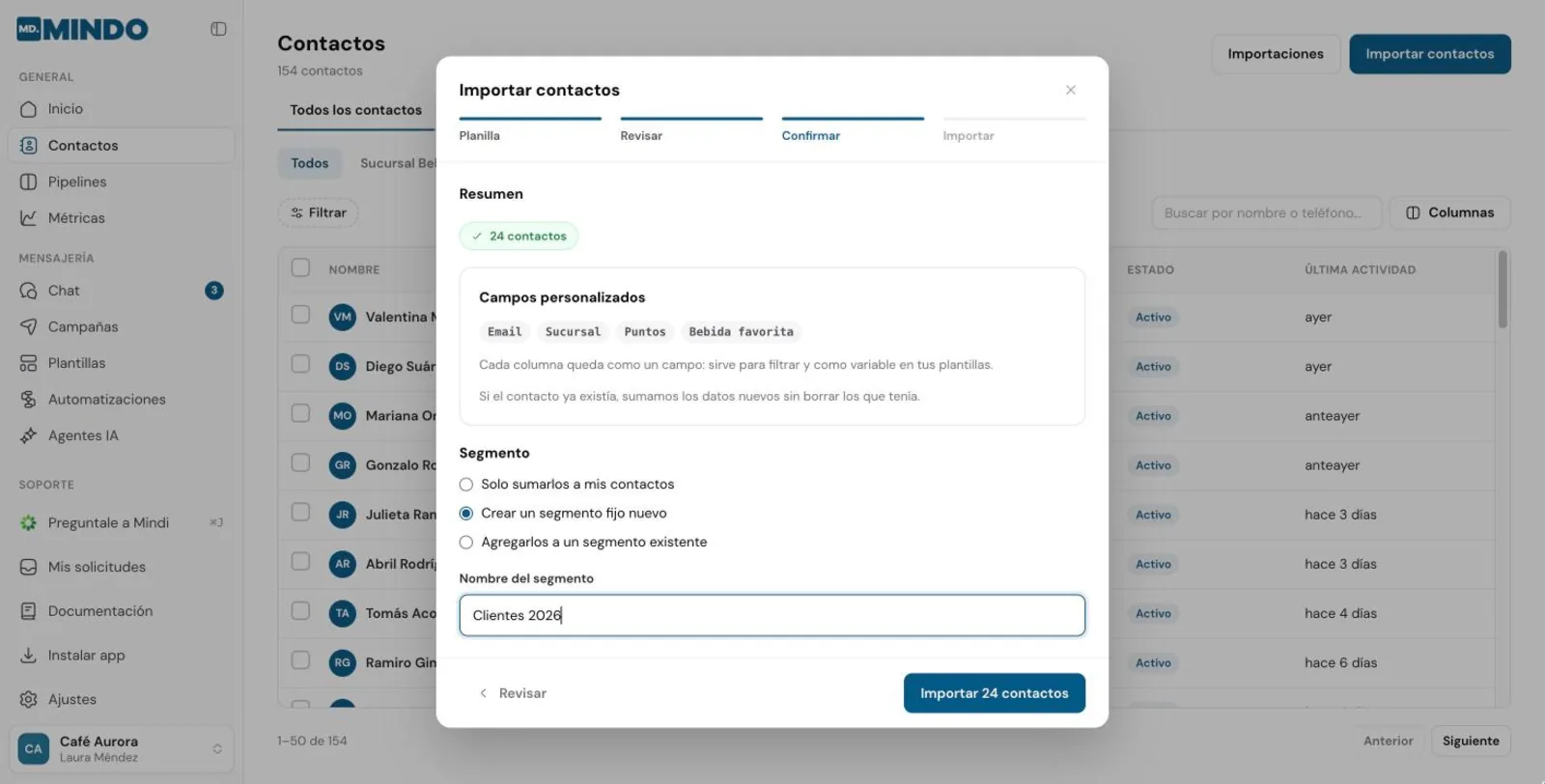
El resumen te muestra cuántos contactos vas a importar y qué **campos personalizados** se crean.
En **Segmento** elige qué hacer con los contactos:
- **Solo sumarlos a mis contactos.**
- **Crear un segmento fijo nuevo**, ideal para enviarles una campaña después.
- **Agregarlos a un segmento fijo existente.**
Puedes editar cualquier celda, sumar filas o columnas y deshacer cambios. Los filtros **Con errores** y **Repetidas** te muestran solo las filas que necesitan atención.
Si tu planilla tiene números locales, elige el **País por defecto**: MINDO lo usa para los teléfonos que no empiezan con `+`. También puedes escribir un **Prefijo** y tocar **Agregar a … sin +** para sumárselo a todos los que no lo tienen.
Revisa el formato de cada país en [Formato de teléfonos](/conceptos/formato-de-telefonos). Por ejemplo, en Argentina los celulares llevan un 9 después del +54.
El resumen te muestra cuántos contactos vas a importar y qué **campos personalizados** se crean.
En **Segmento** elige qué hacer con los contactos:
- **Solo sumarlos a mis contactos.**
- **Crear un segmento fijo nuevo**, ideal para enviarles una campaña después.
- **Agregarlos a un segmento fijo existente.**
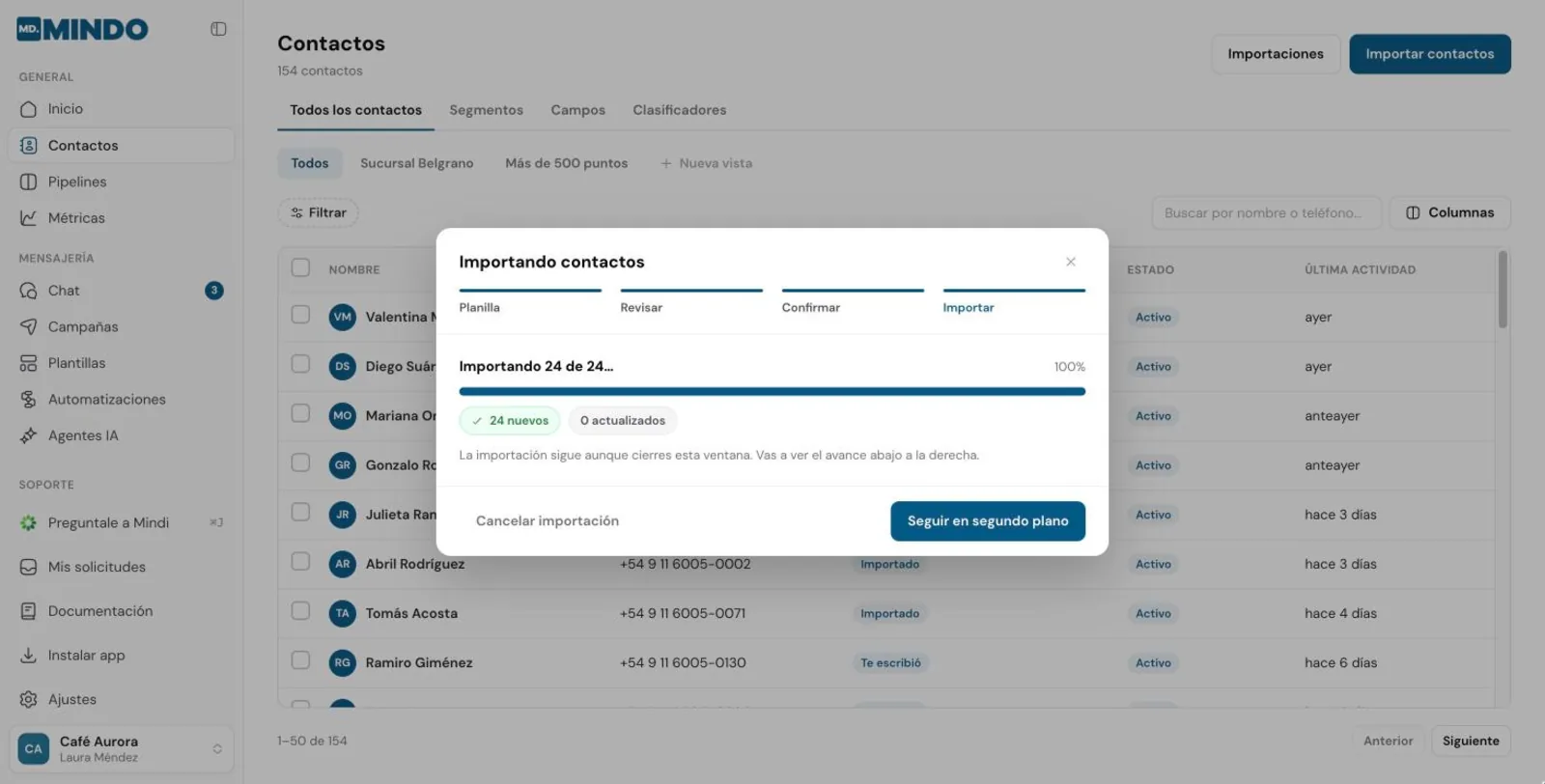
 Toca **Importar**.
Puedes cerrar la ventana con **Seguir en segundo plano**. El avance queda abajo a la derecha y, cuando termina, ves cuántos contactos son **nuevos** y cuántos se **actualizaron**.
Toca **Importar**.
Puedes cerrar la ventana con **Seguir en segundo plano**. El avance queda abajo a la derecha y, cuando termina, ves cuántos contactos son **nuevos** y cuántos se **actualizaron**.
 ## ¿Qué pasa con los contactos que ya existían?
MINDO reconoce a cada contacto por su teléfono. Si un número ya estaba, **suma los datos nuevos sin borrar los que tenía**. Nunca se crean duplicados por importar la misma planilla dos veces.
Importa solo a personas que aceptaron recibir mensajes de tu negocio. Enviar a listas compradas hace que te reporten y baja la calidad de tu número. Lee [Bajas y consentimiento](/conceptos/bajas-y-consentimiento).
## Otras formas de sumar contactos
Importa o pega números directo en el paso **Segmento**.
Pásale una lista o una captura de tu planilla.
Sincroniza tu tienda o tu CRM.
## ¿Qué pasa con los contactos que ya existían?
MINDO reconoce a cada contacto por su teléfono. Si un número ya estaba, **suma los datos nuevos sin borrar los que tenía**. Nunca se crean duplicados por importar la misma planilla dos veces.
Importa solo a personas que aceptaron recibir mensajes de tu negocio. Enviar a listas compradas hace que te reporten y baja la calidad de tu número. Lee [Bajas y consentimiento](/conceptos/bajas-y-consentimiento).
## Otras formas de sumar contactos
Importa o pega números directo en el paso **Segmento**.
Pásale una lista o una captura de tu planilla.
Sincroniza tu tienda o tu CRM.