# Campos personalizados
> Guarda datos propios de tus clientes para filtrarlos y para personalizar tus mensajes.
Los **campos** son los datos de tus contactos que no vienen de WhatsApp: la ciudad, la fecha de la última compra, cuánto gastaron, en qué sucursal compran. Sirven para dos cosas:
1. **Filtrar** y armar [segmentos](/guias/contactos/segmentos): "los que gastaron más de $50.000".
2. **Personalizar** tus [plantillas](/guias/plantillas/crear): "Hola Sofía, te esperamos en la sucursal Palermo".
 ## Cómo se crean
Cada columna que marques como **Variable** al [importar](/guias/contactos/importar) se crea sola como un campo de **Texto**. Después le puedes cambiar el tipo.
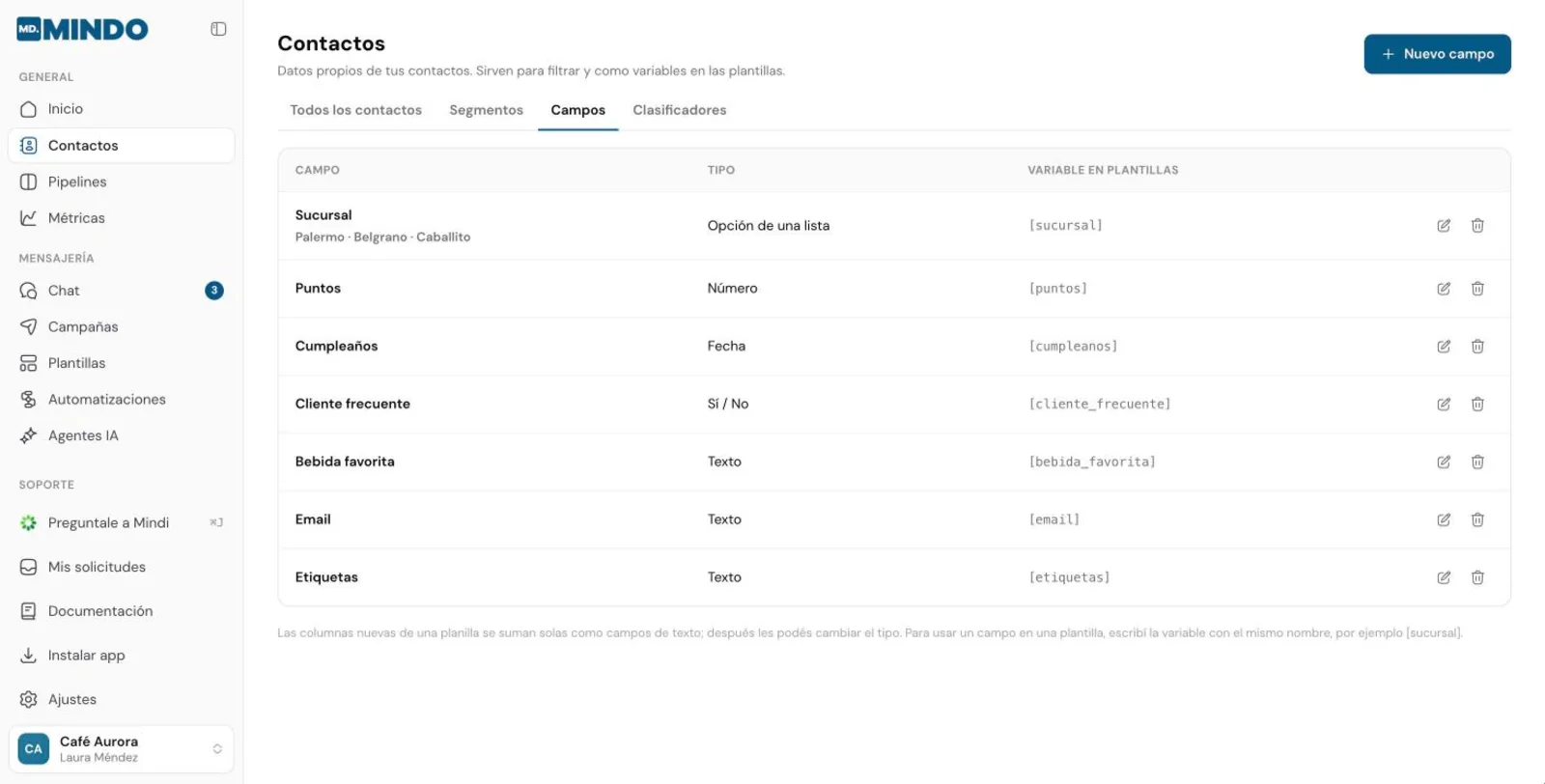
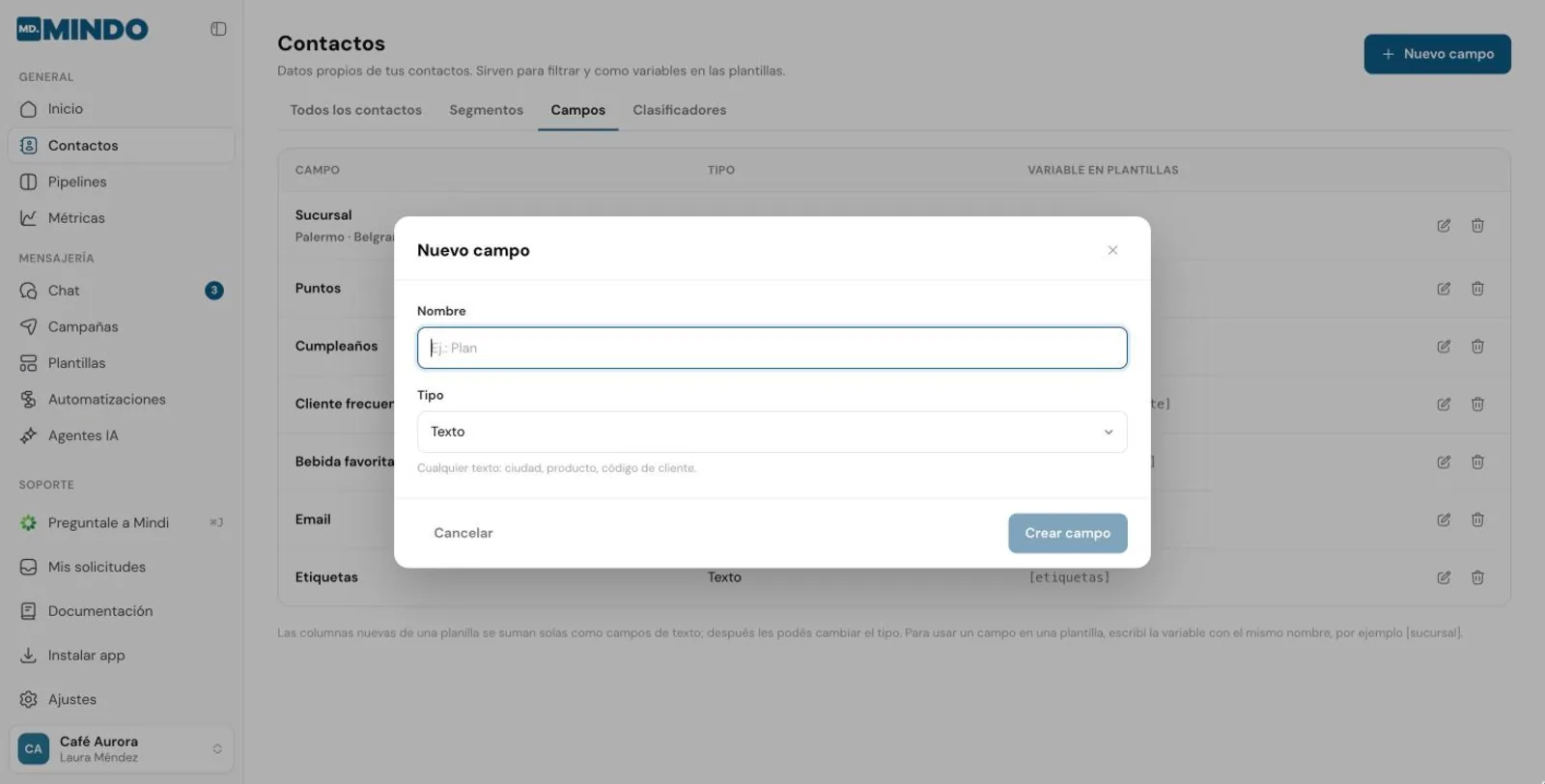
En **Contactos › Campos**, toca **Nuevo campo**, ponle un nombre y elige el tipo.
## Cómo se crean
Cada columna que marques como **Variable** al [importar](/guias/contactos/importar) se crea sola como un campo de **Texto**. Después le puedes cambiar el tipo.
En **Contactos › Campos**, toca **Nuevo campo**, ponle un nombre y elige el tipo.
 ## Tipos de campo
Elegir bien el tipo te permite filtrar mejor. Un campo de **Número** te deja buscar "mayor que"; uno de **Fecha**, "antes de" o "en los últimos 30 días".
| Tipo | Para qué sirve | Ejemplos |
| --- | --- | --- |
| **Texto** | Cualquier texto | Ciudad, producto, código de cliente |
| **Número** | Filtrar por mayor o menor | Monto gastado, puntos, cantidad de compras |
| **Fecha** | Filtrar por antes o después | Vencimiento, cumpleaños, última compra |
| **Opción de una lista** | Una opción de una lista fija | Plan, sucursal, etapa |
| **Sí / No** | Verdadero o falso | Cliente activo, pidió factura |
## Cambiar el tipo de un campo
En **Contactos › Campos**, toca el ícono de editar a la derecha del campo.
## Tipos de campo
Elegir bien el tipo te permite filtrar mejor. Un campo de **Número** te deja buscar "mayor que"; uno de **Fecha**, "antes de" o "en los últimos 30 días".
| Tipo | Para qué sirve | Ejemplos |
| --- | --- | --- |
| **Texto** | Cualquier texto | Ciudad, producto, código de cliente |
| **Número** | Filtrar por mayor o menor | Monto gastado, puntos, cantidad de compras |
| **Fecha** | Filtrar por antes o después | Vencimiento, cumpleaños, última compra |
| **Opción de una lista** | Una opción de una lista fija | Plan, sucursal, etapa |
| **Sí / No** | Verdadero o falso | Cliente activo, pidió factura |
## Cambiar el tipo de un campo
En **Contactos › Campos**, toca el ícono de editar a la derecha del campo.
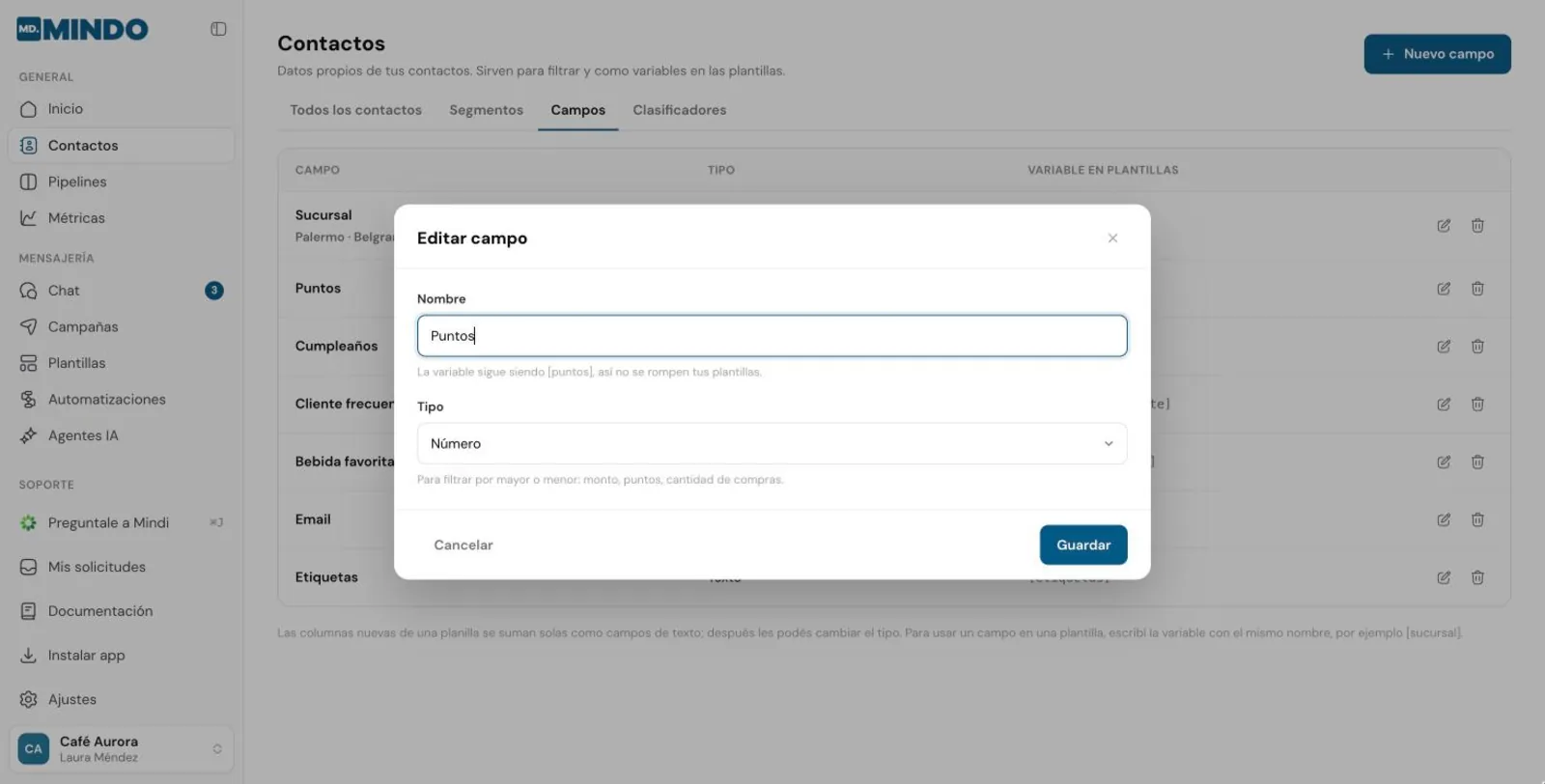 La variable no cambia (sigue siendo `[total_gastado]`), así que tus plantillas no se rompen. Los valores que ya tienen tus contactos tampoco se modifican: los que no encajen con el tipo nuevo (por ejemplo, un texto en un campo de número) no aparecen al filtrar.
## Usar un campo en una plantilla
Escribe la variable con el mismo nombre del campo entre corchetes, por ejemplo `[ciudad]`. Al enviar la campaña, MINDO la completa con el dato de cada contacto.
```text
Hola [nombre], este sábado abrimos un local nuevo en [ciudad]. ¡Te esperamos!
```
Si a un contacto le falta el dato, se usa el texto que definas en **Si el contacto no tiene el dato**. Lo ves en [Crea una plantilla](/guias/plantillas/crear#variables).
## Editar los datos de un contacto
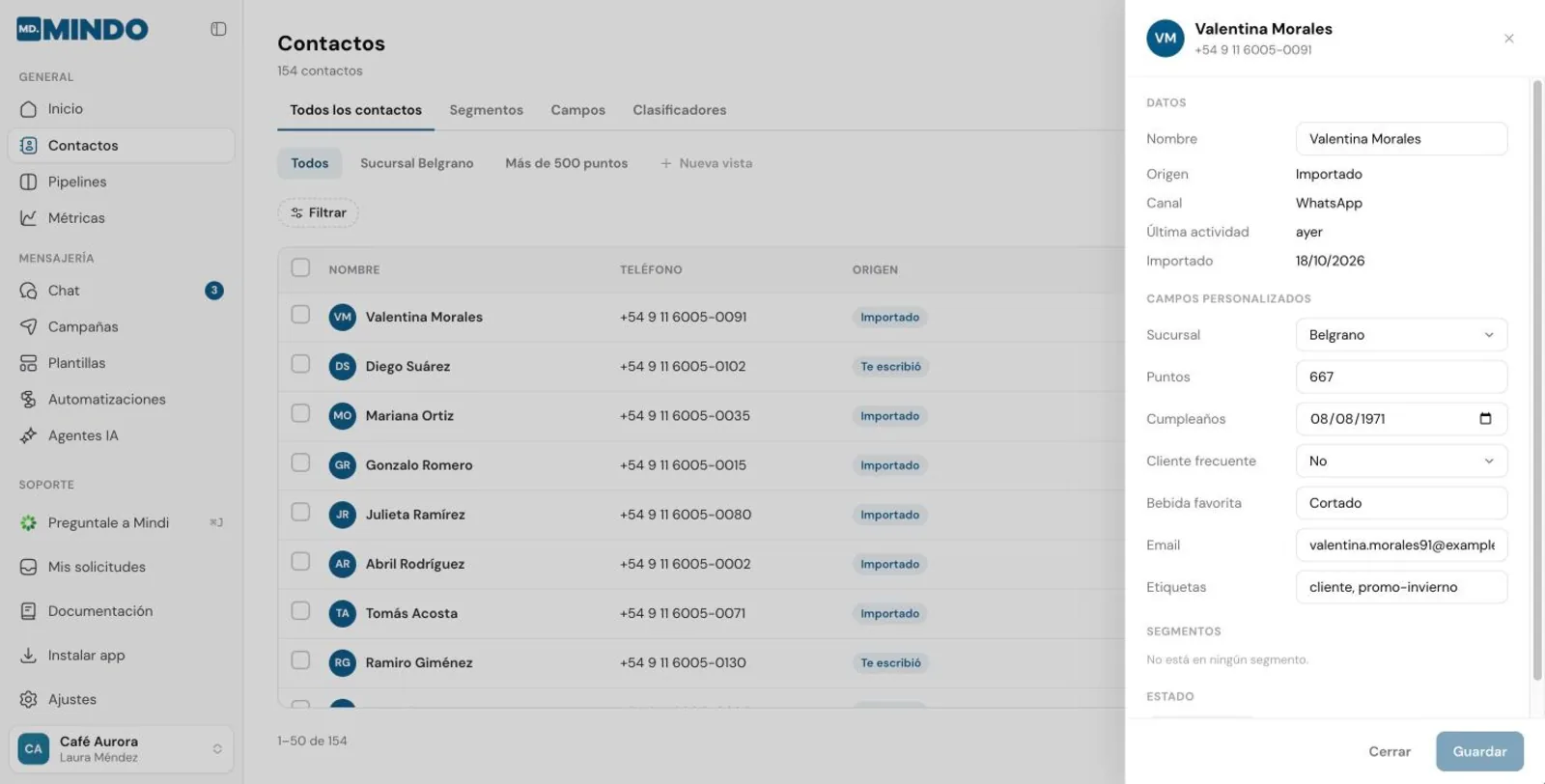
Toca cualquier contacto de la lista para abrir su ficha. Ahí ves y editas su nombre, sus campos y los segmentos fijos en los que está.
La variable no cambia (sigue siendo `[total_gastado]`), así que tus plantillas no se rompen. Los valores que ya tienen tus contactos tampoco se modifican: los que no encajen con el tipo nuevo (por ejemplo, un texto en un campo de número) no aparecen al filtrar.
## Usar un campo en una plantilla
Escribe la variable con el mismo nombre del campo entre corchetes, por ejemplo `[ciudad]`. Al enviar la campaña, MINDO la completa con el dato de cada contacto.
```text
Hola [nombre], este sábado abrimos un local nuevo en [ciudad]. ¡Te esperamos!
```
Si a un contacto le falta el dato, se usa el texto que definas en **Si el contacto no tiene el dato**. Lo ves en [Crea una plantilla](/guias/plantillas/crear#variables).
## Editar los datos de un contacto
Toca cualquier contacto de la lista para abrir su ficha. Ahí ves y editas su nombre, sus campos y los segmentos fijos en los que está.