# Conecta tu WhatsApp
> Vincula tu número a la API oficial de Meta desde MINDO, sin perder tu historial.
Para enviar campañas, MINDO necesita un número de WhatsApp conectado a la **API oficial de Meta**. La conexión se hace desde una ventana de Meta (el "registro integrado") y toma entre 3 y 5 minutos.
## Antes de empezar
Una cuenta de Facebook con la que puedas iniciar sesión. Puede ser la personal: Meta la usa solo para identificarte.
El celular con el número que vas a conectar, a mano.
Un navegador de computadora o de celular (Chrome, Safari, Edge). No sirve el navegador interno de Instagram o Facebook.
Si todavía no tienes un **portfolio empresarial** (antes, "Business Manager") ni una **cuenta de WhatsApp Business (WABA)**, los creas en la misma ventana de Meta. No hace falta hacerlo antes.
## Elige cómo conectar tu número
**Sigues usando la app de WhatsApp Business en tu celular, igual que hoy.** MINDO se conecta en paralelo: puedes responder desde el celular o desde MINDO, y no pierdes tu número ni tu historial.
Es la opción ideal si ya atiendes a tus clientes desde la app.
**El número queda dedicado a la API.** No hay una app de celular asociada: todo el envío y la automatización pasan por MINDO.
Sirve si vas a usar un número nuevo solo para campañas o integraciones. Si el número ya está en WhatsApp o en WhatsApp Business, primero tienes que eliminar esa cuenta desde la app.
## Paso a paso
Después de crear tu cuenta, MINDO te muestra esta pantalla. Si quieres un número dedicado, toca antes **Conectar con Número API en cambio**.
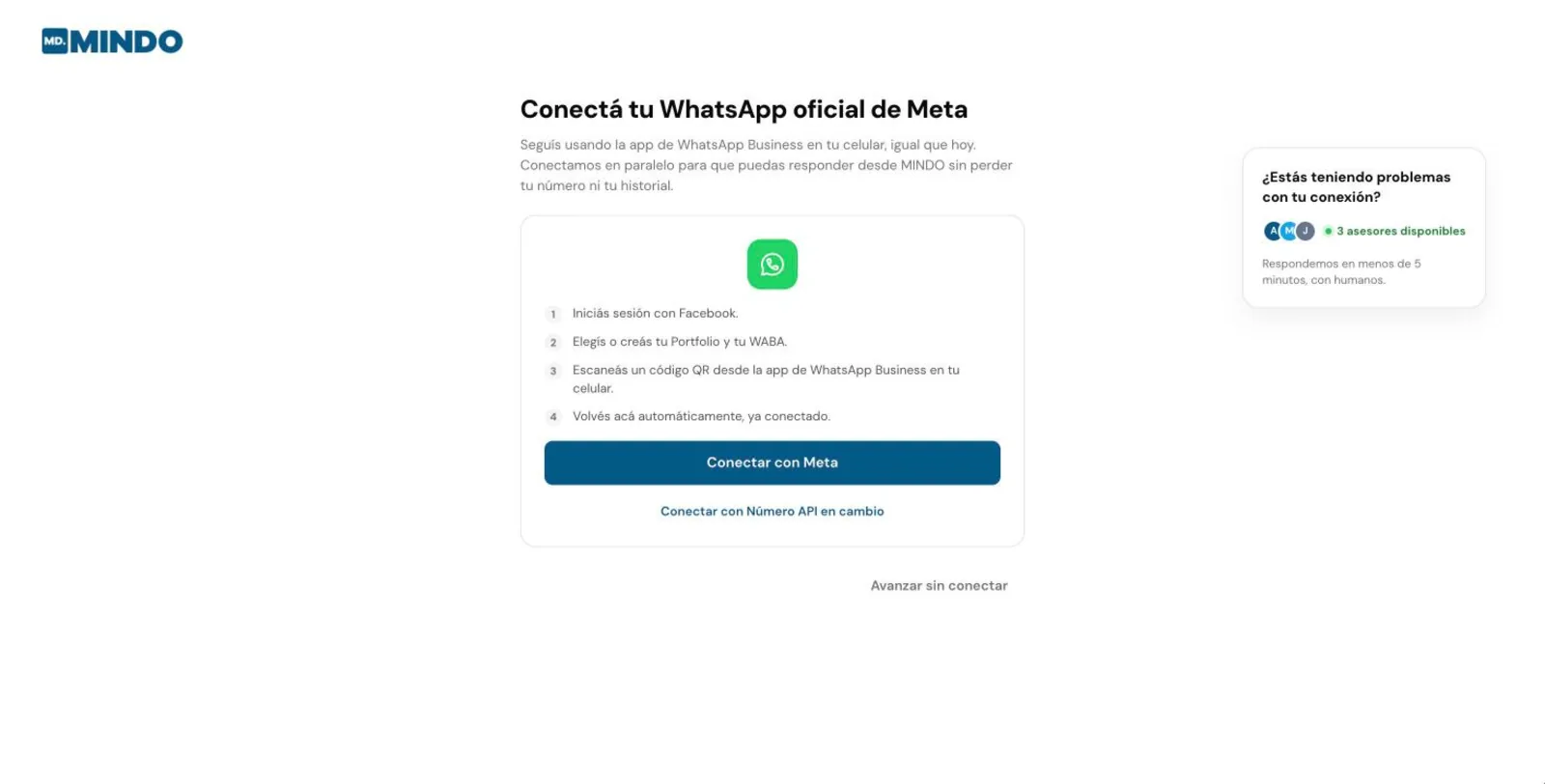 Se abre la ventana oficial de Meta. Entra con tu cuenta de Facebook y acepta los permisos para MINDO.
Si la ventana no se abre, tu navegador está bloqueando ventanas emergentes. Permítelas para app.mindo.ar y vuelve a tocar **Conectar con Meta**.
Selecciona el portfolio empresarial de tu negocio, o crea uno con el nombre y el sitio web de tu empresa. Después elige o crea la cuenta de WhatsApp Business.
El **nombre visible** es el que ven tus clientes arriba del chat. Meta lo revisa: usa el nombre real de tu marca.
- **Con la app de WhatsApp Business:** Meta te muestra un código QR. En tu celular, abre WhatsApp Business y escanéalo desde el aviso que te aparece.
- **Con Número API:** Meta te manda un código por SMS o llamada. Escríbelo en la ventana.
Cuando termina, la ventana se cierra sola y ves tu número con la marca **Verificado**. Toca **Continuar**.
Se abre la ventana oficial de Meta. Entra con tu cuenta de Facebook y acepta los permisos para MINDO.
Si la ventana no se abre, tu navegador está bloqueando ventanas emergentes. Permítelas para app.mindo.ar y vuelve a tocar **Conectar con Meta**.
Selecciona el portfolio empresarial de tu negocio, o crea uno con el nombre y el sitio web de tu empresa. Después elige o crea la cuenta de WhatsApp Business.
El **nombre visible** es el que ven tus clientes arriba del chat. Meta lo revisa: usa el nombre real de tu marca.
- **Con la app de WhatsApp Business:** Meta te muestra un código QR. En tu celular, abre WhatsApp Business y escanéalo desde el aviso que te aparece.
- **Con Número API:** Meta te manda un código por SMS o llamada. Escríbelo en la ventana.
Cuando termina, la ventana se cierra sola y ves tu número con la marca **Verificado**. Toca **Continuar**.
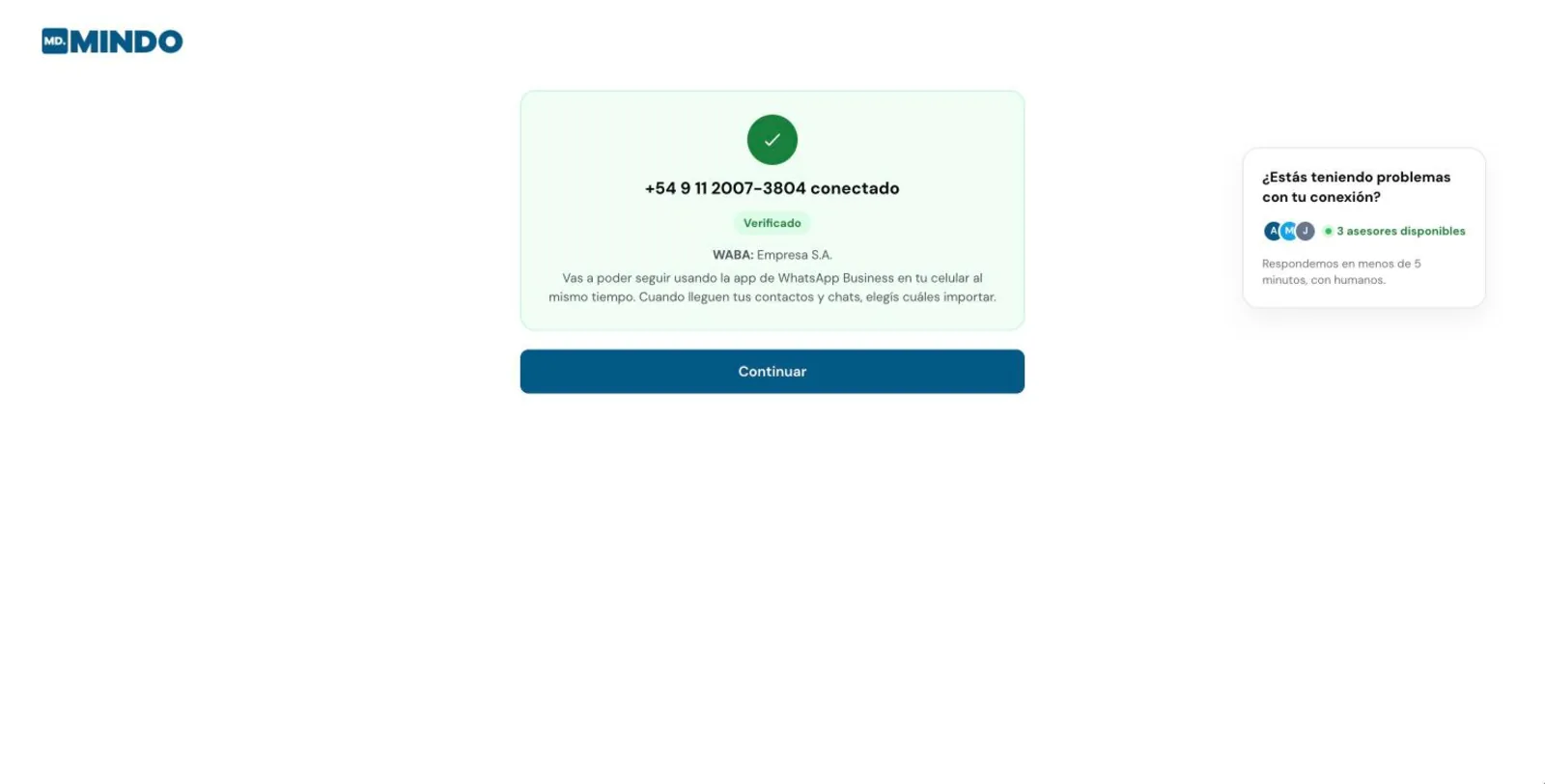 Si dice **Nombre en revisión de Meta**, ya puedes usar el número: Meta termina de revisar el nombre visible en unas horas.
## Después de conectar
El siguiente paso es cargar una tarjeta en Meta, que es quien te cobra cada mensaje de campaña.
Sin tarjeta, Meta rechaza los envíos de campañas.
Al principio, Meta te deja iniciar conversaciones con hasta **250 personas por día**. El límite sube solo a medida que envías mensajes de calidad. Te lo explicamos en [Calidad y límites](/conceptos/calidad-y-limites).
## Problemas frecuentes
Ese navegador no deja abrir la ventana de Meta. Toca los tres puntos y elige **Abrir en el navegador** (Chrome o Safari), inicia sesión en MINDO y vuelve a tocar **Conectar con Meta**.
No pasa nada: no se conectó nada. Vuelve a tocar **Conectar con Meta** y empieza de nuevo. Lo que ya creaste (portfolio, WABA) va a aparecer para elegirlo.
Si elegiste **Número API**, el número todavía está en la app de WhatsApp o WhatsApp Business. Elimina esa cuenta desde la app (Ajustes › Cuenta › Eliminar cuenta) o conéctalo con la opción **WhatsApp Business App**, que no pide eliminarla.
Ve a **Ajustes › Números y canales** y toca **Conectar otro número**. Cuántos puedes conectar depende de tu plan. Mira [Números y canales](/guias/cuenta/numeros).
¿Sigues trabado? En la pantalla de conexión tienes un acceso directo con asesores. Respondemos en minutos, y te responde una persona.
Si dice **Nombre en revisión de Meta**, ya puedes usar el número: Meta termina de revisar el nombre visible en unas horas.
## Después de conectar
El siguiente paso es cargar una tarjeta en Meta, que es quien te cobra cada mensaje de campaña.
Sin tarjeta, Meta rechaza los envíos de campañas.
Al principio, Meta te deja iniciar conversaciones con hasta **250 personas por día**. El límite sube solo a medida que envías mensajes de calidad. Te lo explicamos en [Calidad y límites](/conceptos/calidad-y-limites).
## Problemas frecuentes
Ese navegador no deja abrir la ventana de Meta. Toca los tres puntos y elige **Abrir en el navegador** (Chrome o Safari), inicia sesión en MINDO y vuelve a tocar **Conectar con Meta**.
No pasa nada: no se conectó nada. Vuelve a tocar **Conectar con Meta** y empieza de nuevo. Lo que ya creaste (portfolio, WABA) va a aparecer para elegirlo.
Si elegiste **Número API**, el número todavía está en la app de WhatsApp o WhatsApp Business. Elimina esa cuenta desde la app (Ajustes › Cuenta › Eliminar cuenta) o conéctalo con la opción **WhatsApp Business App**, que no pide eliminarla.
Ve a **Ajustes › Números y canales** y toca **Conectar otro número**. Cuántos puedes conectar depende de tu plan. Mira [Números y canales](/guias/cuenta/numeros).
¿Sigues trabado? En la pantalla de conexión tienes un acceso directo con asesores. Respondemos en minutos, y te responde una persona.