# Seguimientos automáticos
> Secuencias de mensajes que insisten por ti cuando un cliente no responde, y se frenan solas si contesta.
Un **seguimiento** es una secuencia de uno o más mensajes que salen solos con el tiempo. Sirve para ese presupuesto que quedó sin respuesta, un carrito sin confirmar o un turno que el cliente no terminó de reservar.
Lo mejor: **si el cliente responde, los mensajes que faltan se cancelan solos.** Nunca le vas a escribir a alguien que ya te contestó.
Los seguimientos están en los planes **Crecimiento**, **Escala** y **Enterprise**, y en la prueba gratis. Mira [Planes y facturación](/guias/cuenta/planes).
## Crear una secuencia
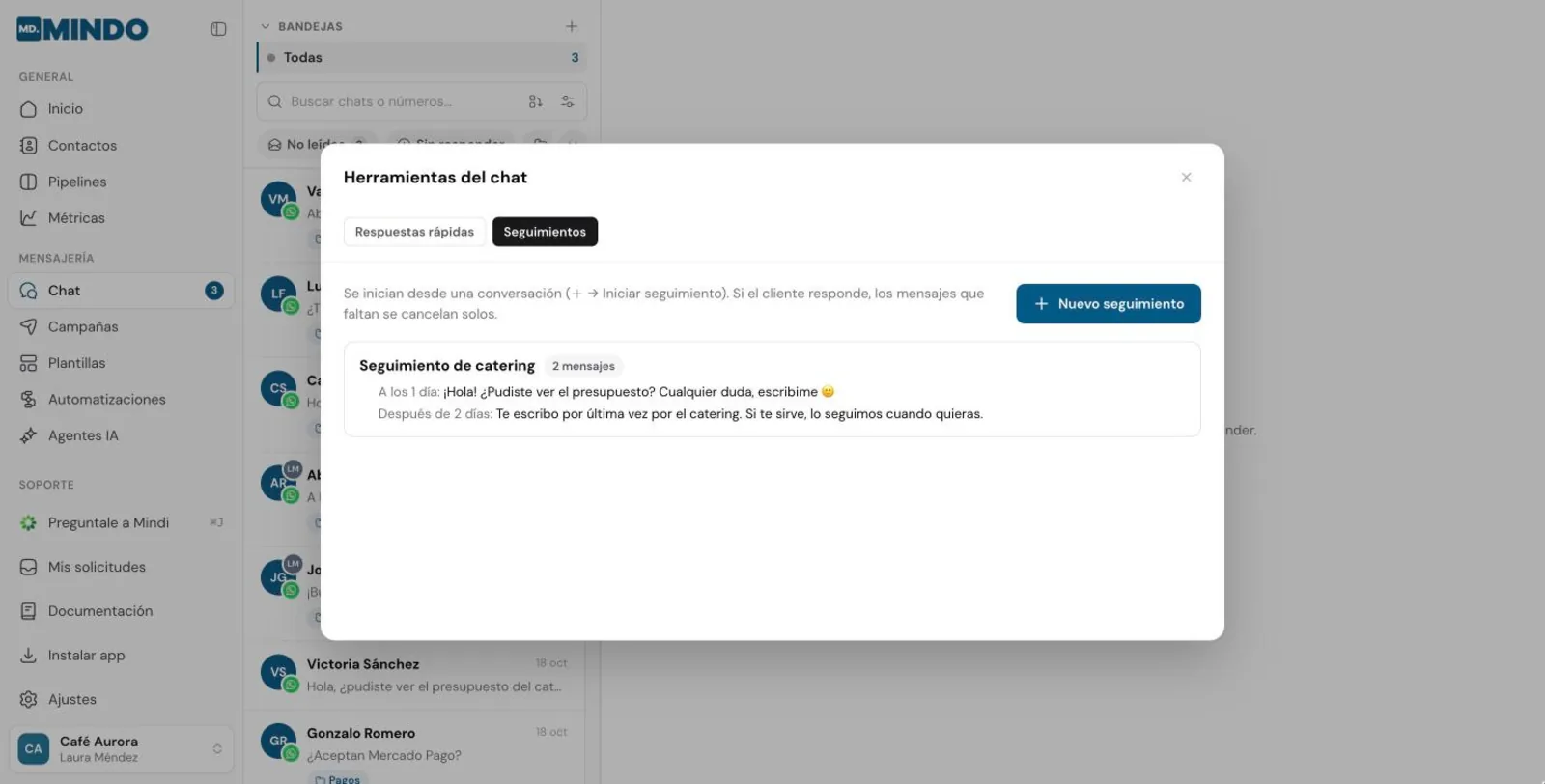
En **Chat**, toca el engranaje de arriba de la lista y elige la pestaña **Seguimientos**. Toca **Nuevo seguimiento**.
Cada paso tiene:
- **Cuándo sale**: el primero, _a los_ X minutos, horas o días de iniciar el seguimiento; los siguientes, _si no responde, después de_ X tiempo del paso anterior.
- **Qué manda**: **Texto**, **Plantilla** o **Archivo**.
Toca **Agregar paso** para sumar más (hasta 10). Abajo ves cuánto dura la secuencia completa si el cliente no responde.
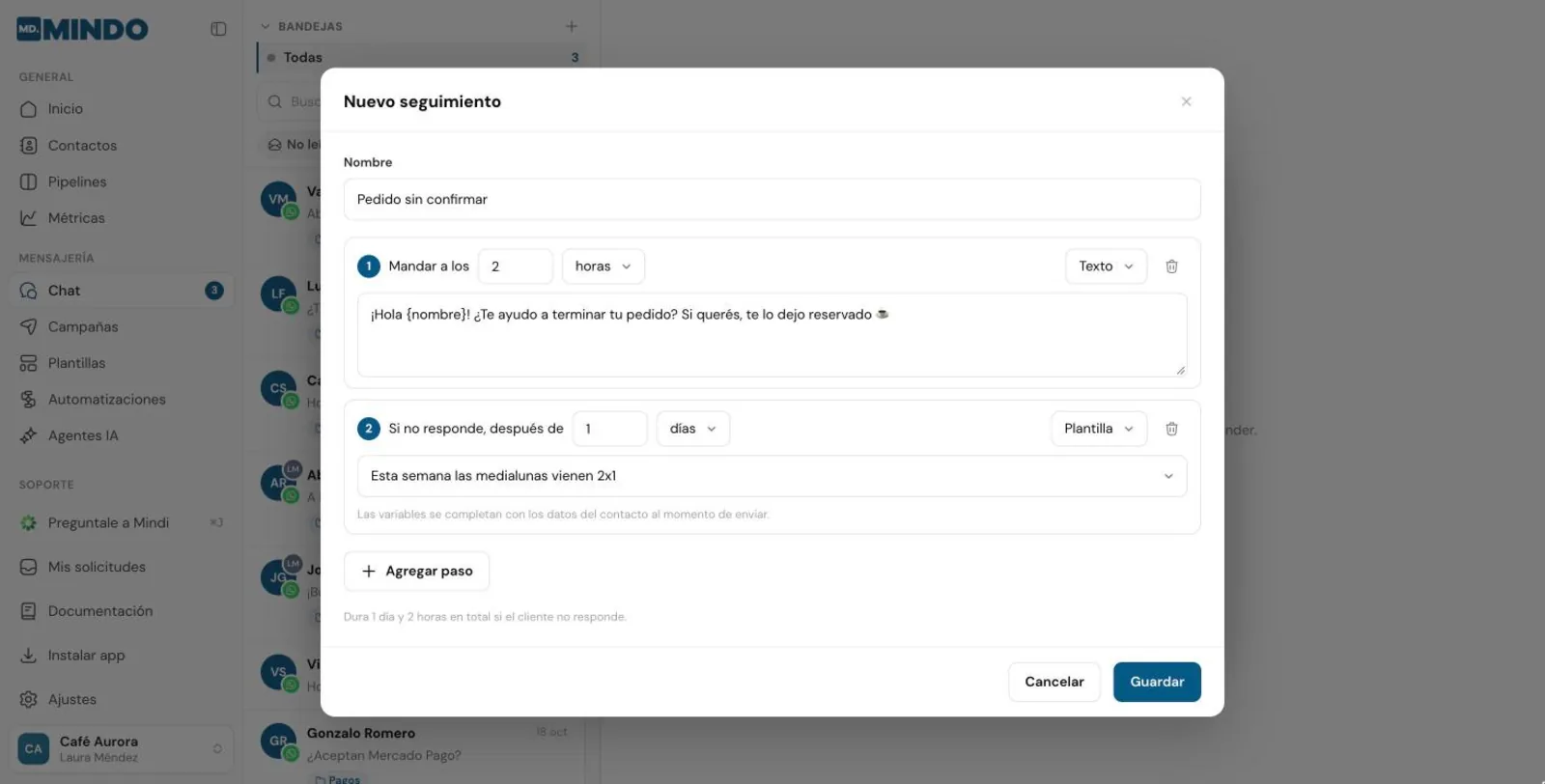 La secuencia queda lista para usarla en cualquier conversación.
 **Texto** y **Archivo** solo se pueden mandar dentro de la [ventana de 24 horas](/conceptos/ventana-24-horas). Si un paso sale cuando ya pasó un día desde el último mensaje del cliente, usa una **Plantilla** en ese paso. Si un paso falla porque se cerró la ventana, el seguimiento se detiene y los pasos siguientes no salen.
## Iniciar un seguimiento en una conversación
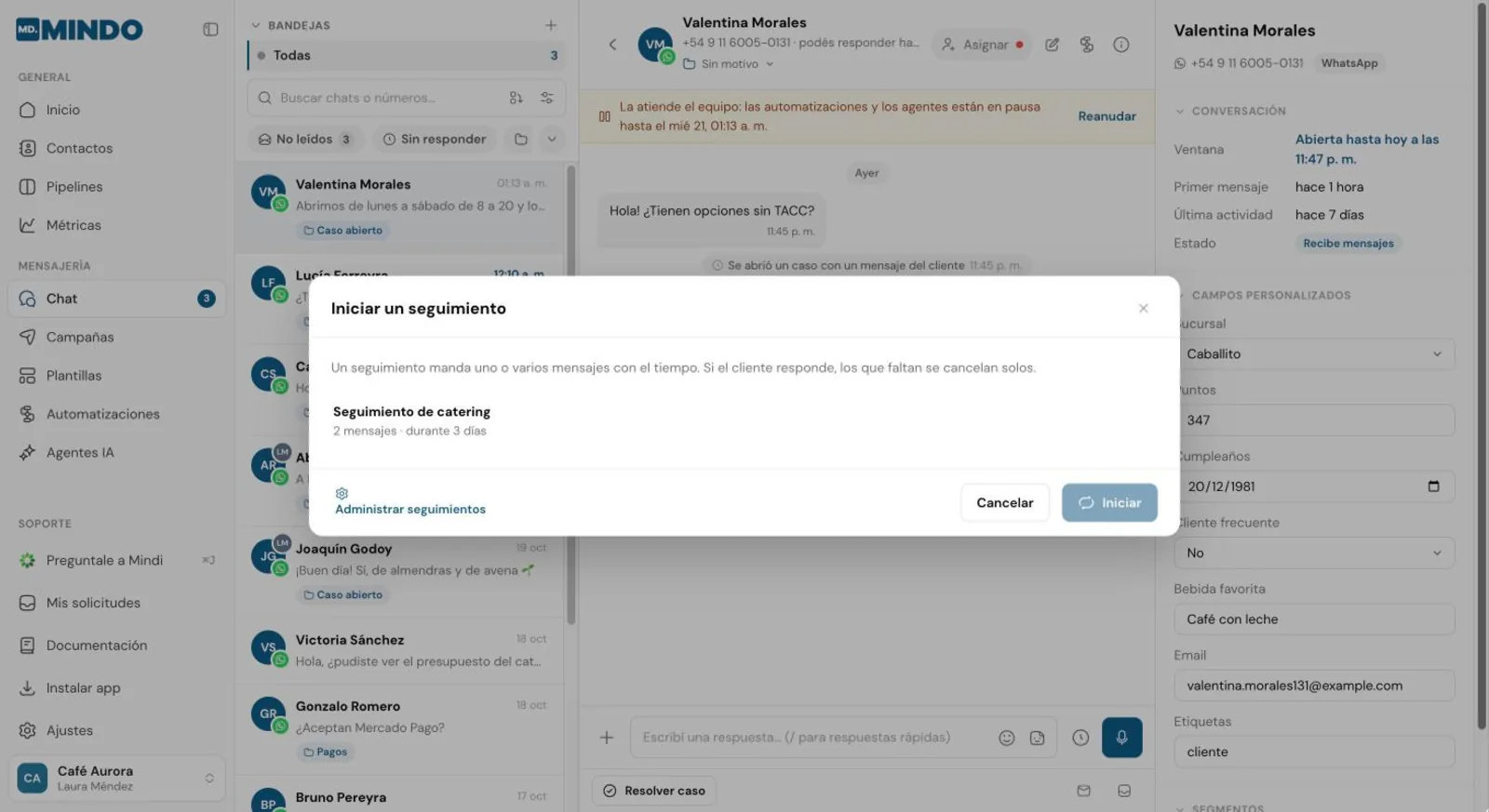
En el menú, elige **Iniciar seguimiento**. Si la ventana de 24 horas está cerrada, también tienes el botón **Seguimiento** en el aviso de abajo.
Ves cuántos mensajes tiene y cuánto dura.
**Texto** y **Archivo** solo se pueden mandar dentro de la [ventana de 24 horas](/conceptos/ventana-24-horas). Si un paso sale cuando ya pasó un día desde el último mensaje del cliente, usa una **Plantilla** en ese paso. Si un paso falla porque se cerró la ventana, el seguimiento se detiene y los pasos siguientes no salen.
## Iniciar un seguimiento en una conversación
En el menú, elige **Iniciar seguimiento**. Si la ventana de 24 horas está cerrada, también tienes el botón **Seguimiento** en el aviso de abajo.
Ves cuántos mensajes tiene y cuánto dura.
 Arriba de la caja de texto aparece el seguimiento en curso con sus próximos mensajes. Desde ahí puedes cancelarlo cuando quieras.
## Ejemplo: pedido sin confirmar
| Paso | Cuándo | Qué manda |
| --- | --- | --- |
| 1 | A las 2 horas | Texto: _¡Hola {nombre}! ¿Te ayudo a terminar tu pedido? Si quieres, te lo dejo reservado._ |
| 2 | Si no responde, 1 día después | Plantilla de utilidad: _Hola [nombre], tu pedido ya está listo para retirar…_ |
Si cambias una secuencia, los seguimientos que ya estaban en curso siguen con los pasos con los que arrancaron.
Arriba de la caja de texto aparece el seguimiento en curso con sus próximos mensajes. Desde ahí puedes cancelarlo cuando quieras.
## Ejemplo: pedido sin confirmar
| Paso | Cuándo | Qué manda |
| --- | --- | --- |
| 1 | A las 2 horas | Texto: _¡Hola {nombre}! ¿Te ayudo a terminar tu pedido? Si quieres, te lo dejo reservado._ |
| 2 | Si no responde, 1 día después | Plantilla de utilidad: _Hola [nombre], tu pedido ya está listo para retirar…_ |
Si cambias una secuencia, los seguimientos que ya estaban en curso siguen con los pasos con los que arrancaron.