# Programa una campaña
> Deja tu campaña lista y elige el día y la hora en que sale.
Puedes armar la campaña hoy y dejarla programada para el momento en que tus clientes están más atentos: el viernes a la mañana, el día del lanzamiento, la noche antes del evento.
Las campañas programadas están en los planes **Crecimiento**, **Escala** y **Enterprise**, y en la prueba gratis. En el plan **Inicial** las campañas salen en el momento.
## Paso a paso
Sigue los pasos de [Crea y envía una campaña](/guias/campanas/crear) hasta llegar a **Enviar**.
En **¿Cuándo sale?**, elige **Programar** y completa el día y la hora. Se usa la hora de tu computadora o tu celular.
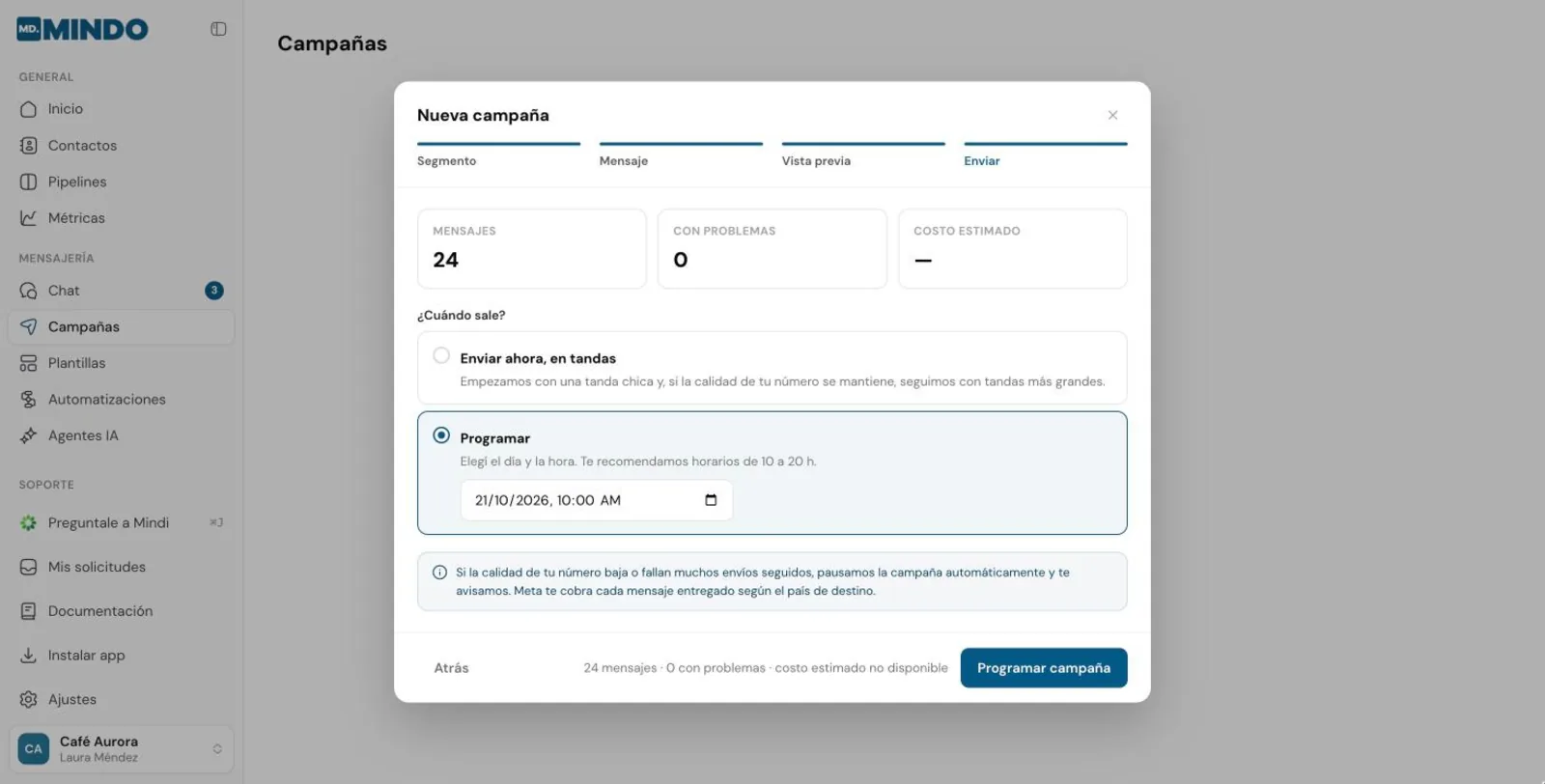 La campaña queda con el estado **Programada** y en la lista ves cuándo sale. A esa hora empieza a enviarse en tandas, igual que una campaña inmediata.
Te recomendamos enviar entre las **10 y las 20 h** del país de tus clientes. Fuera de ese horario, se leen menos y es más probable que te bloqueen.
## Cambiar de idea
- **Cancelar:** en **Campañas**, toca **Cancelar** en la campaña programada. No se envía nada.
- **Cambiar la fecha o el mensaje:** cancela la programada y arma una nueva. Te toma un minuto.
Revisa que la plantilla siga **Aprobada** y que tu medio de pago en Meta esté activo el día del envío. Si Meta pausa la plantilla o tu número tiene un problema, la campaña se pausa y te avisamos.
La campaña queda con el estado **Programada** y en la lista ves cuándo sale. A esa hora empieza a enviarse en tandas, igual que una campaña inmediata.
Te recomendamos enviar entre las **10 y las 20 h** del país de tus clientes. Fuera de ese horario, se leen menos y es más probable que te bloqueen.
## Cambiar de idea
- **Cancelar:** en **Campañas**, toca **Cancelar** en la campaña programada. No se envía nada.
- **Cambiar la fecha o el mensaje:** cancela la programada y arma una nueva. Te toma un minuto.
Revisa que la plantilla siga **Aprobada** y que tu medio de pago en Meta esté activo el día del envío. Si Meta pausa la plantilla o tu número tiene un problema, la campaña se pausa y te avisamos.