# Crea y envía una campaña
> Elige a quién le escribes, qué le envías, revisa mensaje por mensaje y envía en tandas seguras.
Una campaña es un envío de una [plantilla aprobada](/guias/plantillas/crear) a un grupo de contactos. En MINDO son cuatro pasos: **Segmento**, **Mensaje**, **Vista previa** y **Enviar**.
## Antes de empezar
Tu WhatsApp está [conectado](/guias/conectar-whatsapp).
Cargaste un [medio de pago en Meta](/guias/medio-de-pago).
Tienes al menos una [plantilla aprobada](/guias/plantillas/crear).
Si te falta algo, no pasa nada: puedes armar la campaña igual y dejarla como **Borrador**. La retomas desde **Campañas › Continuar**.
## Paso a paso
La primera vez, MINDO te ofrece un recorrido de 30 segundos. Vale la pena.
Abre **Elegí un segmento** y elige uno de tus [segmentos](/guias/contactos/segmentos). También puedes:
- **Importar Excel o CSV** con los destinatarios de esta campaña.
- **Pegar números** a mano, uno por línea.
- **Crear segmento** con filtros, sin salir de la campaña.
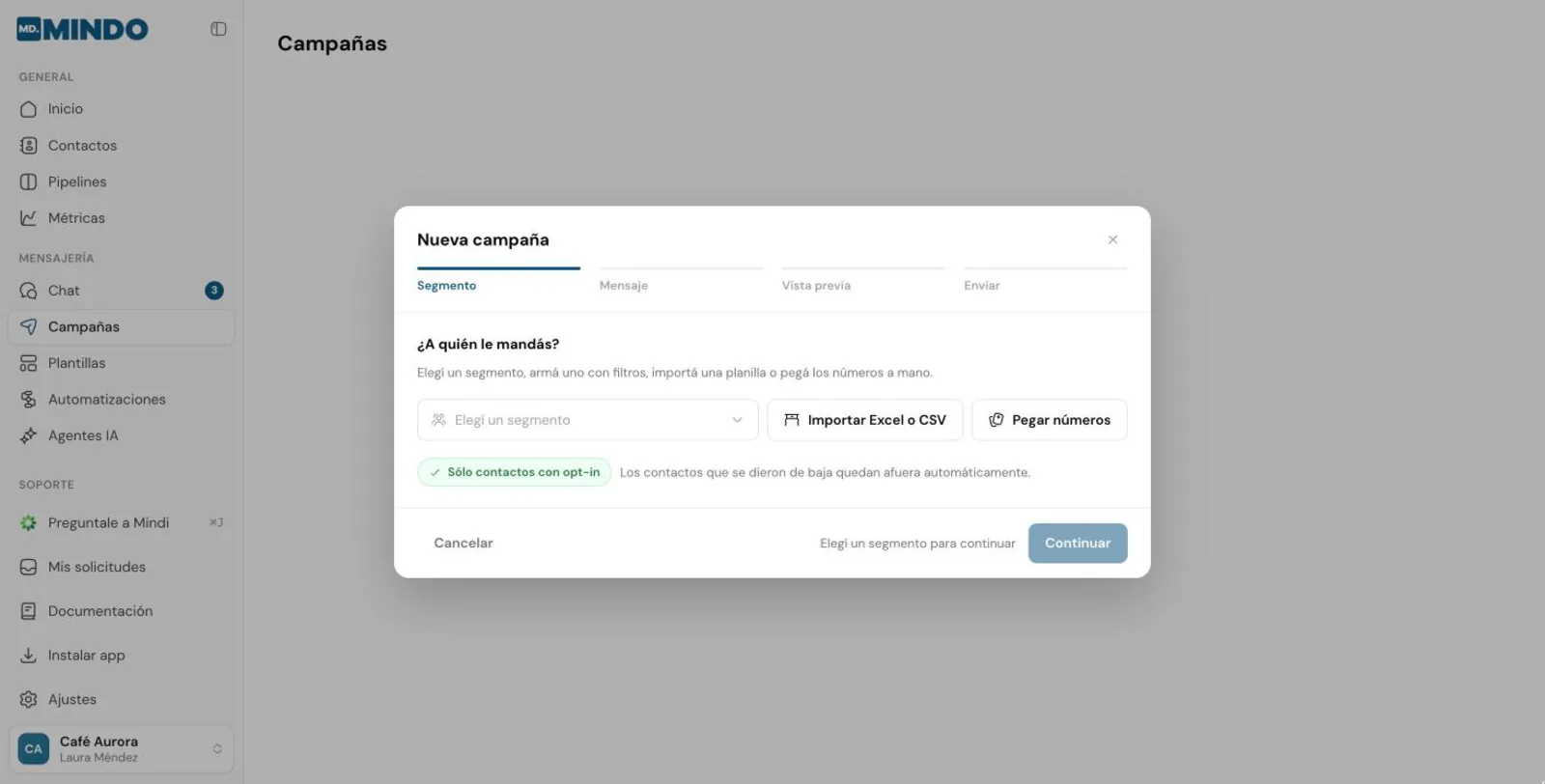 Los contactos que se dieron de baja quedan afuera automáticamente. No tienes que filtrarlos tú.
Solo aparecen las plantillas que Meta ya aprobó. Si tienes más de un número conectado, eliges también **Enviar desde**.
Los contactos que se dieron de baja quedan afuera automáticamente. No tienes que filtrarlos tú.
Solo aparecen las plantillas que Meta ya aprobó. Si tienes más de un número conectado, eliges también **Enviar desde**.
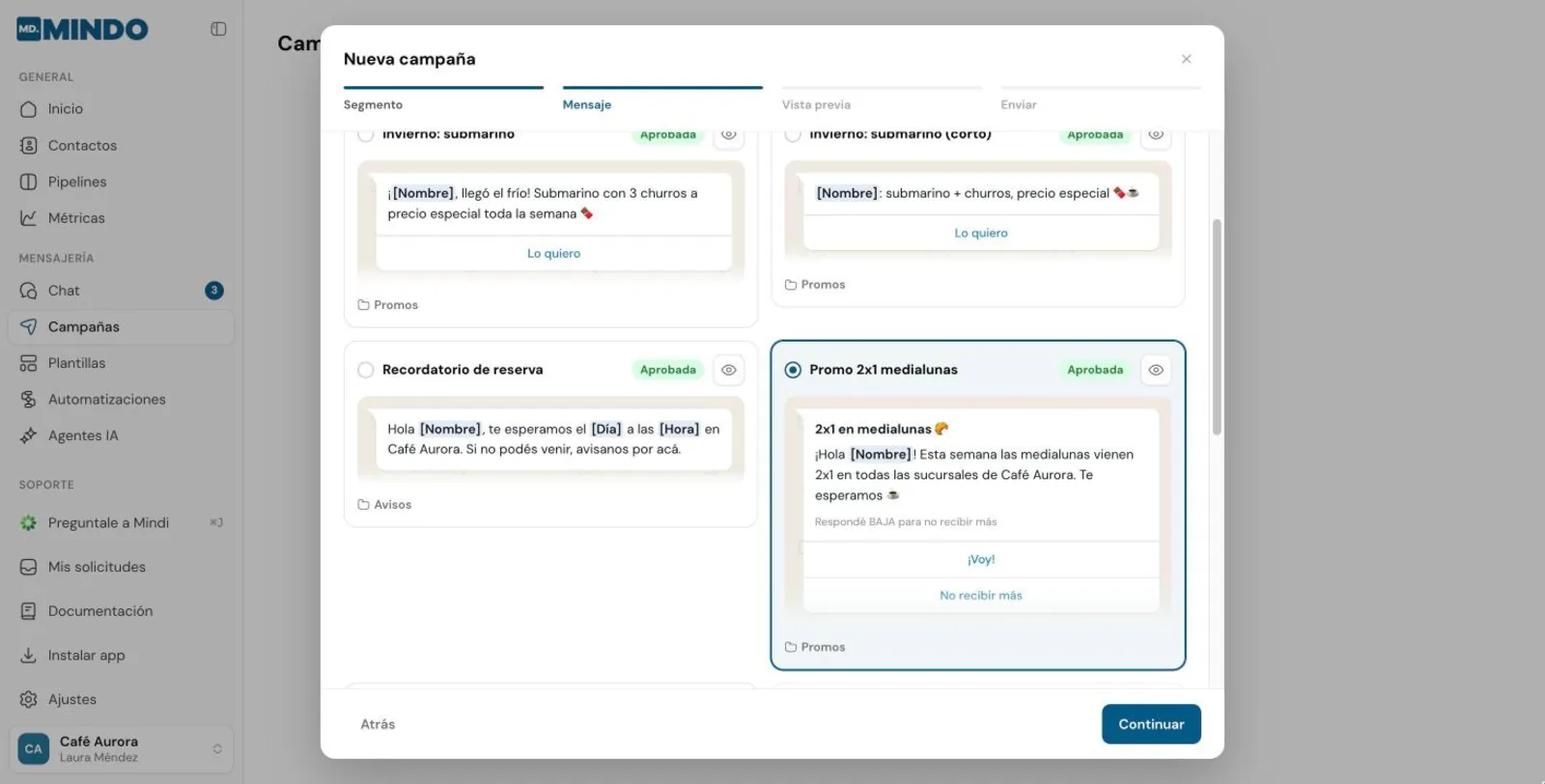 ¿Quieres comparar dos mensajes? Toca **Probar dos mensajes (A/B)**. Te lo explicamos en [Pruebas A/B](/guias/campanas/pruebas-ab).
A la izquierda está la lista de destinatarios; a la derecha, el mensaje exacto que recibe cada persona, con las variables ya completas. Usa las flechas o busca un contacto para revisar casos puntuales.
¿Quieres comparar dos mensajes? Toca **Probar dos mensajes (A/B)**. Te lo explicamos en [Pruebas A/B](/guias/campanas/pruebas-ab).
A la izquierda está la lista de destinatarios; a la derecha, el mensaje exacto que recibe cada persona, con las variables ya completas. Usa las flechas o busca un contacto para revisar casos puntuales.
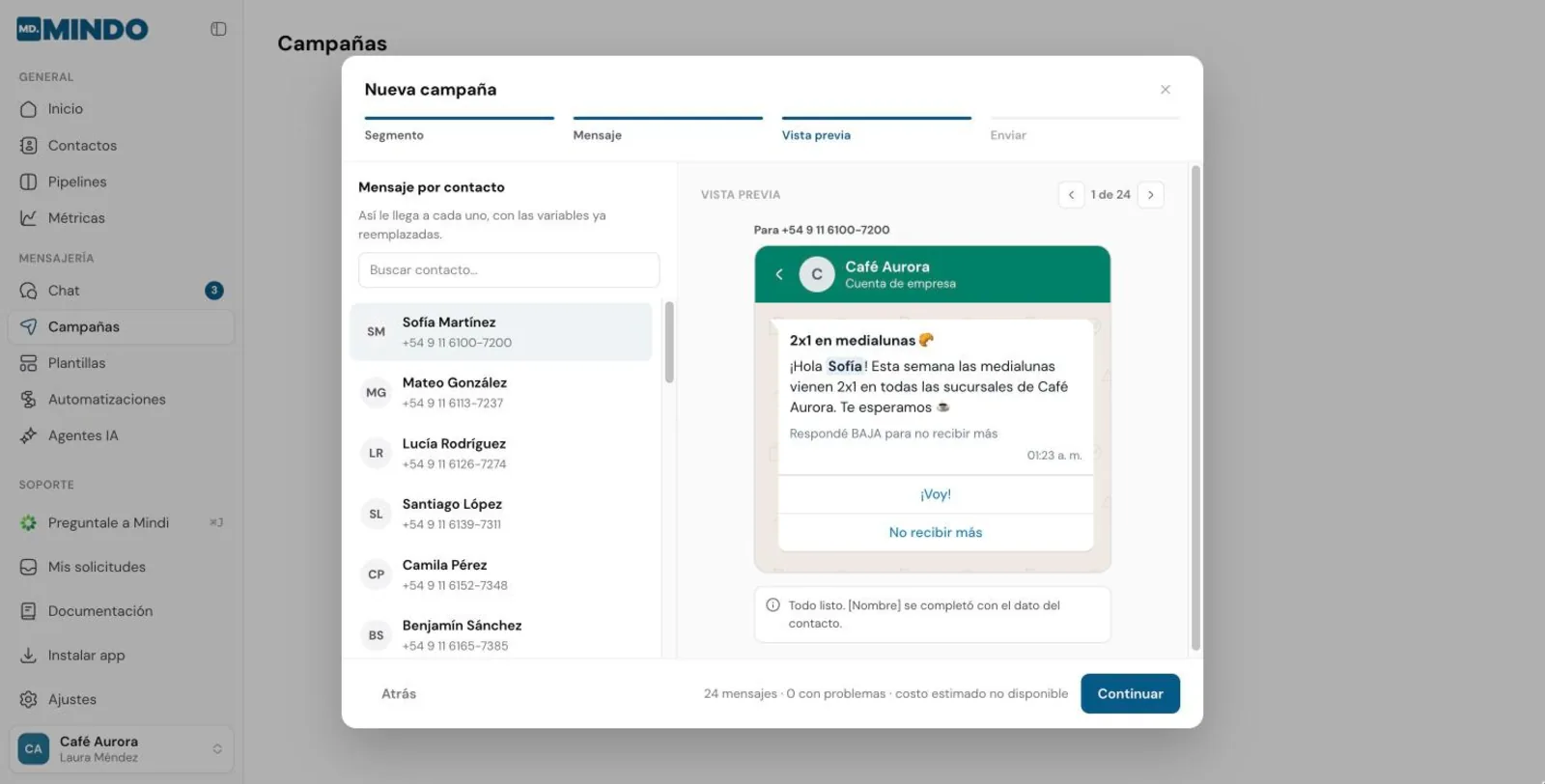 Debajo del mensaje, MINDO te avisa si algo no está bien:
| Aviso | Qué significa |
| --- | --- |
| 🟢 **Todo listo** | Las variables se completaron con los datos del contacto. |
| 🟡 **Usamos el texto alternativo** | Al contacto le falta un dato y se usa el texto de **Si el contacto no tiene el dato**. |
| 🔴 **Este mensaje no se va a enviar** | Le falta un dato y la variable no tiene texto alternativo. |
Abajo ves el resumen: cuántos mensajes salen, cuántos tienen problemas y el **costo estimado** en dólares que te va a cobrar Meta.
- **Enviar ahora, en tandas:** empieza enseguida.
- **Programar:** eliges el día y la hora. Mira [Programa una campaña](/guias/campanas/programar).
Debajo del mensaje, MINDO te avisa si algo no está bien:
| Aviso | Qué significa |
| --- | --- |
| 🟢 **Todo listo** | Las variables se completaron con los datos del contacto. |
| 🟡 **Usamos el texto alternativo** | Al contacto le falta un dato y se usa el texto de **Si el contacto no tiene el dato**. |
| 🔴 **Este mensaje no se va a enviar** | Le falta un dato y la variable no tiene texto alternativo. |
Abajo ves el resumen: cuántos mensajes salen, cuántos tienen problemas y el **costo estimado** en dólares que te va a cobrar Meta.
- **Enviar ahora, en tandas:** empieza enseguida.
- **Programar:** eliges el día y la hora. Mira [Programa una campaña](/guias/campanas/programar).
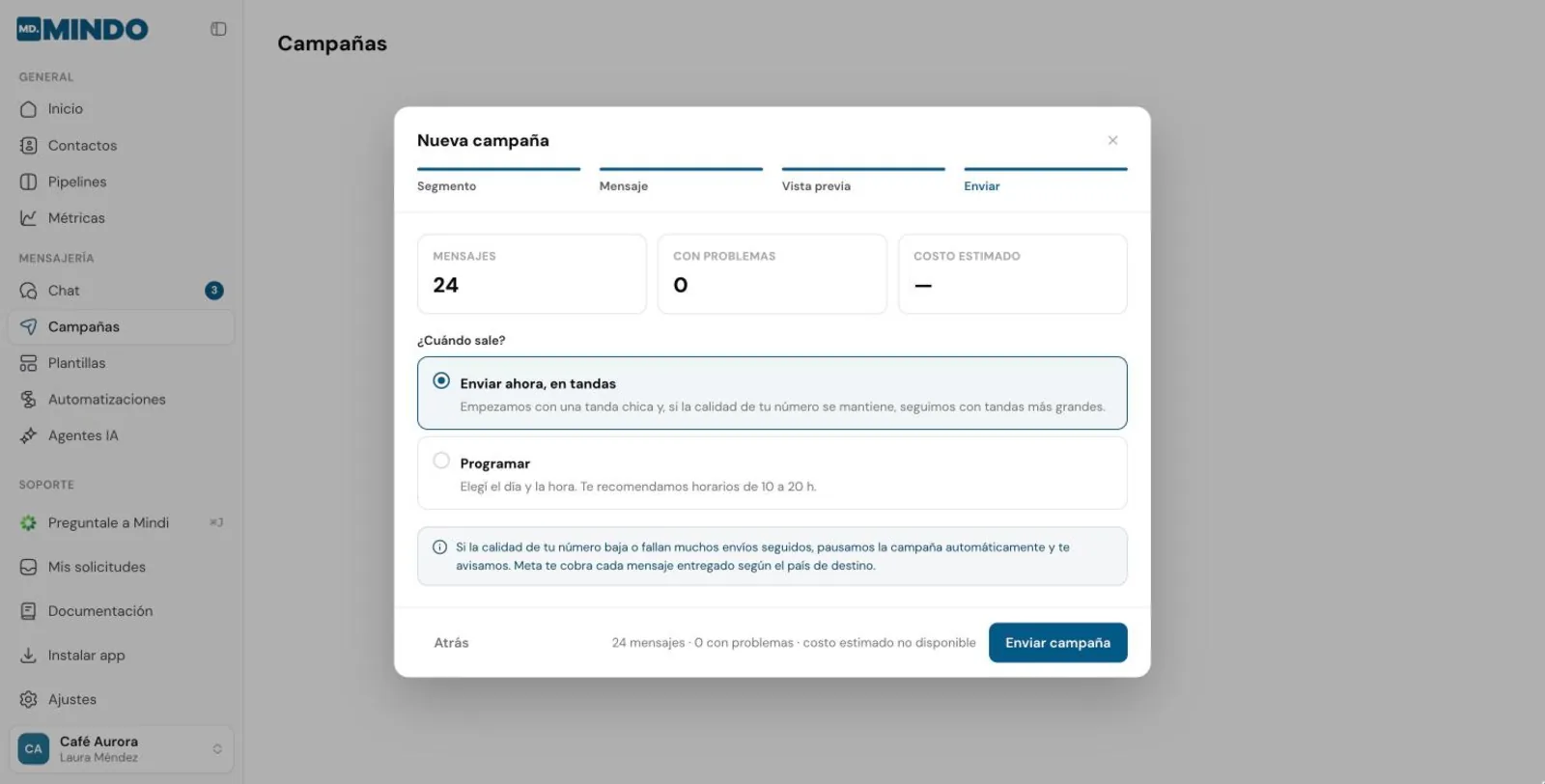 Toca **Enviar campaña**. ¡Listo!
## Cómo se envía: en tandas
MINDO no envía todo de golpe. Empieza con una **tanda chica** para medir cómo reaccionan tus clientes y, si la calidad de tu número se mantiene, sigue con tandas cada vez más grandes: 250, 500, 1.000, 2.000 y 5.000 mensajes.
Así cuidamos tu número: si algo sale mal, lo detectamos con pocos mensajes enviados y no con toda tu base.
**La campaña se pausa sola** y te avisamos si:
- Falla más del **25 %** de una tanda (por ejemplo, muchos números que no tienen WhatsApp).
- Meta limita tu número o baja su calidad.
- Meta pausa o desactiva la plantilla por comentarios negativos.
- Meta rechaza los envíos por un problema con el medio de pago.
El motivo aparece en la tarjeta de la campaña. Una campaña que queda pausada más de 7 días se cancela sola.
## Pausar, reanudar o cancelar
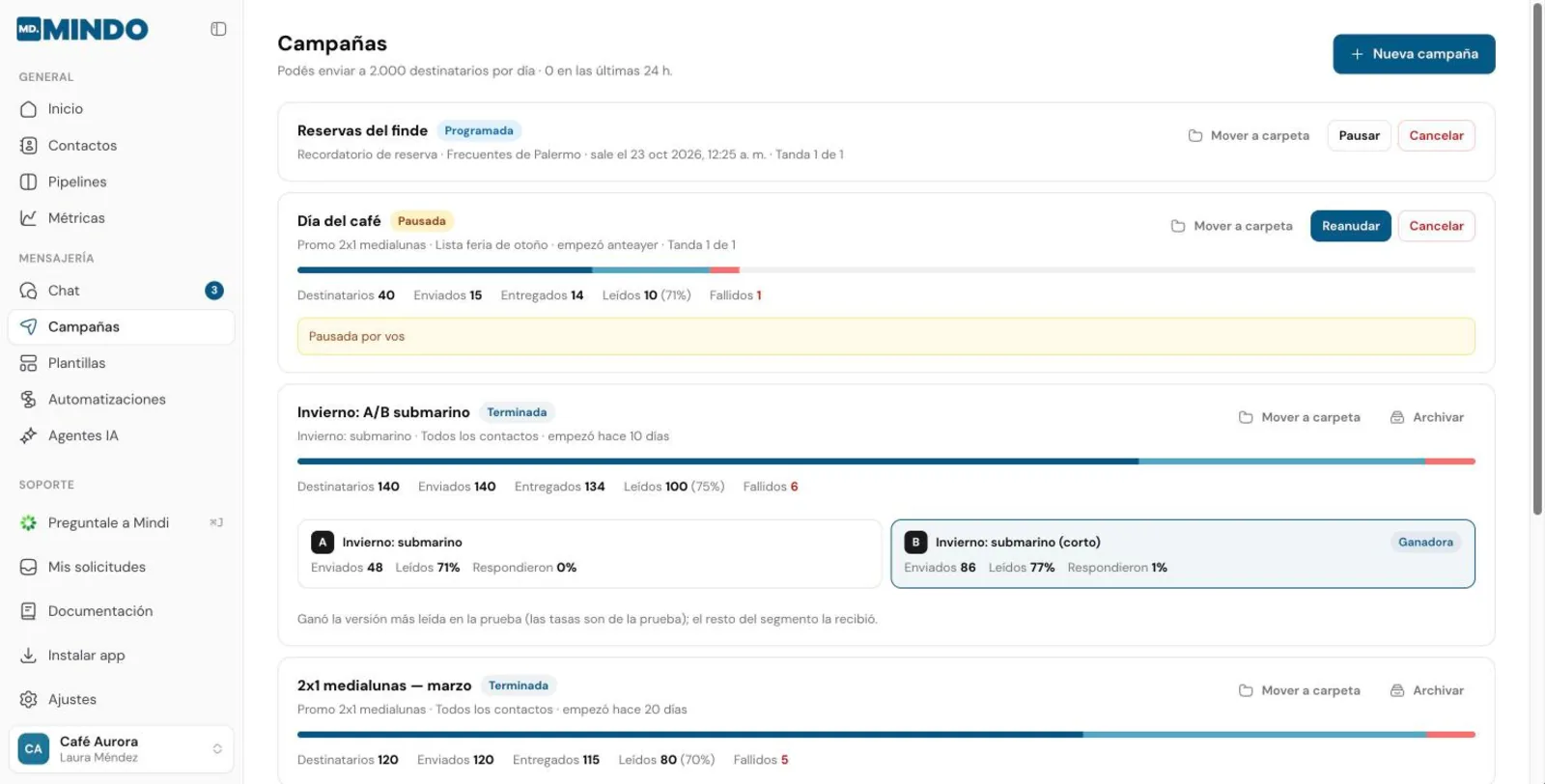
En **Campañas**, cada campaña en curso tiene los botones **Pausar**, **Reanudar** y **Cancelar**. Pausar no pierde nada: al reanudar, sigue desde donde quedó. Cancelar detiene los envíos pendientes; lo que ya salió no se puede deshacer.
Toca **Enviar campaña**. ¡Listo!
## Cómo se envía: en tandas
MINDO no envía todo de golpe. Empieza con una **tanda chica** para medir cómo reaccionan tus clientes y, si la calidad de tu número se mantiene, sigue con tandas cada vez más grandes: 250, 500, 1.000, 2.000 y 5.000 mensajes.
Así cuidamos tu número: si algo sale mal, lo detectamos con pocos mensajes enviados y no con toda tu base.
**La campaña se pausa sola** y te avisamos si:
- Falla más del **25 %** de una tanda (por ejemplo, muchos números que no tienen WhatsApp).
- Meta limita tu número o baja su calidad.
- Meta pausa o desactiva la plantilla por comentarios negativos.
- Meta rechaza los envíos por un problema con el medio de pago.
El motivo aparece en la tarjeta de la campaña. Una campaña que queda pausada más de 7 días se cancela sola.
## Pausar, reanudar o cancelar
En **Campañas**, cada campaña en curso tiene los botones **Pausar**, **Reanudar** y **Cancelar**. Pausar no pierde nada: al reanudar, sigue desde donde quedó. Cancelar detiene los envíos pendientes; lo que ya salió no se puede deshacer.
 ## Límite diario
Cuántas personas distintas puedes contactar por día depende del **límite de Meta** para tu número (empieza en 250 y sube solo) y, durante la prueba gratis, del tope de 250 destinatarios por día. Lo ves arriba de la lista de campañas: _Podés enviar a 250 destinatarios por día · 16 en las últimas 24 h_.
Entregados, leídos, respuestas y fallidos.
Cómo sube tu límite diario y cómo cuidar tu número.
## Límite diario
Cuántas personas distintas puedes contactar por día depende del **límite de Meta** para tu número (empieza en 250 y sube solo) y, durante la prueba gratis, del tope de 250 destinatarios por día. Lo ves arriba de la lista de campañas: _Podés enviar a 250 destinatarios por día · 16 en las últimas 24 h_.
Entregados, leídos, respuestas y fallidos.
Cómo sube tu límite diario y cómo cuidar tu número.