# Soporte
> Cómo pedir ayuda, seguir tus consultas y proponer funciones nuevas.
La forma más rápida de resolver una duda es preguntarle a **Mindi**, el asistente de MINDO. Te responde con esta documentación, puede configurar cosas por ti y, si hace falta, le pasa tu consulta a una persona del equipo.
## Preguntale a Mindi
En el menú de la izquierda, en **Soporte**, toca **Preguntale a Mindi** (o usa el atajo ⌘ J en Mac, Ctrl J en Windows). Se abre un panel a la derecha que te acompaña mientras navegas. Todo lo que puede hacer está en la [guía de Mindi](/guias/mindi).
Por ejemplo: _"¿Cómo programo la campaña para el viernes a las 10?"_ o _"Mis mensajes de Instagram no llegan"_. Mindi sabe en qué pantalla estás.
Busca en la documentación y te muestra las fuentes. Si se puede hacer desde MINDO, te ofrece hacerlo: antes de cambiar algo siempre te muestra el antes y el después para que confirmes.
Los temas de cobros, las cuentas o números bloqueados y los errores de MINDO los atiende una persona. Mindi crea una solicitud con un resumen de lo que revisó, así no tienes que repetir nada.
## Cuando te respondemos
Cuando alguien del equipo responde tu solicitud:
- te llega un **WhatsApp** y un **email** avisándote;
- **Mis solicitudes**, en el menú, muestra la cantidad **sin leer**;
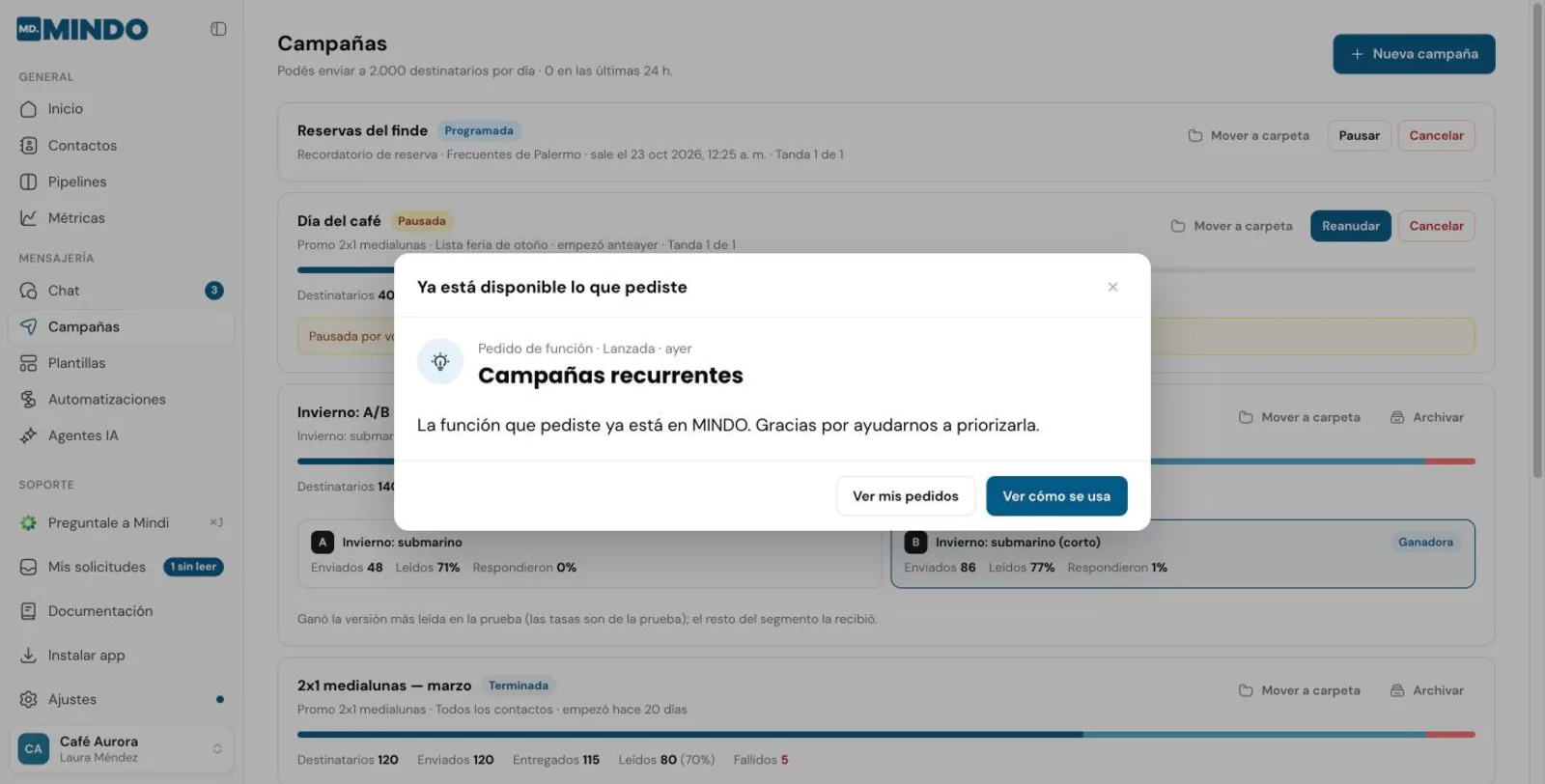
- la próxima vez que entras a MINDO, ves la respuesta en grande.
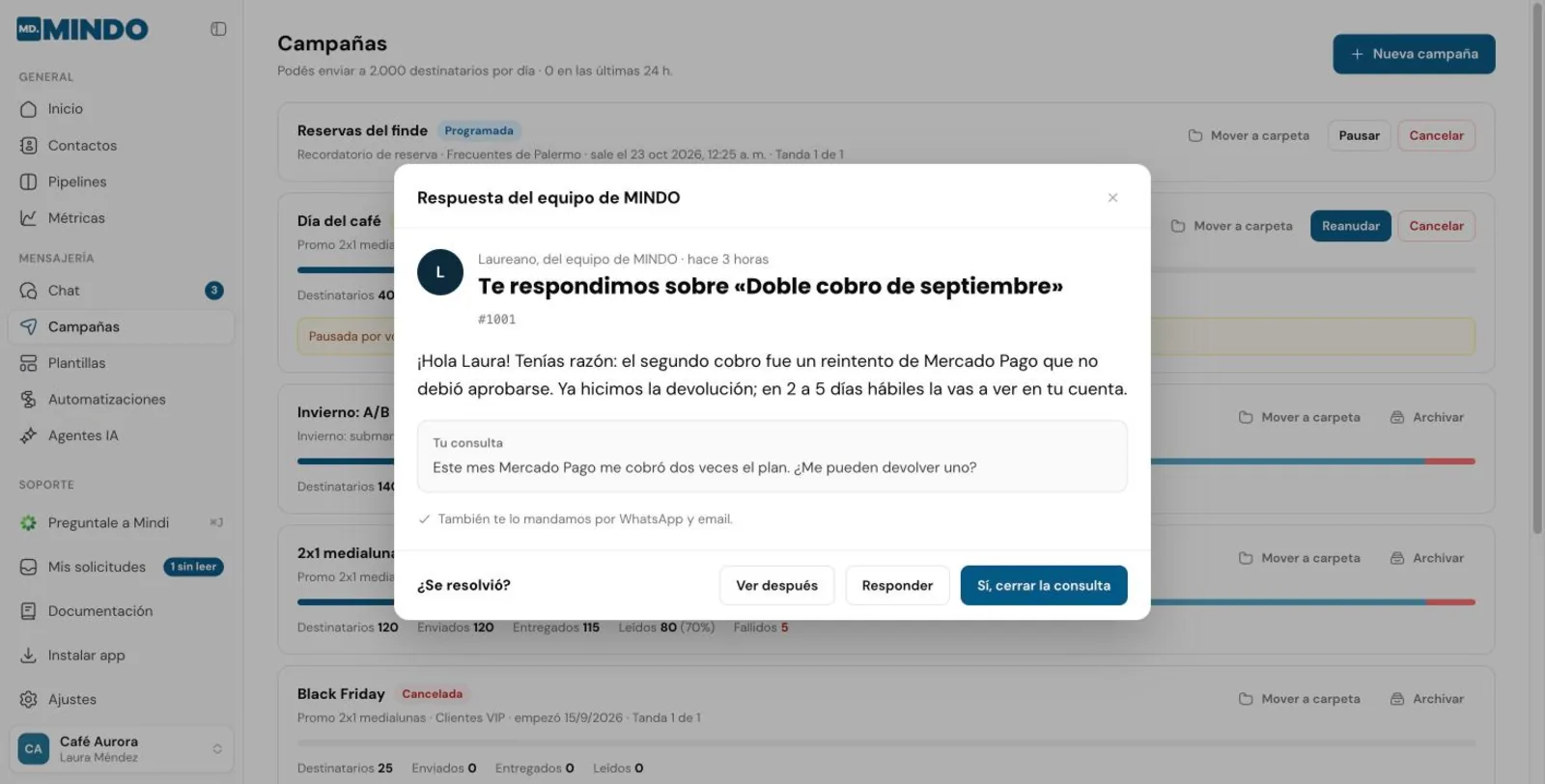 Si tocas **Ver después**, el aviso vuelve a aparecer la próxima vez que entres y la solicitud sigue marcada como sin leer.
## Mis solicitudes
En **Soporte › Mis solicitudes** ves cada consulta que pasó al equipo, con su número (por ejemplo **#1042**), su estado y la conversación completa. Puedes responder desde ahí y seguir hablando con el equipo.
Si tocas **Ver después**, el aviso vuelve a aparecer la próxima vez que entres y la solicitud sigue marcada como sin leer.
## Mis solicitudes
En **Soporte › Mis solicitudes** ves cada consulta que pasó al equipo, con su número (por ejemplo **#1042**), su estado y la conversación completa. Puedes responder desde ahí y seguir hablando con el equipo.
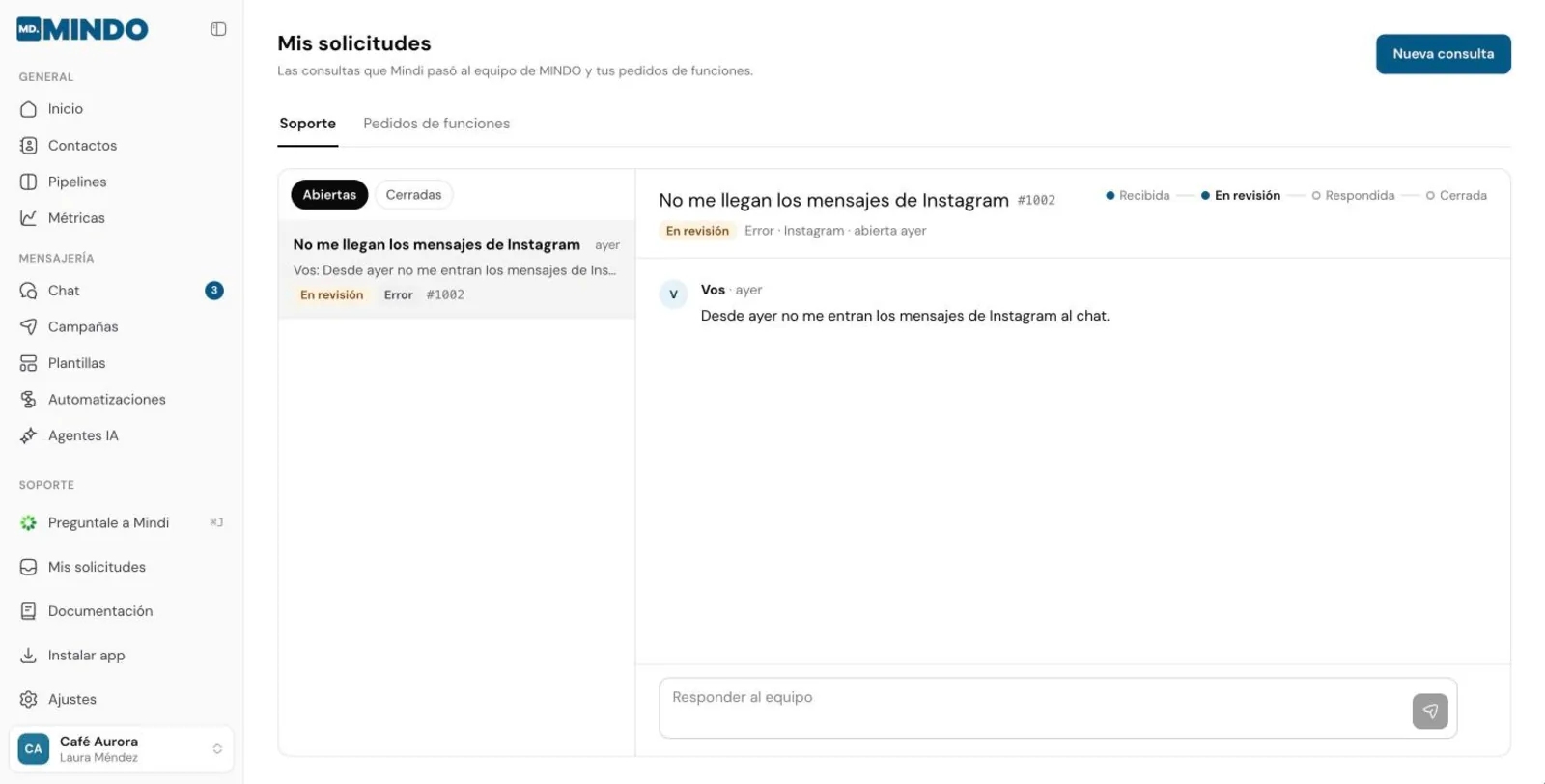 | Estado | Qué significa |
| --- | --- |
| **Recibida** | El equipo todavía no la tomó. |
| **En revisión** | Alguien del equipo la está mirando. |
| **Respondida** | El equipo te respondió. Léela y dinos si se resolvió. |
| **Cerrada** | Está resuelta. Si vuelves a escribir, se reabre. |
Cuando una solicitud está **Respondida**, debajo de la respuesta aparece **¿Se resolvió tu consulta?**:
- **Sí, cerrar**: la solicitud pasa a **Cerrada**.
- **No, sigo con el problema**: le avisamos al equipo y la solicitud vuelve a quedar abierta.
El horario de atención es de lunes a viernes, de 9 a 18 h (hora de Argentina).
## Roadmap
En **Ajustes › Roadmap** ves lo que estamos construyendo y lo que piden otros negocios, ordenado por estado: **En evaluación**, **Planificada**, **En desarrollo** y **Lanzada**.
| Estado | Qué significa |
| --- | --- |
| **Recibida** | El equipo todavía no la tomó. |
| **En revisión** | Alguien del equipo la está mirando. |
| **Respondida** | El equipo te respondió. Léela y dinos si se resolvió. |
| **Cerrada** | Está resuelta. Si vuelves a escribir, se reabre. |
Cuando una solicitud está **Respondida**, debajo de la respuesta aparece **¿Se resolvió tu consulta?**:
- **Sí, cerrar**: la solicitud pasa a **Cerrada**.
- **No, sigo con el problema**: le avisamos al equipo y la solicitud vuelve a quedar abierta.
El horario de atención es de lunes a viernes, de 9 a 18 h (hora de Argentina).
## Roadmap
En **Ajustes › Roadmap** ves lo que estamos construyendo y lo que piden otros negocios, ordenado por estado: **En evaluación**, **Planificada**, **En desarrollo** y **Lanzada**.
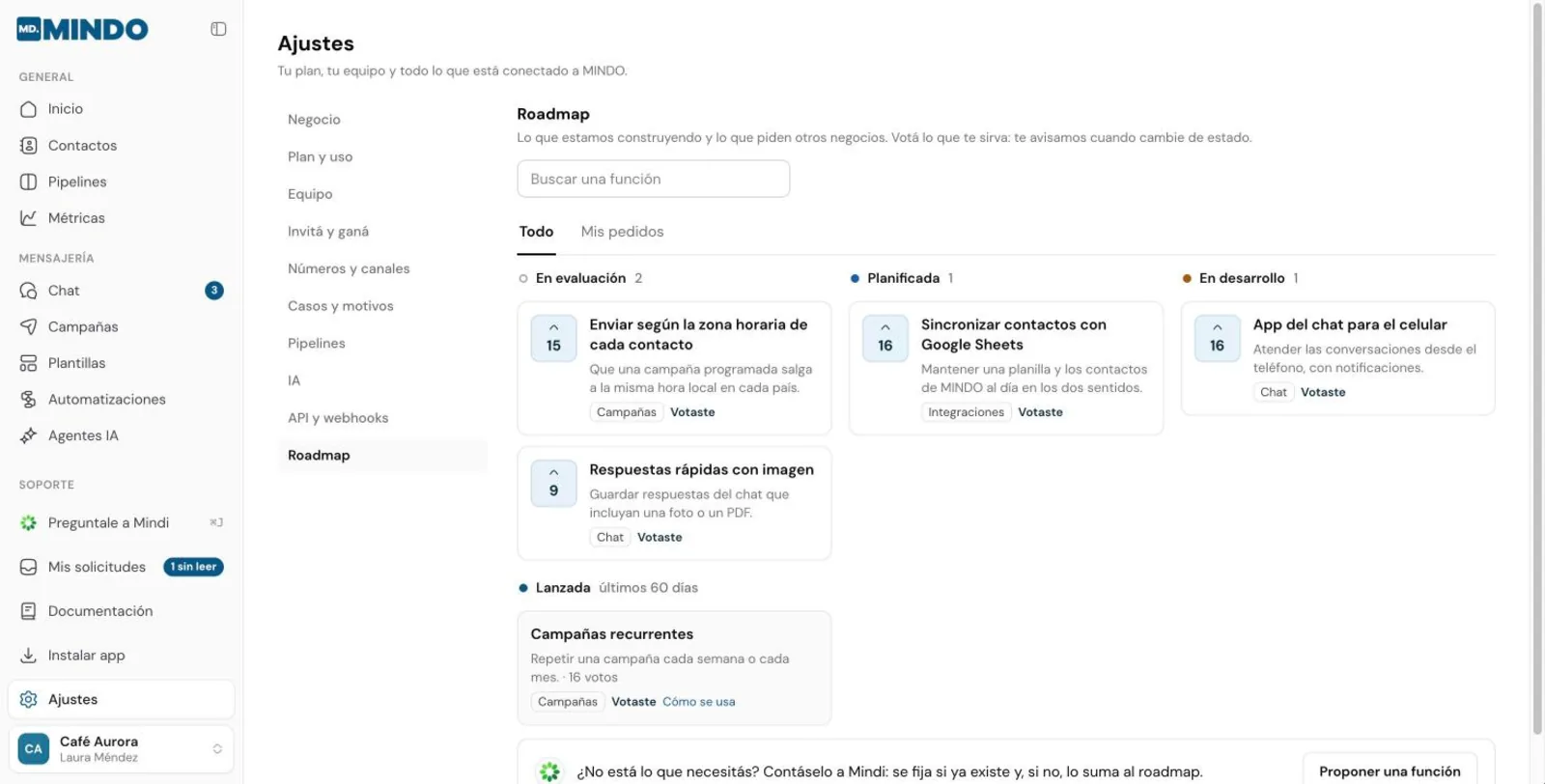 - **Vota** lo que te sirva con la flecha de cada tarjeta. Tocarla de nuevo quita tu voto.
- En **Mis pedidos** ves las funciones que pediste o votaste, con su estado y el caso que contaste.
- Te avisamos por WhatsApp y email cuando una función que votaste pasa a **Planificada**, entra **En desarrollo**, se **lanza** o se **descarta** (con el motivo).
- Cuando algo que votaste cambia de estado, **Ajustes** muestra un punto verde en el menú. Si se lanzó, además lo ves en grande al entrar a MINDO, con el link a la guía para usarla.
- **Vota** lo que te sirva con la flecha de cada tarjeta. Tocarla de nuevo quita tu voto.
- En **Mis pedidos** ves las funciones que pediste o votaste, con su estado y el caso que contaste.
- Te avisamos por WhatsApp y email cuando una función que votaste pasa a **Planificada**, entra **En desarrollo**, se **lanza** o se **descarta** (con el motivo).
- Cuando algo que votaste cambia de estado, **Ajustes** muestra un punto verde en el menú. Si se lanzó, además lo ves en grande al entrar a MINDO, con el link a la guía para usarla.
 ¿No encuentras lo que necesitas? Cuéntaselo a Mindi. Primero revisa si MINDO ya lo hace o si alguien lo pidió; si no, lo suma al roadmap con tu caso.
## Otros canales
**soporte@mindo.ar**. También puedes responder cualquier email que te mandemos: llega directo al equipo.
En las pantallas de conexión y de pago de la app vas a ver un recuadro con asesores disponibles y el link **Escribinos →**. Te responde una persona, en general en minutos.
## Cómo reportar un problema
Si le escribes al equipo directamente, para ayudarte rápido cuéntanos:
Por ejemplo: _"Quería mandar la campaña Promo 2x1 al segmento Clientes VIP"_.
Copia el mensaje de error **tal cual aparece**. Los mensajes de MINDO explican la causa y casi siempre nos dicen exactamente qué pasó.
La pantalla (o el link de la barra del navegador), el día y la hora aproximada, y el número de WhatsApp involucrado.
Si puedes, adjúntala. Tapa los datos de tus clientes que no quieras compartir.
Si el problema es con la API, suma el endpoint, el código HTTP y el cuerpo de la respuesta. Si es con un webhook, el id de la entrega (encabezado `x-mindo-delivery`).
Nunca te vamos a pedir tu clave de API completa, tu contraseña de Facebook ni el código que te llega por WhatsApp para entrar a MINDO. No los compartas con nadie.
## Problemas que dependen de Meta
Algunas cosas las decide Meta y no MINDO: la aprobación de plantillas, la calidad y el límite de tu número, la verificación de tu negocio y los cobros de mensajes. Igual escríbenos: te ayudamos a entender qué pasó y qué hacer, y te guiamos para pedir una revisión en WhatsApp Manager cuando corresponde.
¿No encuentras lo que necesitas? Cuéntaselo a Mindi. Primero revisa si MINDO ya lo hace o si alguien lo pidió; si no, lo suma al roadmap con tu caso.
## Otros canales
**soporte@mindo.ar**. También puedes responder cualquier email que te mandemos: llega directo al equipo.
En las pantallas de conexión y de pago de la app vas a ver un recuadro con asesores disponibles y el link **Escribinos →**. Te responde una persona, en general en minutos.
## Cómo reportar un problema
Si le escribes al equipo directamente, para ayudarte rápido cuéntanos:
Por ejemplo: _"Quería mandar la campaña Promo 2x1 al segmento Clientes VIP"_.
Copia el mensaje de error **tal cual aparece**. Los mensajes de MINDO explican la causa y casi siempre nos dicen exactamente qué pasó.
La pantalla (o el link de la barra del navegador), el día y la hora aproximada, y el número de WhatsApp involucrado.
Si puedes, adjúntala. Tapa los datos de tus clientes que no quieras compartir.
Si el problema es con la API, suma el endpoint, el código HTTP y el cuerpo de la respuesta. Si es con un webhook, el id de la entrega (encabezado `x-mindo-delivery`).
Nunca te vamos a pedir tu clave de API completa, tu contraseña de Facebook ni el código que te llega por WhatsApp para entrar a MINDO. No los compartas con nadie.
## Problemas que dependen de Meta
Algunas cosas las decide Meta y no MINDO: la aprobación de plantillas, la calidad y el límite de tu número, la verificación de tu negocio y los cobros de mensajes. Igual escríbenos: te ayudamos a entender qué pasó y qué hacer, y te guiamos para pedir una revisión en WhatsApp Manager cuando corresponde.