# API de MINDO
> Conecta tu tienda, tu CRM o tu sistema con WhatsApp: manda mensajes, sincroniza contactos y recibe eventos en tiempo real.
La API de MINDO te deja hacer desde tu propio sistema lo mismo que haces en la app: mandar mensajes de WhatsApp, mantener tus contactos al día y enterarte al instante de lo que pasa en tus conversaciones.
Es una API REST sencilla: recibe y devuelve JSON, se autentica con una clave y los errores vienen en español, listos para mostrar.
```bash
curl https://app.mindo.ar/api/v1/me \
-H "Authorization: Bearer etk_live_…"
```
## Qué puedes hacer
Plantillas aprobadas por Meta a cualquier cliente, o texto libre dentro de la ventana de 24 horas.
Crea o actualiza contactos con sus atributos desde tu tienda o CRM.
Consulta si un mensaje se envió, se entregó, se leyó o falló.
Webhooks firmados cuando un cliente escribe, se da de baja o termina una campaña.
## Antes de empezar
La API y los webhooks están en los planes **Escala** y **Enterprise**. Puedes ver y cambiar tu plan en **Ajustes › Plan y uso**. Si tu plan no la incluye, cada llamada responde `402`.
Para enviar mensajes necesitas un número conectado. Si todavía no lo hiciste, sigue la guía [Conectar WhatsApp](/guias/conectar-whatsapp).
Para escribirle a un cliente que no te habló en las últimas 24 horas, WhatsApp exige una plantilla aprobada. Aprende a [crear una](/guias/plantillas/crear).
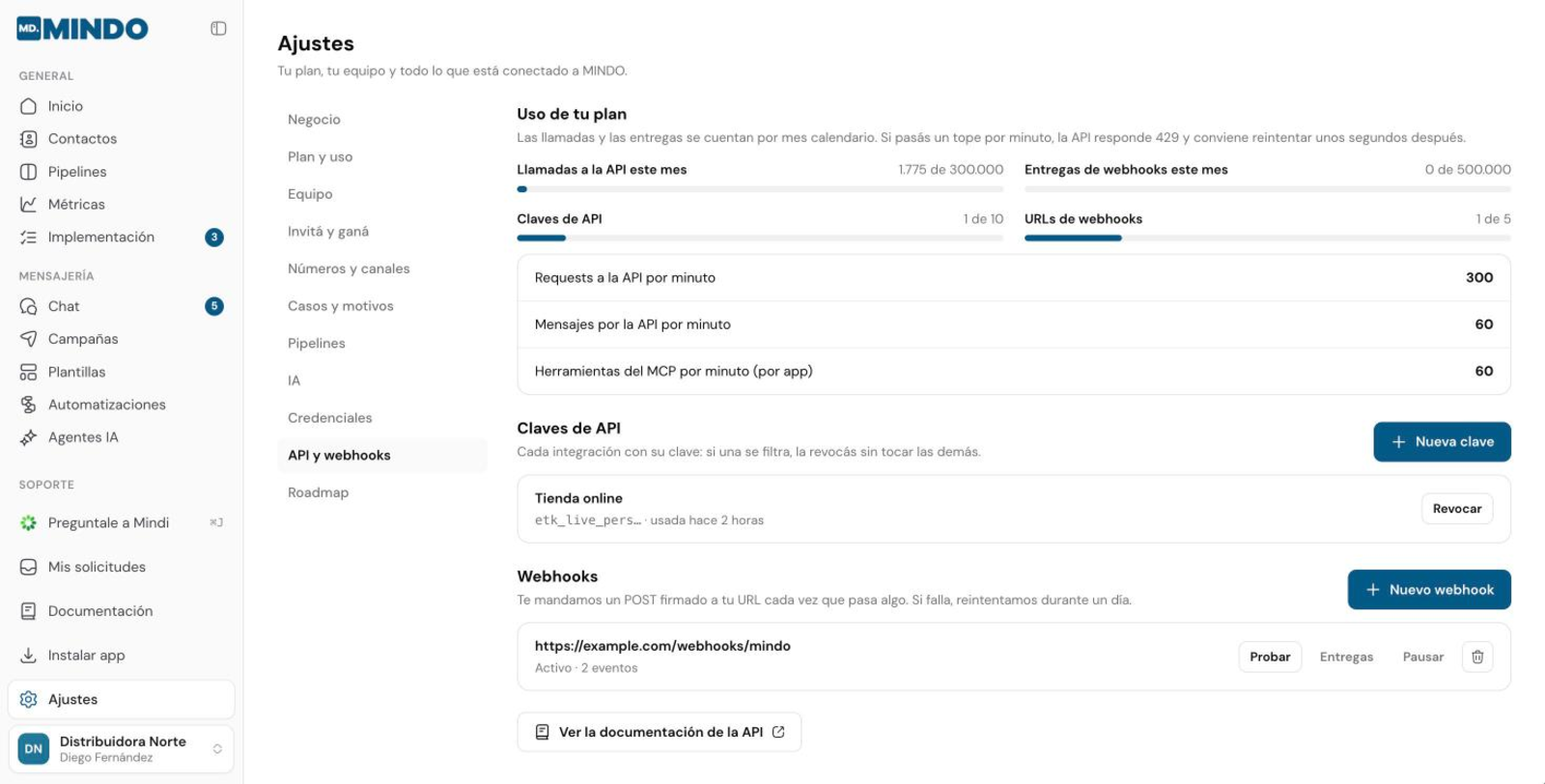
En **Ajustes › API y webhooks** creas una clave por integración. Te lo mostramos en [Autenticación](/api/autenticacion).
## Lo básico
| | |
| --- | --- |
| **URL base** | `https://app.mindo.ar/api/v1` |
| **Autenticación** | `Authorization: Bearer etk_live_…` |
| **Formato** | JSON en el cuerpo y en las respuestas (`Content-Type: application/json`) |
| **Fechas** | ISO 8601 en UTC, por ejemplo `2026-09-24T17:12:54.068Z` |
| **Teléfonos** | Con código de país: `+54 9 11 2345-6789`, `+52 55 1234 5678`, `+57 300 123 4567`. En las respuestas vienen sin `+` ni espacios: `5491123456789` |
| **Ids** | UUID, por ejemplo `01a0d467-e634-7f7f-b98b-bdb48431733e` |
| **Límites** | 300 solicitudes por minuto y 300.000 por mes en Escala. Mira [Límites](/api/limites) |
En **Ajustes › API y webhooks** de la app tienes también una referencia rápida con los endpoints y ejemplos para copiar:
 ¿Prefieres probar sin escribir código? Cada endpoint de la [Referencia](/api-reference/cuenta) tiene un botón **Try it** para llamarlo con tu clave desde el navegador.
## Siguientes pasos
Manda tu primer mensaje en 5 minutos.
Casos completos: confirmación de pedidos, CRM, sincronización de contactos.
¿Prefieres probar sin escribir código? Cada endpoint de la [Referencia](/api-reference/cuenta) tiene un botón **Try it** para llamarlo con tu clave desde el navegador.
## Siguientes pasos
Manda tu primer mensaje en 5 minutos.
Casos completos: confirmación de pedidos, CRM, sincronización de contactos.